Перейти к основному содержанию
Уведомления — это система оповещений, которая сообщает вам о важных событиях в диалогах ИИ-сотрудника. Клиент попросил позвать человека, подтвердил бронь, пожаловался на сервис — вы узнаете об этом сразу, а не через несколько часов. По сути, уведомления — это мост между автоматической работой ИИ-сотрудника и вашим личным участием. Сотрудник справляется с рутиной, но в критических ситуациях передаёт эстафету вам.
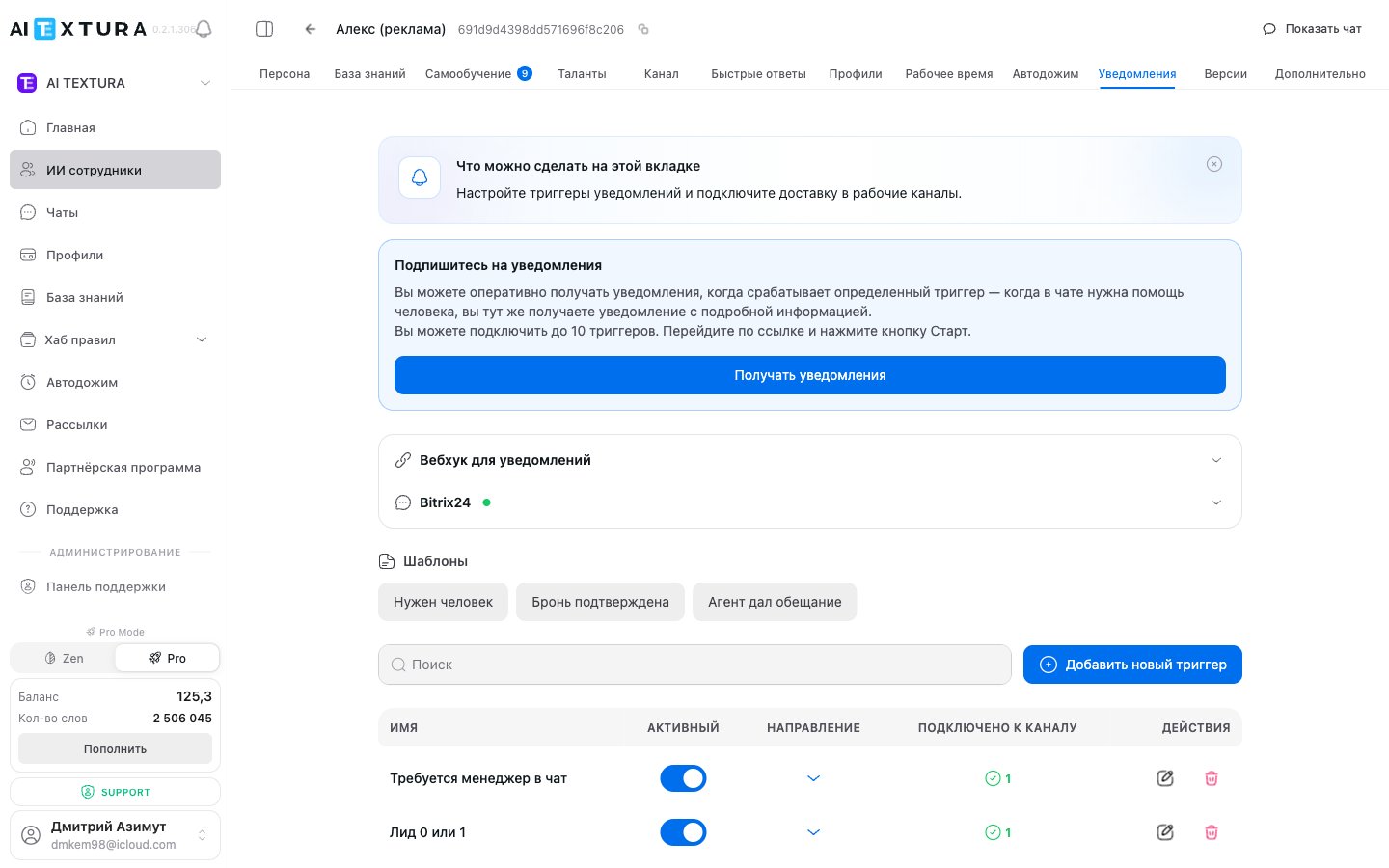
Вкладка «Уведомления» агента — каналы доставки, шаблоны и список триггеров

Быстрые ответы

Автоматические реакции с опцией уведомления

Рабочее время

Триггеры срабатывают и вне рабочих часов

Персона

Настройка поведения при эскалации на человека

Каналы

Уведомления работают во всех подключённых каналах
Без настроенных уведомлений ИИ-сотрудник работает «в тишине»: он отвечает клиентам, но вы не знаете, когда нужно вмешаться. Это допустимо на этапе тестирования, но в боевом режиме — рискованно.

Видео-инструкция

Сквозной разбор уведомлений: как настроить триггеры, на каких каналах, какие условия задавать.

Структура раздела

Откройте нужного ИИ-сотрудника и перейдите на вкладку Уведомления. Раздел состоит из:
  1. Каналы доставки — Telegram (через @aitexturanotificationbot), Webhook (HTTP POST), Bitrix24
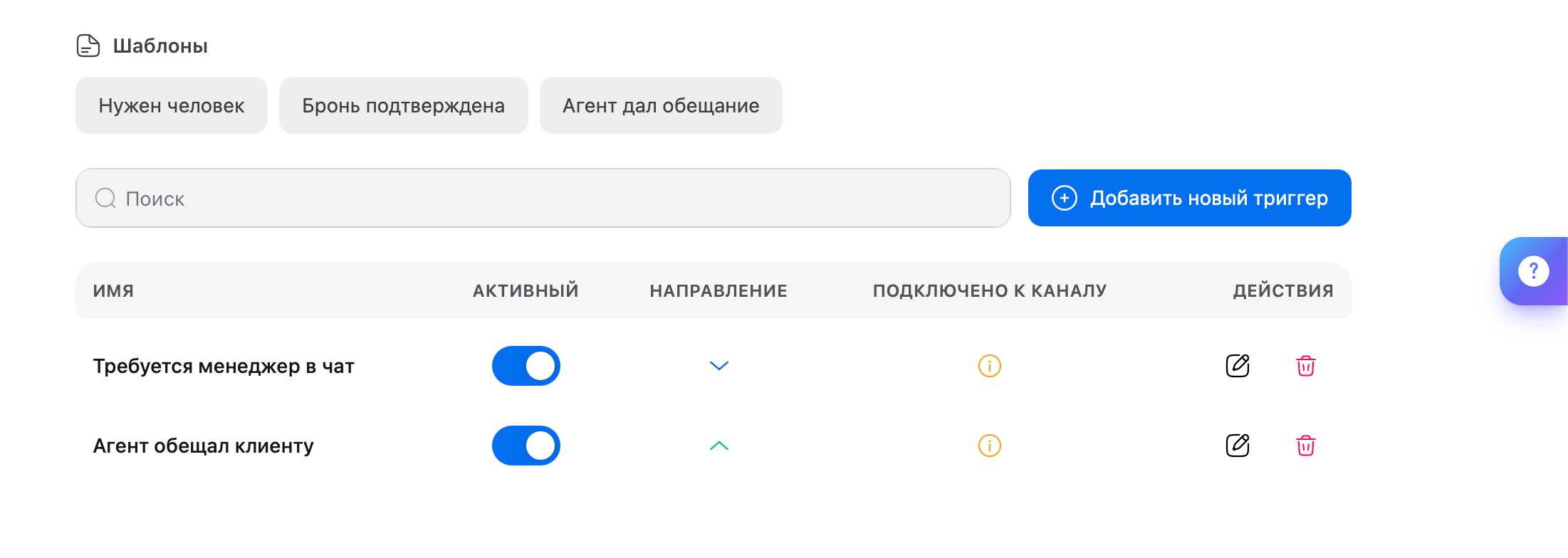
  2. Шаблоны быстрого создания триггера — «Нужен человек», «Бронь подтверждена», «Агент дал обещание»
  3. Список триггеров — до 10 активных триггеров на агента (Имя, Активный, Направление, Подключено к каналу, Действия)
  4. Кнопка Добавить новый триггер — открывает полную форму
Лимит — до 10 триггеров на одного агента. Если уведомлений нужно больше — пересмотрите формулировки: часто несколько узких триггеров можно объединить в один с более общим условием.

Каналы доставки

Уведомления можно получать двумя способами. Можно использовать оба одновременно.

Telegram

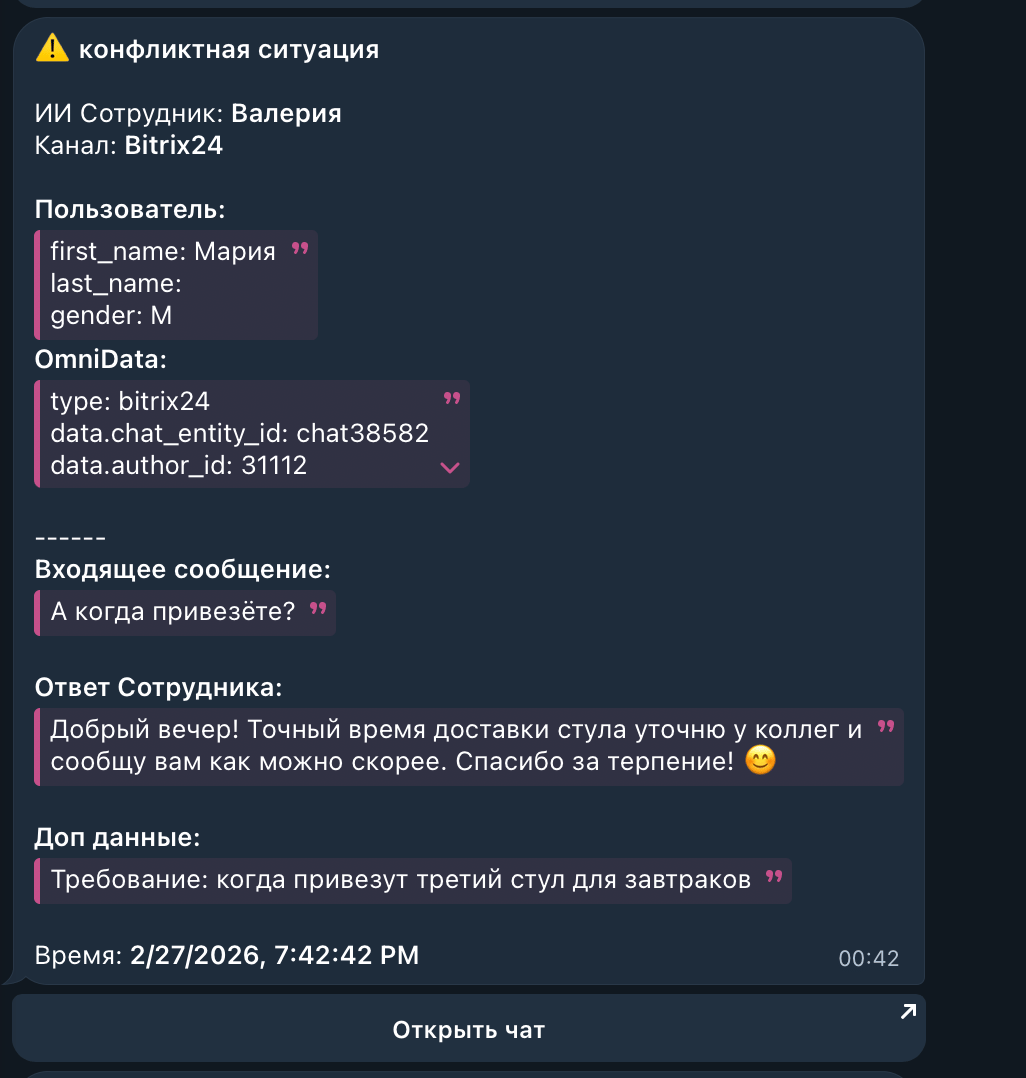
Основной и самый простой способ. Уведомления приходят в специальный Telegram-канал, на который вы подписываетесь.
1

Откройте вкладку Уведомления

Перейдите в карточку нужного ИИ-сотрудника и выберите вкладку Уведомления.
2

Нажмите «Получать уведомления»

Вы будете перенаправлены в Telegram.
3

Подпишитесь на канал

Подпишитесь на канал уведомлений в Telegram. Все сработавшие триггеры будут приходить сюда.
Подпишите на канал всех, кому важно быть в курсе: менеджеров, администраторов, руководителей. Каждый получит одни и те же оповещения — не нужно настраивать отдельно для каждого.

Вебхук (HTTP POST)

Вебхук — это URL-адрес, на который система отправляет данные о сработавшем триггере в формате HTTP POST-запроса. Подходит для интеграции с CRM, Slack, Notion, Google Sheets и любым сервисом, принимающим вебхуки.
1

Раскройте блок «Вебхук для уведомлений»

Найдите соответствующий блок на вкладке Уведомления.
2

Вставьте URL

Укажите адрес вашей системы в поле вебхука.
3

Сохраните

При каждом срабатывании триггера система отправит POST-запрос на указанный адрес с данными о событии.
Вебхуки удобно использовать с сервисами-автоматизаторами вроде Make (Integromat), n8n или Zapier. Например: триггер сработал → вебхук ушёл в Make → создалась задача в Trello и отправилось письмо менеджеру.

Bitrix24 — третий канал доставки

Помимо Telegram и Webhook, уведомления можно отправлять прямо в Bitrix24 — конкретному пользователю или в чат внутри портала. Это удобно командам, которые уже работают в Bitrix24 и не хотят следить за дополнительным Telegram-каналом. См. подробный раздел Маршрутизация уведомлений в Bitrix24 ниже.

Триггеры

Триггер — это правило: «если в диалоге произошло определённое событие — отправь уведомление». Без триггеров уведомления не работают, даже если вы подписались на канал.

Шаблоны триггеров

Платформа предлагает три готовых шаблона для быстрого создания триггера в один клик. Каждый шаблон создаёт триггер с заполненными условиями и параметрами по умолчанию — их можно использовать как есть или доработать.
ШаблонКогда срабатывает
Нужен человекКлиент просит связать его с живым оператором, менеджером, администратором — основной шаблон эскалации
Бронь подтвержденаКлиент подтвердил бронирование, заказ или запись — нужно зафиксировать факт
Агент дал обещаниеСотрудник в ходе диалога что-то пообещал клиенту (перезвонить, прислать данные, уточнить у менеджера) — менеджер должен проконтролировать выполнение

Создание триггера

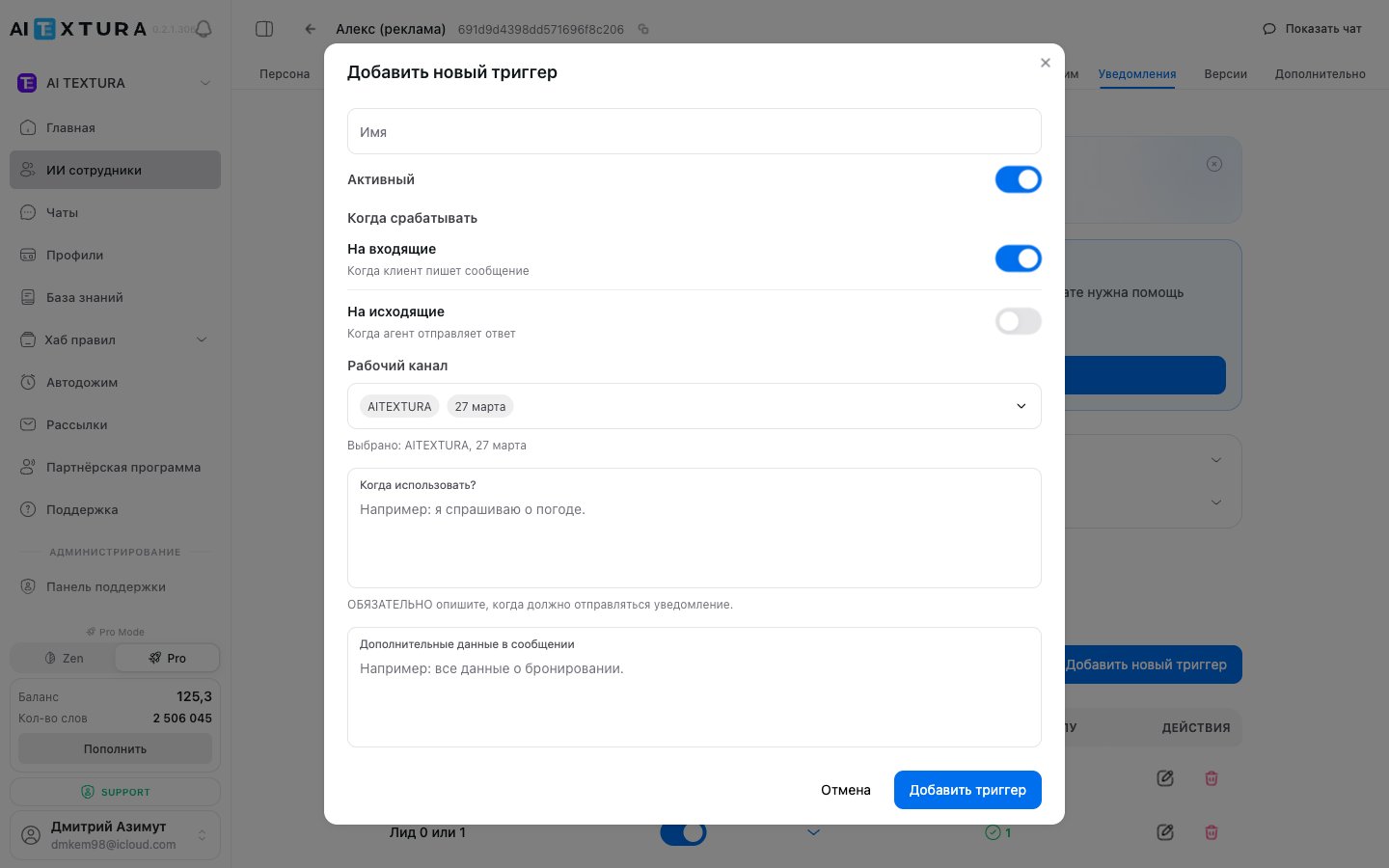
Модал «Добавить новый триггер» — параметры срабатывания и действия
1

Откройте вкладку Уведомления

Перейдите в карточку нужного ИИ-сотрудника.
2

Добавьте триггер

Нажмите кнопку Добавить новый триггер или выберите один из трёх шаблонов («Нужен человек», «Бронь подтверждена», «Агент дал обещание»).
3

Заполните параметры

Укажите имя, направление, рабочий канал, инструкцию-условие, дополнительные данные и тип паузы (подробнее ниже).
4

Сохраните

Триггер начнёт работать сразу после сохранения. Помните про лимит — не более 10 активных триггеров на агента.

Параметры триггера

ПараметрТипЧто указывать
ИмяТекстовое полеПонятное имя: «Жалоба», «VIP-гость», «Запрос на возврат»
АктивныйToggleМожно временно выключить триггер, не удаляя его
Когда срабатыватьВыбор: На входящие / На исходящиеНа сообщения клиента или на сообщения агента (см. ниже)
Рабочий каналMulti-selectИз подключённых каналов агента — на каких каналах триггер активен
Когда использовать? (условие)Текстовое поле, обязательноеОписание ситуации на естественном языке
Дополнительные данные в сообщенииТекстовое полеКакую информацию из чата включить в уведомление
Пауза чатаВыборОбычная пауза (10–20 мин с автовозвратом) / Принудительная пауза (только ручное возобновление)

«На входящие» vs «На исходящие»

Это ключевой параметр, который определяет, что проверяет триггер.
РежимЧто проверяетсяТипичные сценарии
На входящиеСообщение от клиента«Клиент просит человека», «Клиент жалуется», «Клиент просит возврат»
На исходящиеСообщение от агента«Агент пообещал перезвонить», «Агент сообщил цену», «Агент подтвердил бронь»
Шаблон «Нужен человек» и «Бронь подтверждена» работают на входящие (триггер срабатывает на сообщение клиента). Шаблон «Агент дал обещание» работает на исходящие (триггер срабатывает, когда агент сам что-то написал клиенту).

Условие срабатывания

Условие — это не ключевые слова и не точные фразы. Это текстовое описание ситуации на естественном языке, которое ИИ интерпретирует по смыслу.
Описывайте ситуацию так, как объяснили бы стажёру: «Если клиент говорит, что хочет вернуть деньги, или спрашивает про возврат, или жалуется, что товар не подошёл — сообщи мне». Именно так работает ИИ при проверке условия.
Хороший пример:
Клиент выражает сильное недовольство, жалуется на качество обслуживания или угрожает оставить негативный отзыв
Плохой пример:
жалоба
Чем подробнее описана ситуация — тем точнее срабатывает триггер. Слишком общее описание приведёт к ложным срабатываниям, слишком узкое — к пропущенным событиям.

Дополнительные данные из диалога

Это поле определяет, какую информацию система приложит к уведомлению. Без него вы получите только факт срабатывания, но не контекст. Что можно запросить:
  • Имя клиента
  • Суть вопроса или жалобы
  • Даты, номера заказов, конкретные данные из разговора
  • Краткое резюме диалога
Пример:
Имя клиента, суть проблемы и номер бронирования, если он упоминался

Действие при срабатывании — пауза чата

Помимо отправки уведомления, триггер ставит чат на паузу. Доступны два режима:
Режим паузыЧто происходитКогда использовать
Обычная паузаСотрудник останавливается на 10–20 минут, потом автоматически возобновляет работу, если клиент пишет, а менеджер не отреагировалИнформационные триггеры, мягкая эскалация — менеджер увидит уведомление, но если занят, ИИ продолжит диалог
Принудительная паузаСотрудник останавливается до ручного возобновления менеджером (через интерфейс) или пока не прозвучит команда «Старт ИИ» в чатеЖалобы, возвраты, эскалация на менеджера — критичные сценарии, где ИИ не должен «перебивать»
Для жалоб, негатива и возвратов используйте Принудительную паузу — это страхует от того, что ИИ через 10–20 минут «перехватит» разговор у менеджера. Для информационных триггеров («бронь подтверждена», «агент дал обещание») достаточно Обычной паузы или вовсе никакой.

Рекомендуемые стартовые триггеры

Обязательные для любого бизнеса

  • Эскалация на человека — клиент явно просит связать с живым оператором
  • Жалоба / негатив — клиент выражает сильное недовольство
  • Возврат средств — клиент хочет вернуть деньги

Рекомендуемые (зависят от бизнеса)

  • Подтверждение бронирования/заказа — для отелей, ресторанов, услуг
  • VIP-клиент — клиент упоминает крупный бюджет или особые требования
  • Технический сбой — клиент сообщает, что что-то не работает
  • Запрос за рамками компетенции — всё, на что сотрудник не может ответить
Начните с 2-3 триггеров. Понаблюдайте неделю: если уведомлений слишком много — сузьте условия. Если важные ситуации проходят мимо — добавьте новые триггеры или расширьте существующие. Помните про лимит — до 10 активных триггеров на одного агента.

Маршрутизация уведомлений в Bitrix24

Помимо Telegram и Webhook, AI TEXTURA умеет отправлять уведомления прямо в Bitrix24 — конкретному пользователю или в чат внутри портала. Это удобно командам, которые уже работают в Bitrix24 и не хотят держать дополнительный Telegram-канал.

Видео-инструкция: уведомления в Bitrix24

Что нужно для маршрутизации в Bitrix24

УсловиеГде
Подключён канал Bitrix24 либо талант Bitrix24 с правами im, imbot, imopenlines/ru/channels/bittrix24 и/или /ru/guides/talents
Триггер настроен на доставку в Bitrix24 (выбран соответствующий канал доставки в форме триггера)На вкладке Уведомления агента
Канал и талант Bitrix24 — это разные подключения, но для уведомлений достаточно одного из них (предпочтительно — настроенного с правами im/imbot/imopenlines). Подробнее в Таланты → Bitrix24.

Настройка

1

Подключите Bitrix24 к агенту

Подключите канал Bitrix24 или талант Bitrix24 с правами на отправку чатов и уведомлений.
2

Создайте или откройте триггер

На вкладке Уведомления нажмите Добавить новый триггер (или откройте существующий).
3

Выберите Bitrix24 как канал доставки

В форме триггера в блоке доставки выберите Bitrix24 (помимо Telegram и Webhook).
4

Укажите получателя

Это может быть конкретный пользователь Bitrix24 (по ID) или открытая линия / чат, в который придёт уведомление.
5

Сохраните и протестируйте

Создайте тестовый чат, в котором условие должно сработать, и убедитесь, что уведомление пришло в Bitrix24.
Для команд, которые ведут все диалоги внутри Bitrix24 (CRM + Открытые линии), маршрутизация уведомлений в портал даёт единый рабочий контур — менеджер не переключается между приложениями.

Примеры из практики

Условие: Клиент говорит, что у него срочный юридический вопрос, просит связать с юристом или описывает ситуацию, требующую немедленной правовой консультации.Дополнительные данные: Имя клиента, суть вопроса, контактные данные, если были названы.Действие: Принудительная пауза.
Условие: Клиент подтвердил бронирование, согласился с условиями и готов к заезду.Дополнительные данные: Имя гостя, даты заезда и выезда, количество гостей, выбранный номер.Действие: Без паузы.
Условие: Студент просит вернуть деньги за курс, жалуется, что курс не подошёл, или спрашивает о процедуре возврата.Дополнительные данные: Имя студента, название курса, причина возврата.Действие: Пауза чата на 30 минут.
Условие: Клиент выражает сильное недовольство, угрожает негативным отзывом или описывает серьёзную проблему с заказом.Дополнительные данные: Имя клиента, номер заказа, суть проблемы.Действие: Пауза чата на 15 минут.

Связь с другими разделами

Быстрые ответы обрабатывают типовые ситуации автоматически (отправляют адрес, расписание и т.д.), а триггеры уведомлений подключают человека в нестандартных случаях.У быстрых ответов тоже есть переключатель Отправлять уведомление — его можно включить для критически важных быстрых ответов (например, при срабатывании на жалобу).Совет: Для типовых ситуаций используйте быстрый ответ, для нестандартных — триггер с уведомлением.
Триггеры срабатывают в любое время, включая нерабочие часы (Рабочее время). Уведомление придёт и в 3 часа ночи, если клиент написал в это время. Это плюс — вы ничего не пропустите. Но пауза чата ночью может быть бесполезна, если менеджер не на связи.
В блоке «Эскалация» Персоны можно описать, как сотрудник должен вести себя перед передачей на человека. Например: «Если клиент просит менеджера — скажи, что подключаешь специалиста, и попроси подождать». Это работает рука об руку с триггером «Нужен человек».

Сводная таблица настроек

НастройкаТипОписание
Получать уведомления (Telegram)КнопкаОткрывает Telegram-канал @aitexturanotificationbot для подписки
Вебхук для уведомленийURLАдрес для отправки уведомлений во внешние системы (HTTP POST)
Bitrix24Канал доставкиПрямая отправка уведомления внутрь портала Bitrix24
ИмяТекстовое полеПроизвольное имя триггера
АктивныйToggleВременное выключение без удаления
Когда срабатыватьНа входящие / На исходящиеНа сообщение клиента или на сообщение агента
Рабочий каналMulti-selectНа каких каналах агента триггер активен
Когда использовать? (условие)Текстовое полеОписание ситуации на естественном языке
Дополнительные данныеТекстовое полеКакую информацию из чата включить в уведомление
Пауза чатаОбычная / Принудительная10–20 мин с автовозвратом или ручное возобновление

Лимит

ЛимитЗначение
Активных триггеров на агента10

Частые вопросы

Да. Используйте вебхук — укажите URL вашей системы. Через вебхук можно отправлять уведомления в любой сервис: CRM, почту, мессенджер, таблицу.
Напрямую — нет. Но через вебхук и сервис-автоматизатор (Make, n8n, Zapier) можно настроить отправку на email за несколько минут.
Лимит — до 10 активных триггеров на одного сотрудника. На практике 3–5 покрывают подавляющее большинство сценариев. Если упираетесь в лимит — пересмотрите формулировки: часто несколько узких триггеров можно объединить в один с более общим условием.
На входящие — триггер проверяет сообщения клиента (классическая эскалация: «клиент попросил человека», «клиент пожаловался»). На исходящие — триггер проверяет сообщения агента («агент пообещал перезвонить», «агент сообщил цену»). Шаблон «Агент дал обещание» — пример «На исходящие».
Обычная пауза — 10–20 минут с автоматическим возобновлением, если клиент пишет, а менеджер не отреагировал. Принудительная пауза — до ручного возобновления (через интерфейс) или команды «Старт ИИ» в чате. Принудительная нужна для жалоб, возвратов и эскалации, чтобы ИИ не «перехватил» разговор у менеджера.
Да. Это третий канал доставки помимо Telegram и Webhook. Подключите канал или талант Bitrix24 с правами на отправку сообщений (im, imbot, imopenlines), затем выберите Bitrix24 в форме триггера. См. Маршрутизация уведомлений в Bitrix24.
Проверьте условие срабатывания. Скорее всего, оно слишком узкое или описано неточно. Описывайте ситуацию подробно, своими словами — это не ключевые слова.
Сузьте условие: добавьте уточнения, исключения, конкретизируйте ситуацию. Вместо «клиент задаёт вопрос» напишите «клиент задаёт вопрос, на который сотрудник не может ответить, и явно выражает неудовлетворённость».
Уведомления отправляются практически мгновенно. Если есть задержка — проверьте интернет-соединение или статус вебхука.
Через Telegram — нет, все подписчики канала получают одинаковые оповещения. Через вебхук — да: разные триггеры могут отправлять данные на разные URL.
Проверка триггеров расходует минимальное количество токенов — это не повлияет на бюджет заметным образом.