

Персона
Используйте данные профилей в инструкции сотрудника
ИИ-сотрудники
Управление сотрудниками и их настройками
Чаты
История диалогов с клиентами
Дашборд
Сводная аналитика по всем сотрудникам
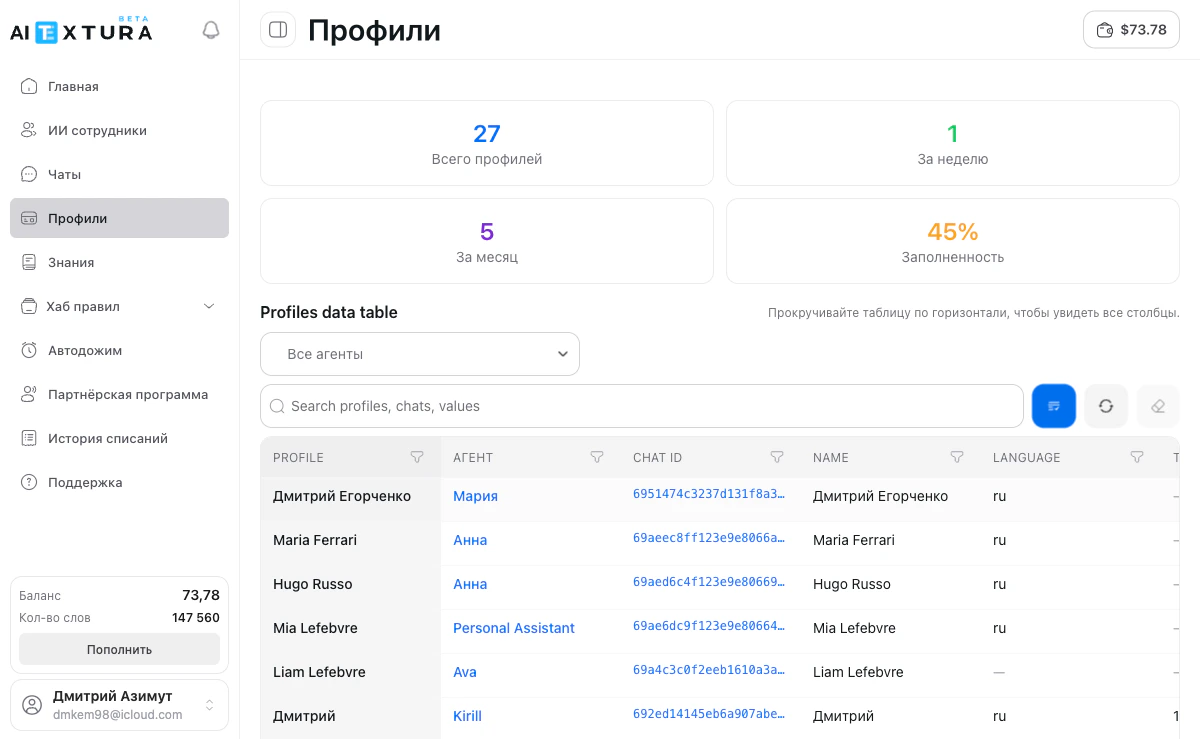
«Профили» — это два разных места в интерфейсе.
- Вкладка «Профили» в настройках ИИ-сотрудника — здесь вы настраиваете, какие поля собирать и когда их заполнять. Это конфигурация.
- Раздел «Профили» в левом меню платформы — здесь хранятся уже заполненные карточки клиентов. Это аналитический инструмент.
Видео-инструкция
Функция «Профили»
Аналитика и профили
Короткое видео: как настроить поля профиля в агенте, что хранится в разделе Профили и как использовать собранные данные для аналитики.
Настройка полей профиля
Откройте нужного ИИ-сотрудника → вкладка Профили. На этой вкладке вы описываете, какие поля профиля клиента сотрудник должен заполнять и когда это делать. Поля привязаны к конкретному агенту: разные сотрудники могут собирать разный набор данных.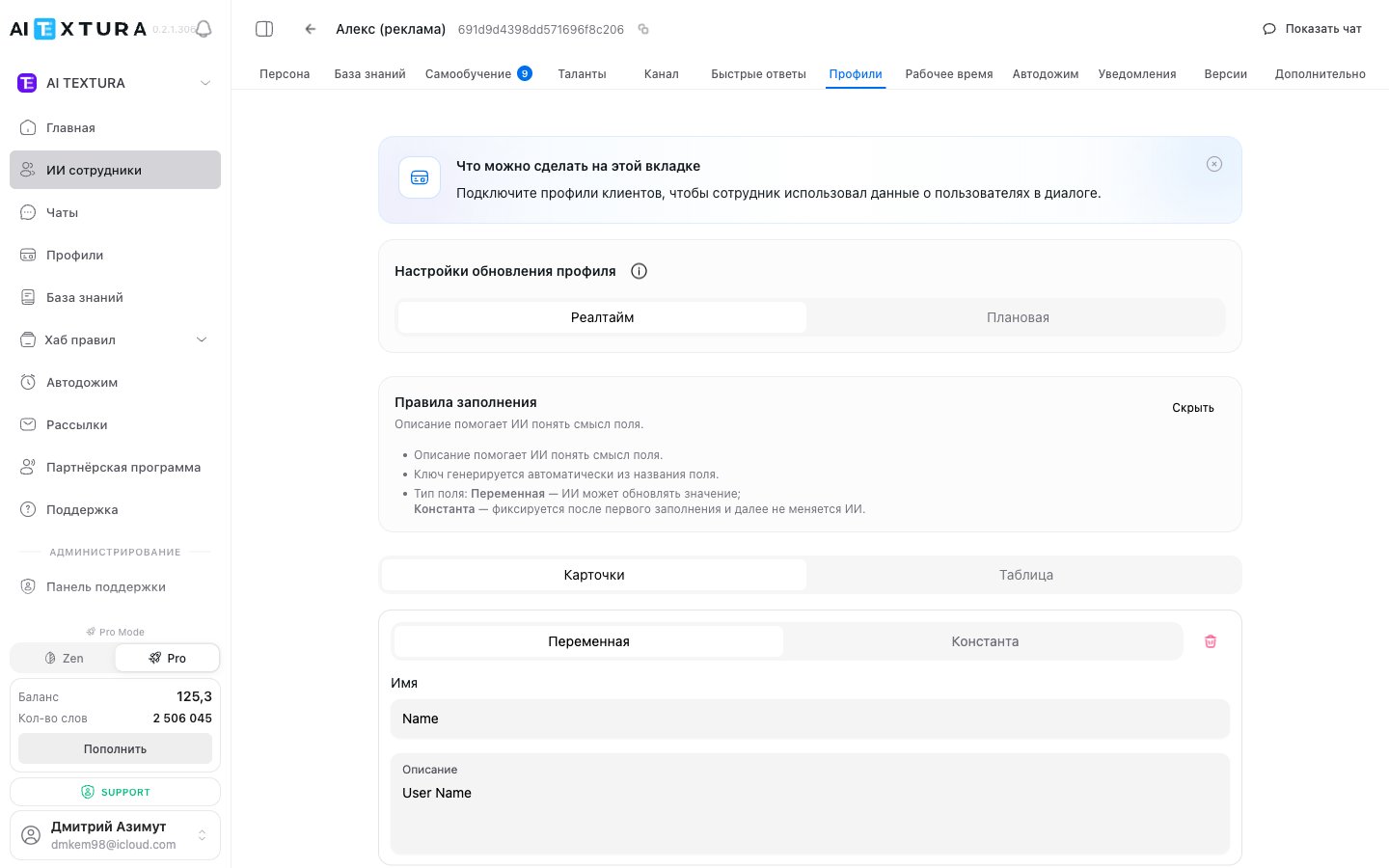
Режим обновления
Первое, что нужно выбрать — когда сотрудник обновляет профиль.
При выборе планового режима появляются дополнительные настройки: интервал, час запуска и часовой пояс. Там же отображается прогноз расхода токенов — сколько будет потрачено в сутки и в месяц.
Типы полей
Каждое поле имеет тип, который определяет, может ли сотрудник обновить его значение.Параметры поля
Каждое поле состоит из четырёх параметров:Как добавить поле
1
Откройте вкладку «Профили»
Перейдите в карточку нужного ИИ-сотрудника и выберите вкладку Профили.
2
Добавьте новое поле
Нажмите кнопку добавления нового поля.
3
Введите название
Задайте понятное имя — например, «Имя», «Язык», «Бюджет».
4
Заполните описание
Подробно опишите от лица клиента, когда и что заполнять. Укажите формат ответа.
5
Выберите тип
Variable — если значение может меняться. Constant — если фиксируется один раз.
6
Сохраните
Повторите для каждого нужного поля. Количество полей не ограничено.
Примеры полей
Посмотреть примеры настройки полей
Посмотреть примеры настройки полей
Это примеры — набор полей полностью зависит от вашего бизнеса и того, что важно отслеживать.
Поля профиля и метаданные чата
Поля, настроенные на вкладке Профили агента, автоматически попадают в метаданные каждого чата этого сотрудника. Это значит:- В разделе Профили (левое меню) вы видите эти поля как столбцы таблицы.
- В Персоне можно ссылаться на эти поля как на переменные — сотрудник подставит значения прямо в диалог (см. Персона).
- В чатах метаданные доступны через меню действий чата → «Профиль клиента».
Какие типы полей бывают
Аналитика профилей
Раздел «Профили» в левом меню платформы — это аналитический инструмент. Здесь хранятся заполненные карточки всех клиентов по всем сотрудникам.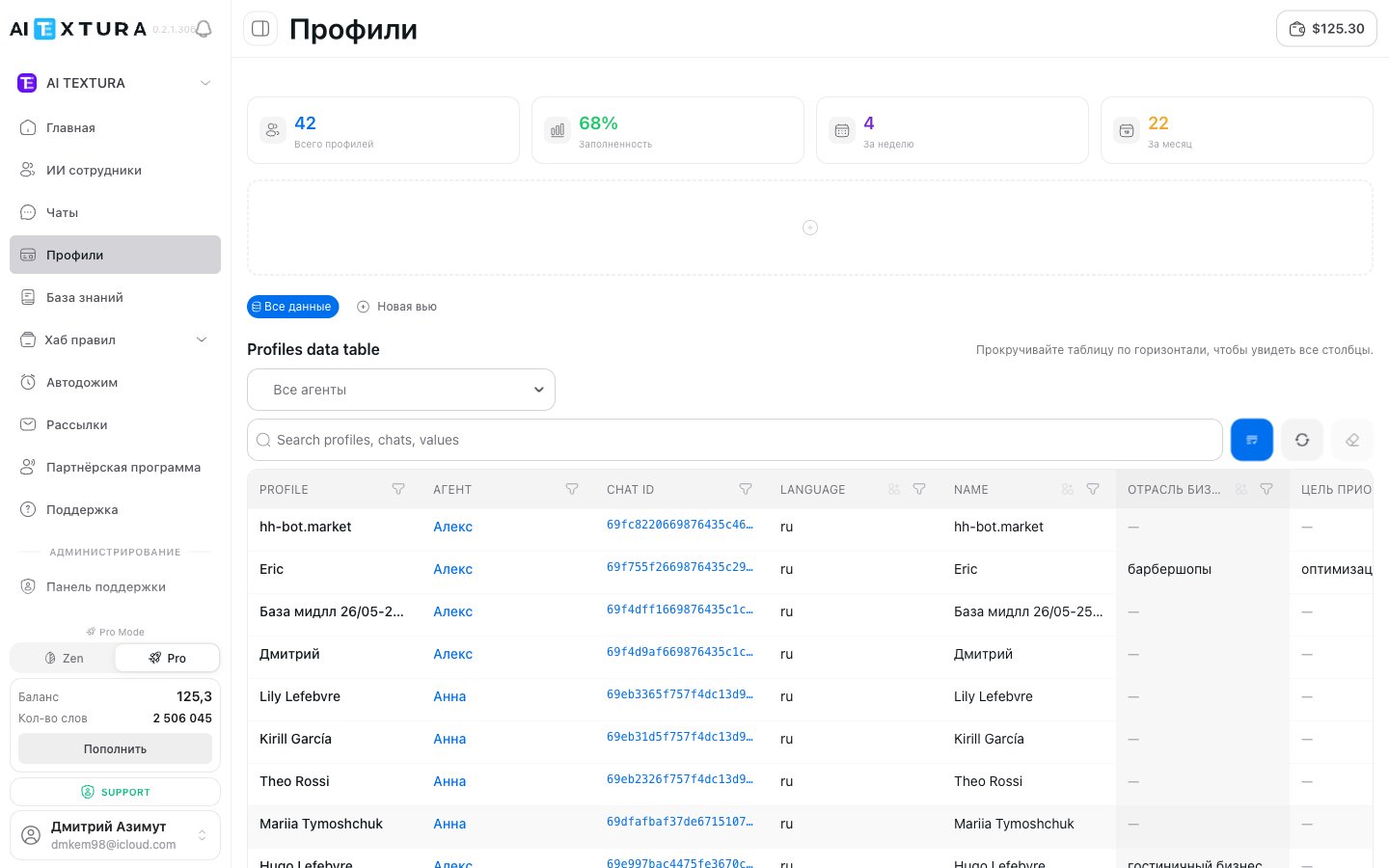
KPI-плашки
В верхней части страницы расположены четыре сводные карточки:Вкладки представлений
Над таблицей расположены вкладки:- Все данные — стандартный вид со всеми полями всех сотрудников.
- Сохранённые представления — пользовательские «вью» с заранее настроенными фильтрами, столбцами и сортировкой. Удобно, когда у вас несколько сценариев анализа: «Лиды по отелю», «Жалобы за неделю», «Заявки в работе».
Таблица профилей
Каждая строка — один клиент. Стандартные столбцы: профиль, сотрудник, Chat ID, имя, язык, резюме. Плюс все пользовательские поля, которые вы настроили на вкладке Профили в каждом агенте (например,отрасль бизнеса, цель приобретения сервиса).
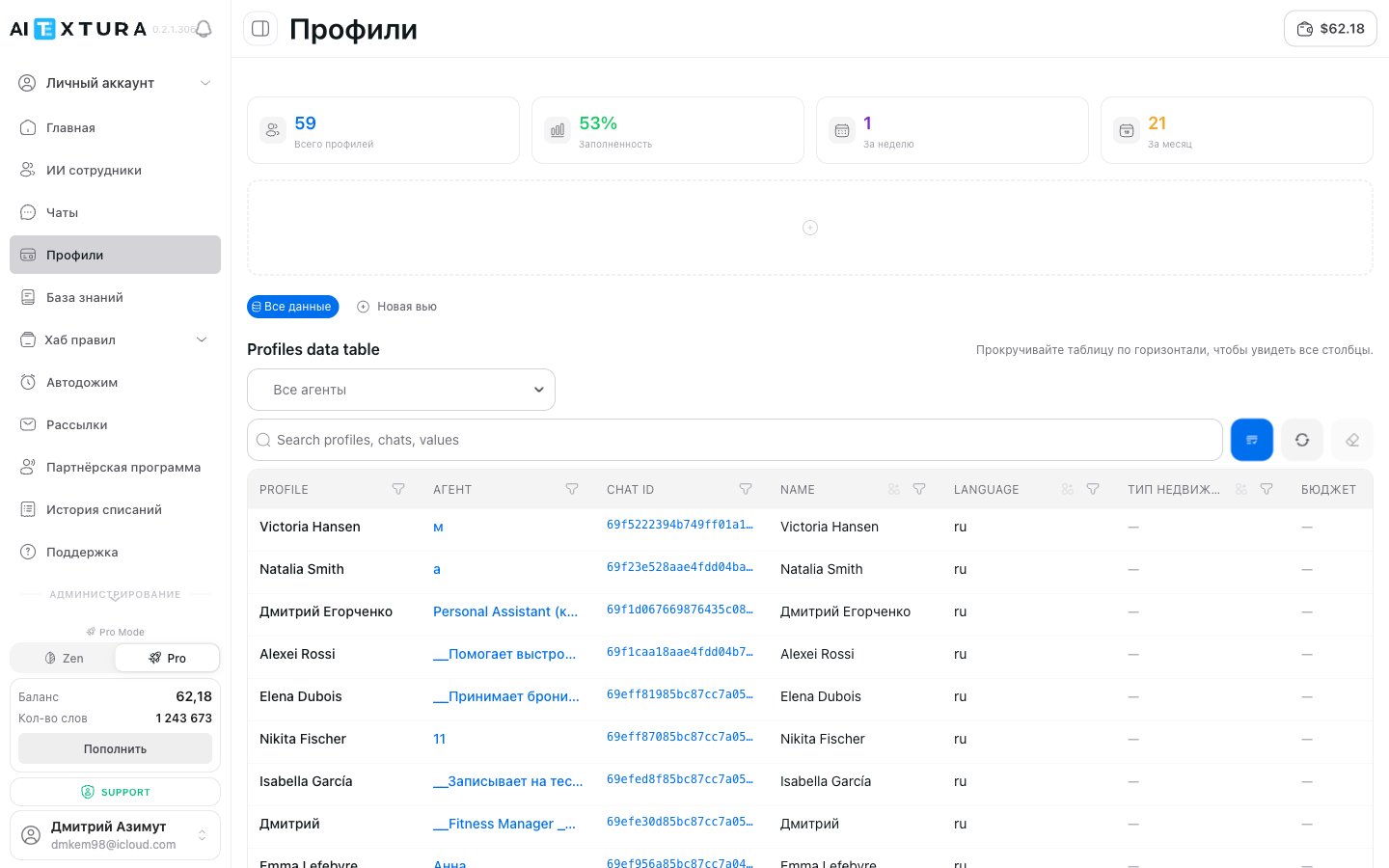
- Фильтрация по сотруднику — смотрите данные отдельного сотрудника или филиала
- Поиск по имени, содержимому полей, любому тексту
- Переход в чат — нажмите на Chat ID, чтобы открыть полную историю диалога
- Управление столбцами — скрывайте ненужные колонки
- Drag-and-drop порядок столбцов (новинка v2.1.0) — перетаскивайте заголовки колонок мышью, чтобы расположить их так, как удобно именно вам. Изменённый порядок сохраняется в текущем представлении
- Режимы отображения — переключайтесь между видами Карточки и Таблица
Использование в Персоне
Данные из профилей можно использовать прямо в инструкции сотрудника — через переменные профиля в разделе Персона. Например, если известно имя клиента, сотрудник может обращаться к нему персонально прямо во время диалога. Это позволяет создавать по-настоящему персонализированное общение: учитывать предпочтения, адаптировать стиль и предлагать релевантные решения на основе собранных данных.Частые вопросы
Realtime дороже планового?
Realtime дороже планового?
Да, значительно. Realtime обновляет профиль после каждого сообщения и расходует заметно больше токенов. Плановый режим обрабатывает данные пакетами — это экономичнее.
Можно ли изменить значение константы?
Можно ли изменить значение константы?
Нет. В этом и суть типа Constant — значение фиксируется один раз и не меняется. Если не уверены, лучше выбрать Variable.
Профили общие для всех сотрудников?
Профили общие для всех сотрудников?
Нет, каждый сотрудник ведёт собственные профили клиентов.
Сколько полей можно добавить?
Сколько полей можно добавить?
Количество не ограничено, но рекомендуется добавлять только действительно нужные поля — это повышает точность и снижает расход токенов.