

Найдите диалог
Левая колонка — общий список переписок по всем сотрудникам и каналам. Свежие диалоги наверху.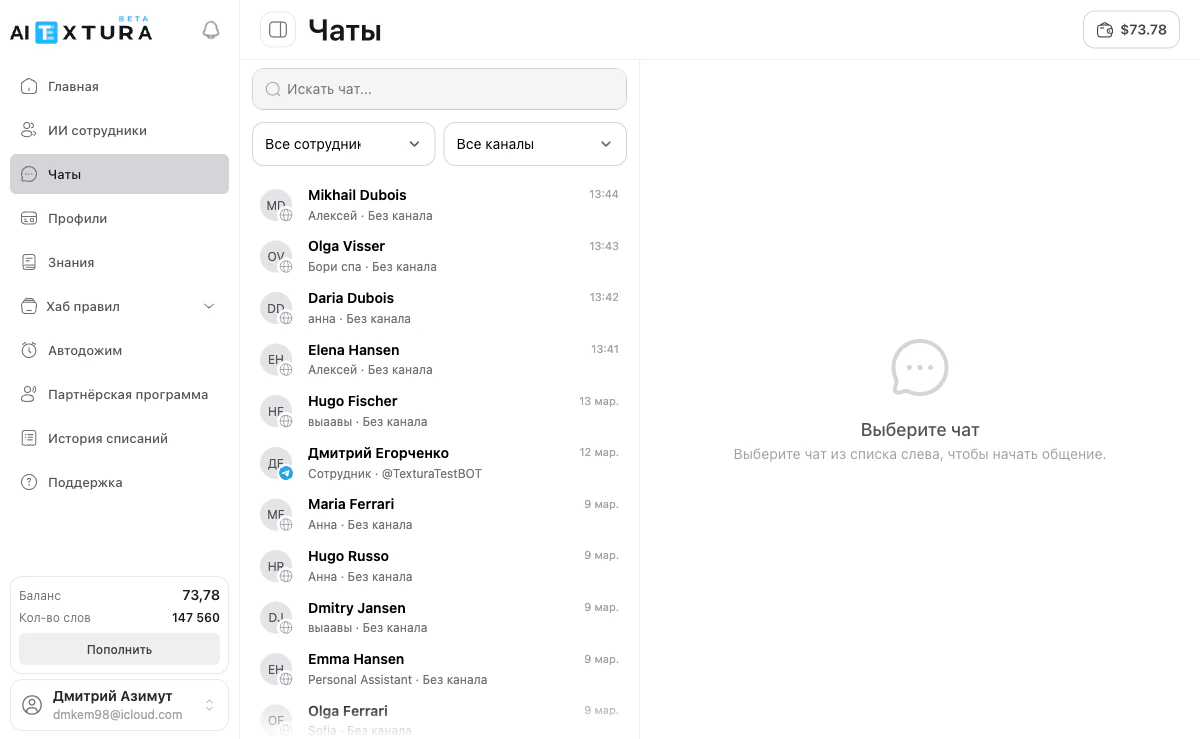
Окно диалога
Нажмите на диалог — справа откроется переписка. В шапке имя клиента, подпись «с [имя сотрудника] · [канал]» и кнопка ••• — меню управления чатом.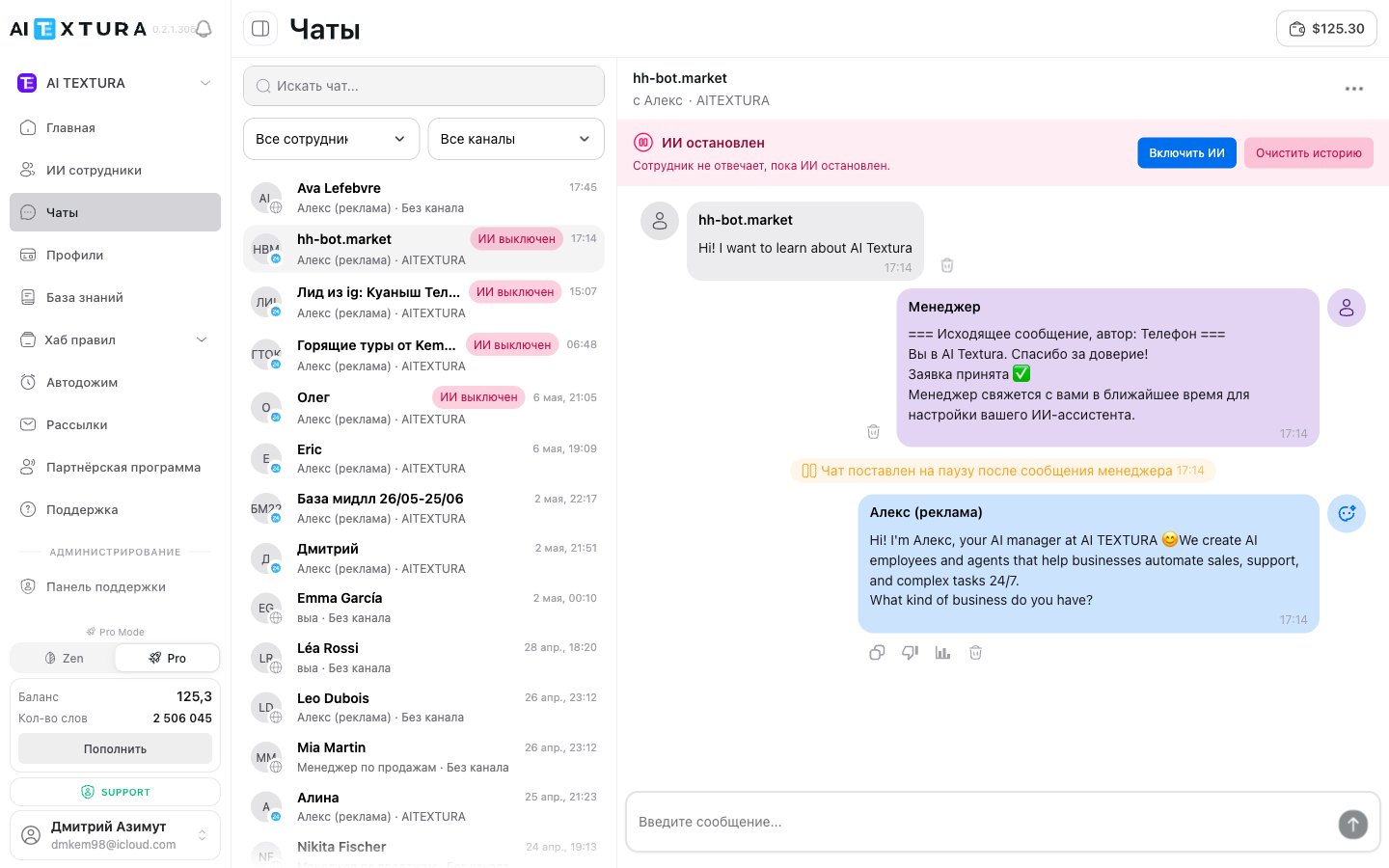
Очистить историю не удаляет переписку из раздела Чаты — она сбрасывает только то, что сотрудник учитывает при следующем ответе.
Ответьте сами
Поле Введите сообщение… внизу — ваш ручной ответ клиенту. Сообщение уходит в тот же канал, где идёт переписка: клиент писал в Telegram — получит его в Telegram, переключаться никуда не нужно. Как только вы отправили сообщение, ИИ-сотрудник встаёт на паузу в этом диалоге, чтобы не перебивать живого человека.
Вернуть его раньше можно кнопкой Включить ИИ над лентой или пунктом Возобновить ИИ в меню чата. Если сотрудник не вернулся и через полчаса — у него включена настройка Стоп после ответа менеджера во вкладке Дополнительно: там же настраиваются текстовые команды, которыми менеджер останавливает и запускает сотрудника прямо из мессенджера.
Анализ ответа
Иконка-график под ответом ИИ-сотрудника открывает справа панель Анализ ответа — полную трассировку того, как этот ответ собрался. Это первое, что стоит открыть, когда сотрудник ответил не так: иначе вы правите Персону вслепую.
Внизу панели — кнопка Получить рекомендации: платформа разбирает этот конкретный случай и предлагает точечные правки в настройки сотрудника.
Жалоба на ответ
Палец вниз под ответом сотрудника открывает панель Что пошло не так?. Это не оценка, а развилка на два сценария.1
Опишите проблему
Своими словами: «ответил не на том языке», «придумал условия доставки», «проигнорировал вопрос про цену».
2
Выберите, что ближе
Выдумал факты, Не понял вопрос, Не использовал знания, Тон / грубость, Длина ответа или Другое.
3
Нажмите «Исправить с ИИ»
Платформа разберёт случай в фоне — можно продолжать работу — и покажет предлагаемые правки настроек до того, как их применить.
Меню чата
Кнопка ••• в шапке диалога открывает меню из двух блоков: управление этим чатом и переходы.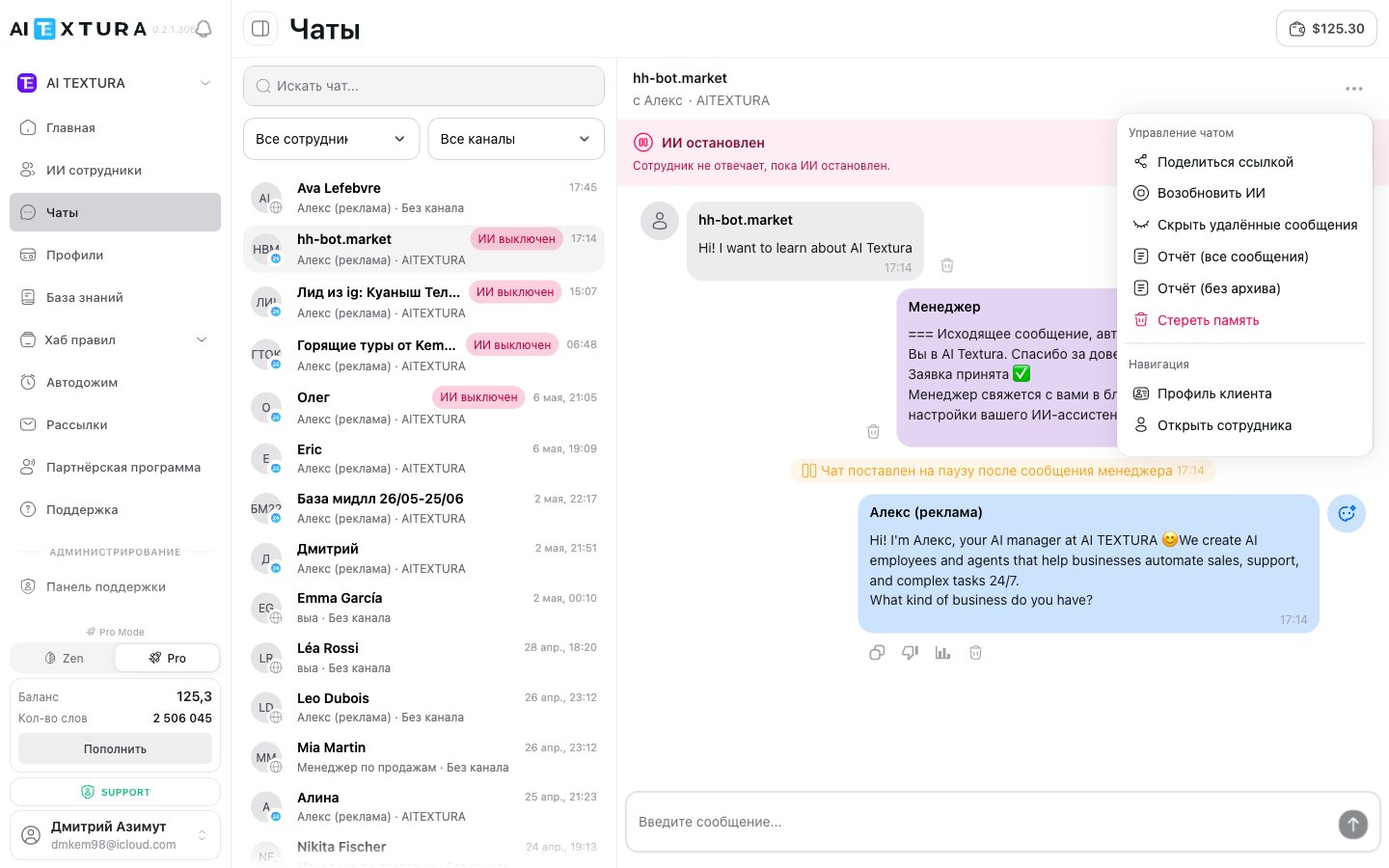
Частые вопросы
Откуда сотрудник взял этот ответ?
Откуда сотрудник взял этот ответ?
Нажмите иконку-график под сообщением — Анализ ответа покажет, что нашлось в базе знаний и самообучении, какие таланты сработали и почему получился именно такой ответ. С этого стоит начинать разбор любой ошибки.
Историю очистил, а сотрудник всё равно помнит имя и детали
Историю очистил, а сотрудник всё равно помнит имя и детали
Имя, телефон и предпочтения хранятся отдельно — в профиле клиента, очистка переписки их не трогает. Чтобы сотрудник забыл и это, почистите профиль.
Сотрудник посреди разговора начинает здороваться заново
Сотрудник посреди разговора начинает здороваться заново
Сработала автоочистка истории: в настройках канала стоит слишком короткий интервал, и контекст сбрасывается прямо во время диалога. Увеличьте интервал или выключите автоочистку в настройках канала.
Как выключить сотрудника в одном чате, не трогая остальные?
Как выключить сотрудника в одном чате, не трогая остальные?
Меню ••• → Остановить ИИ. Появится красная плашка, и отвечать в этом диалоге будете вы. Чтобы сотрудник замолчал во всех каналах разом, выключите его самого в списке ИИ-сотрудников.
Клиент видит, что ему отвечает человек, а не ИИ?
Клиент видит, что ему отвечает человек, а не ИИ?
Нет. Ваше сообщение приходит от того же бота или аккаунта, через который шло общение с сотрудником — для клиента переход незаметен.
Что будет, если два менеджера ответят в одном чате одновременно?
Что будет, если два менеджера ответят в одном чате одновременно?
Клиент получит оба сообщения — платформа их не объединяет и никого не блокирует. Договаривайтесь внутри команды, кто ведёт конкретный диалог.
Сотрудник перестал отвечать после какого-то количества сообщений
Сотрудник перестал отвечать после какого-то количества сообщений
Сработал Лимит сообщений — ограничение на число ответов в одном чате за сутки. Он задаётся во вкладке Дополнительно; если поле пустое, ограничений нет.
Как понять, что сотрудник передал диалог мне?
Как понять, что сотрудник передал диалог мне?
По уведомлению в Telegram. Сама передача настраивается не здесь, а триггерами в Уведомлениях: пока триггера нет, диалог не встанет на паузу и вы ничего не получите, даже если сотрудник пообещал клиенту позвать менеджера.
Тонкости
Это не обязательно для повседневной работы. Возвращайтесь сюда, когда понадобится разобрать сложный случай или показать диалог коллеге.Поделиться диалогом с тем, у кого нет доступа в платформу
Поделиться диалогом с тем, у кого нет доступа в платформу
Меню ••• → Поделиться ссылкой. Откроется окно Поделиться чатом со ссылкой вида
app.aitextura.com/live/… — по ней диалог открывается в браузере без входа в платформу, и с той же страницы можно ответить клиенту от своего имени.Отчёт по чату
Отчёт по чату
Отчёт (все сообщения) разворачивает переписку построчно: роль (
user или assistant), точное время, идентификатор сообщения и раскрытый лог под каждым ответом сотрудника. Сверху — Скопировать всё и Развернуть всё. Формат рассчитан на то, чтобы отдать его целиком в поддержку или разработчику.Ссылка на конкретное сообщение
Ссылка на конкретное сообщение
Под ответом сотрудника есть короткий код вида
01351f — клик копирует его. Так удобно сослаться на одно сообщение в переписке с коллегами или в заявке в поддержку, не пересказывая весь диалог.Что можно сделать с отдельным сообщением
Что можно сделать с отдельным сообщением
Панель действий появляется только под ответами ИИ-сотрудника — у сообщений клиента доступно одно удаление.
Профиль клиента заполняется сам
Профиль клиента заполняется сам
Пункт Профиль клиента открывает карточку с данными: имя, телефон, потребности и другие поля из подключённых шаблонов. Вручную вносить ничего не нужно — ИИ-сотрудник заполняет их по ходу переписки. У нового клиента карточка пустая, это нормально. Подробно — в разделе Профили.
Что дальше
Уведомления
Триггеры, которые зовут вас в диалог и ставят чат на паузу
Персона
Правила, по которым сотрудник ведёт диалог и зовёт человека
Профили
Карточка клиента, которую сотрудник заполняет из переписки
Дополнительно
Команды из мессенджера, лимит сообщений, поведение после ответа менеджера