

Что понадобится
- Права администратора HelpDeskEddy: API-ключ и раздел Диспетчер доступны только ему.
- Адрес вашей системы — домен вида
service.example.ru. - Отдельный сотрудник в HelpDeskEddy, под которым будет работать ИИ. Его email и ID понадобятся при настройке.
Подключение
1
Скопируйте API-ключ в HelpDeskEddy
Управление → Глобальные настройки → Система → API-ключ. Тот же ключ есть в карточке пользователя, под которым будет работать ИИ-сотрудник.
2
Заведите канал в AI TEXTURA
Откройте ИИ-сотрудника → вкладка Канал → Подключить новый → HelpDeskEddy и заполните три поля доступа.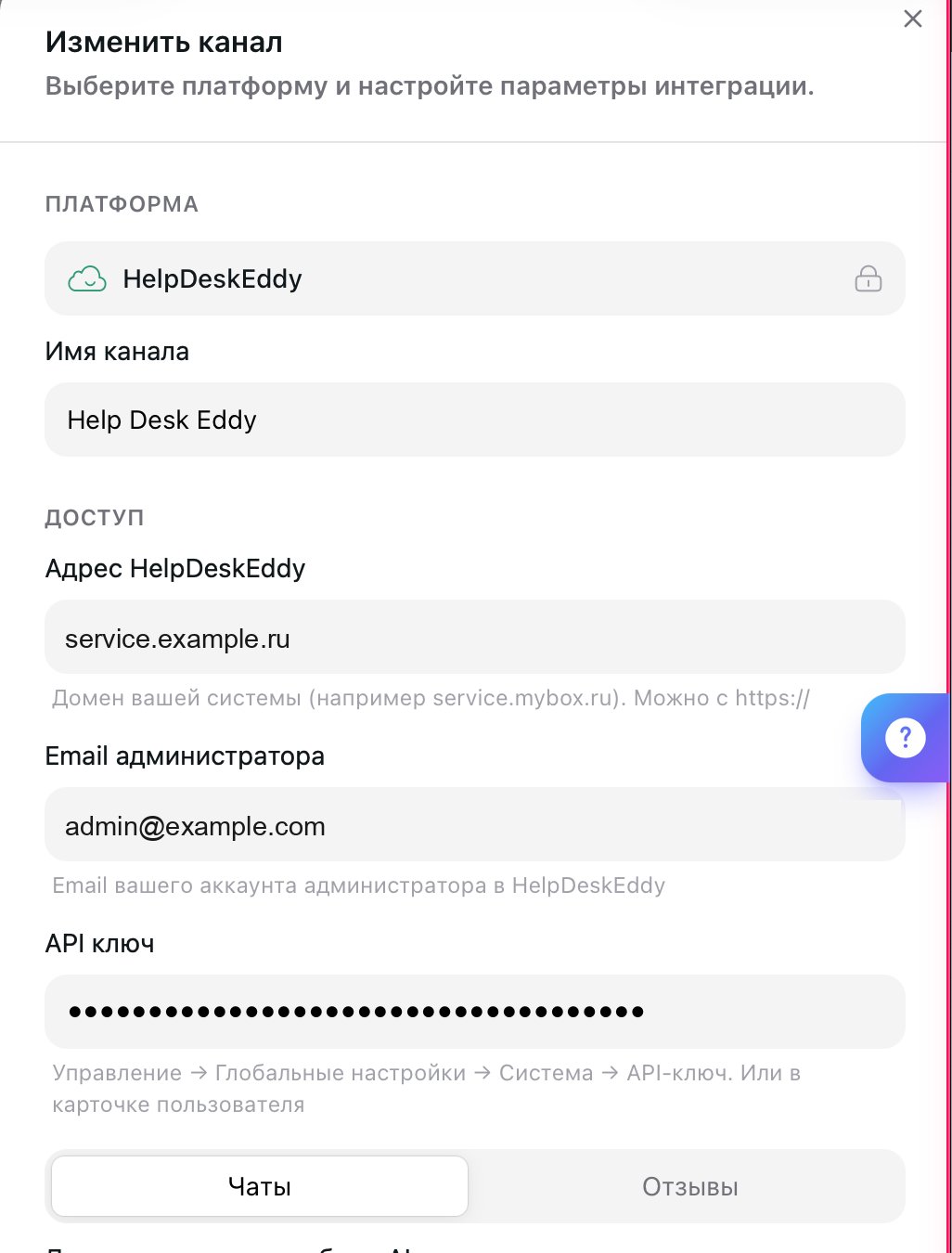
Нажмите Создать. Канал появится на вкладке Подключённые.
3
Настройте, как сотрудник работает с заявками
Откройте канал кликом по нему на вкладке Подключённые и пройдитесь по настройкам: режим, департаменты, правила передачи менеджеру. Пока департаменты не выбраны, отвечать сотруднику негде.
4
Вернитесь в HelpDeskEddy и создайте правило в Диспетчере
Правило — это то, что заставляет HelpDeskEddy звать AI TEXTURA при каждом новом сообщении. Откройте Управление → Диспетчер и создайте правило.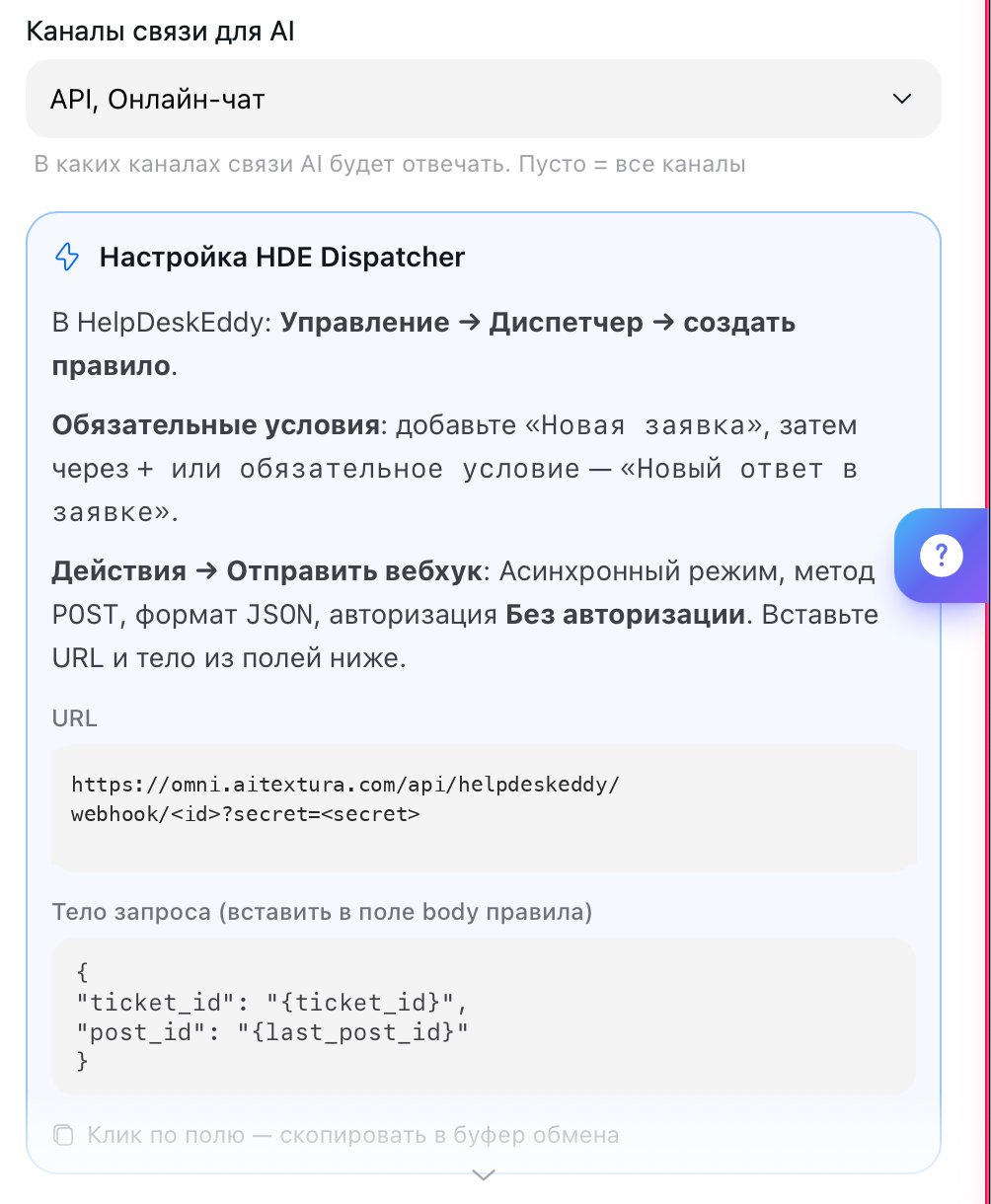
- Условия — «Новая заявка» и «Новый ответ в заявке».
- Действия → Отправить вебхук — асинхронный режим, метод
POST, форматJSON, авторизация Без авторизации. - URL и тело запроса возьмите из блока Настройка HDE Dispatcher в карточке канала: клик по полю копирует его в буфер обмена.
Проверьте
Напишите в любой канал, заведённый в HelpDeskEddy, — например, в онлайн-чат на сайте. В HelpDeskEddy появится заявка, ИИ-сотрудник ответит в ней, а диалог придёт в раздел Чаты AI TEXTURA.Передача менеджеру
ИИ-сотрудник ведёт диалог, пока он исполнитель заявки. Как только исполнителем становится живой менеджер — сотрудник замолкает. Передать заявку он может двумя способами, и они настраиваются отдельно. Передача на первую линию оставляет заявку в том же департаменте: сотрудник ставит статус Нужен оператор, а дальше свободного менеджера выбирает правило распределения HelpDeskEddy. Это для вопросов, которые решает оператор первой линии.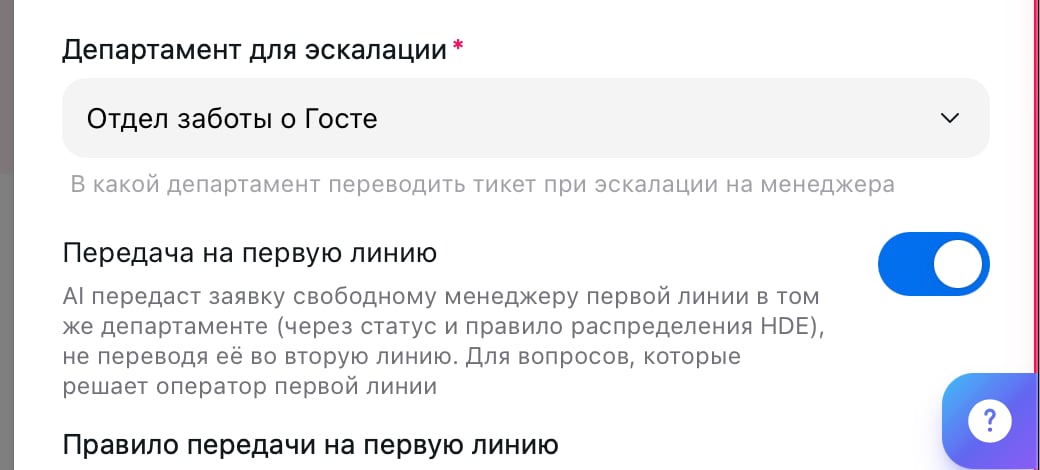
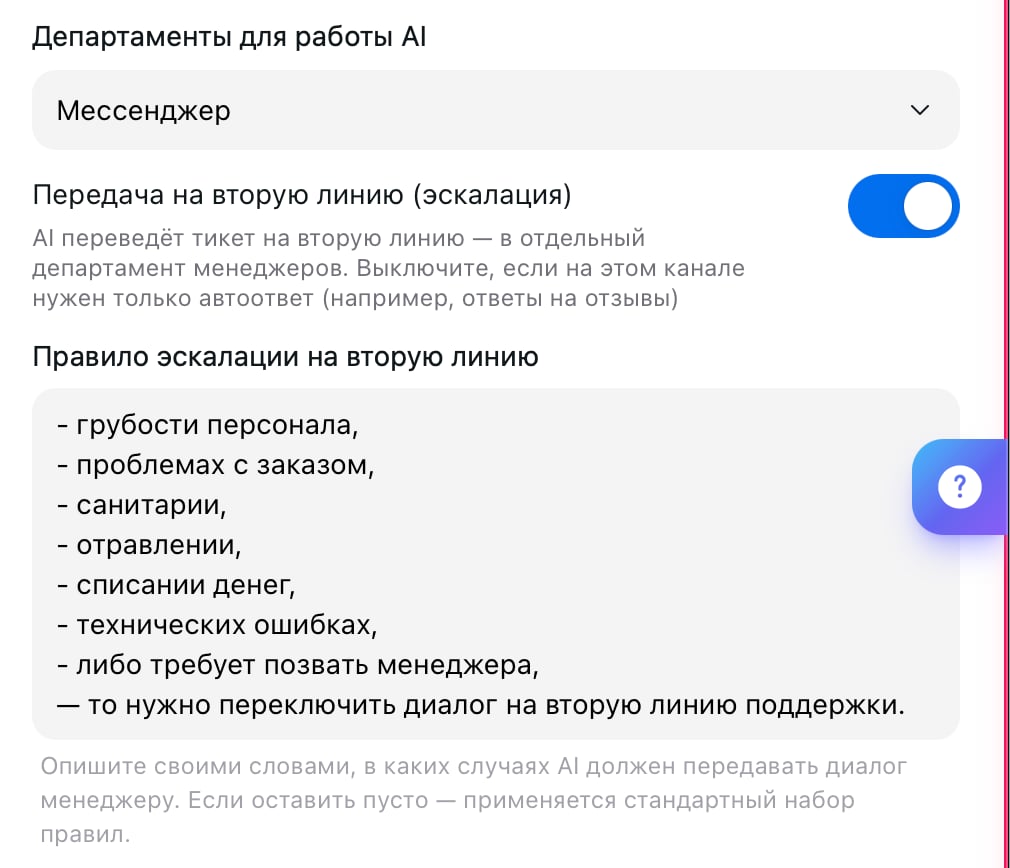
Выключите Передачу на вторую линию, если на этом канале нужен только автоответ, — например, когда сотрудник отвечает на отзывы.
Настройки канала
Значения по умолчанию рассчитаны не на каждую поддержку, поэтому пройдитесь по настройкам сразу.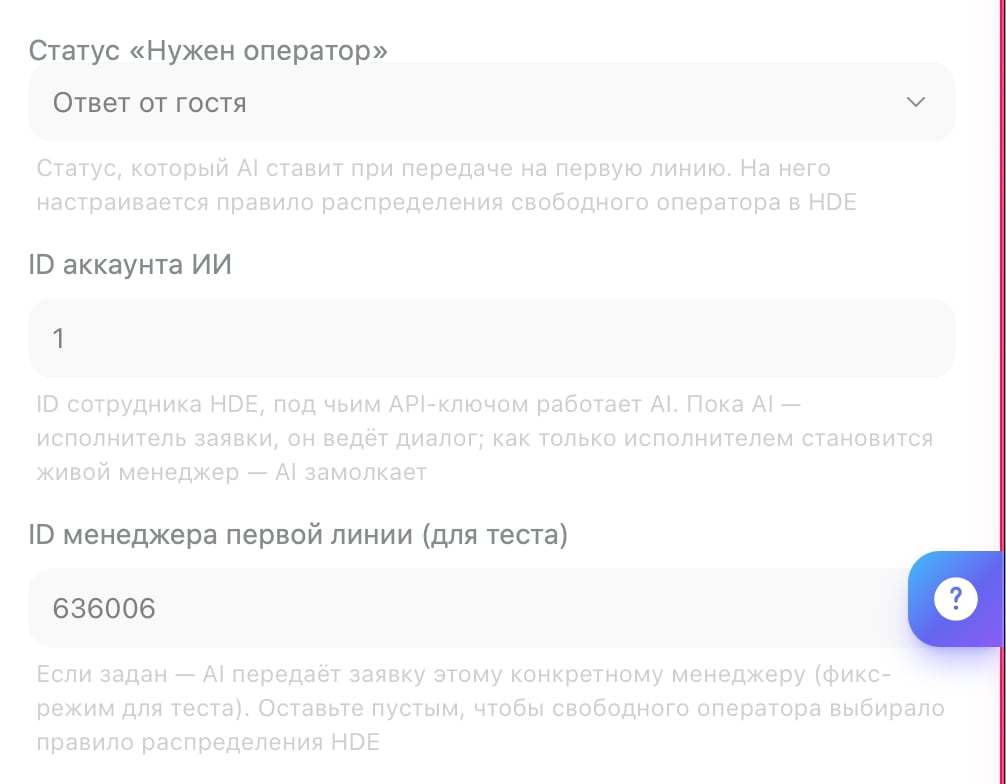
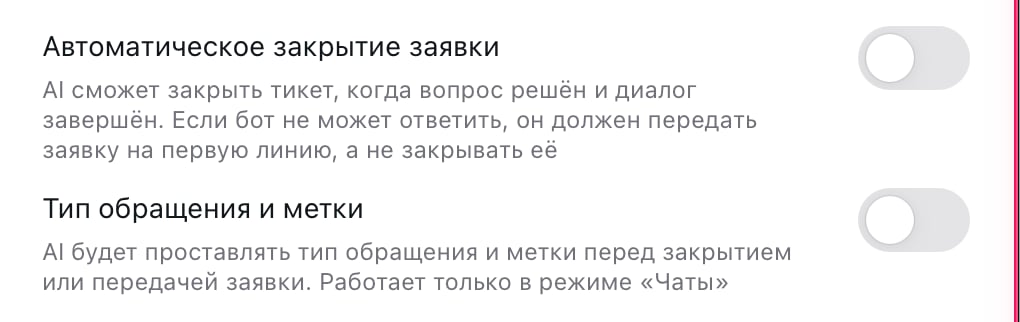
Что дальше
Planfix
Вторая тикет-система: ответы комментариями в задачах
Персона
Где описать, что сотрудник отвечает сам, а что передаёт человеку
Уведомления
Сигнал в Telegram, когда в заявке нужен менеджер
Каналы
Все способы подключить клиентов к ИИ-сотруднику