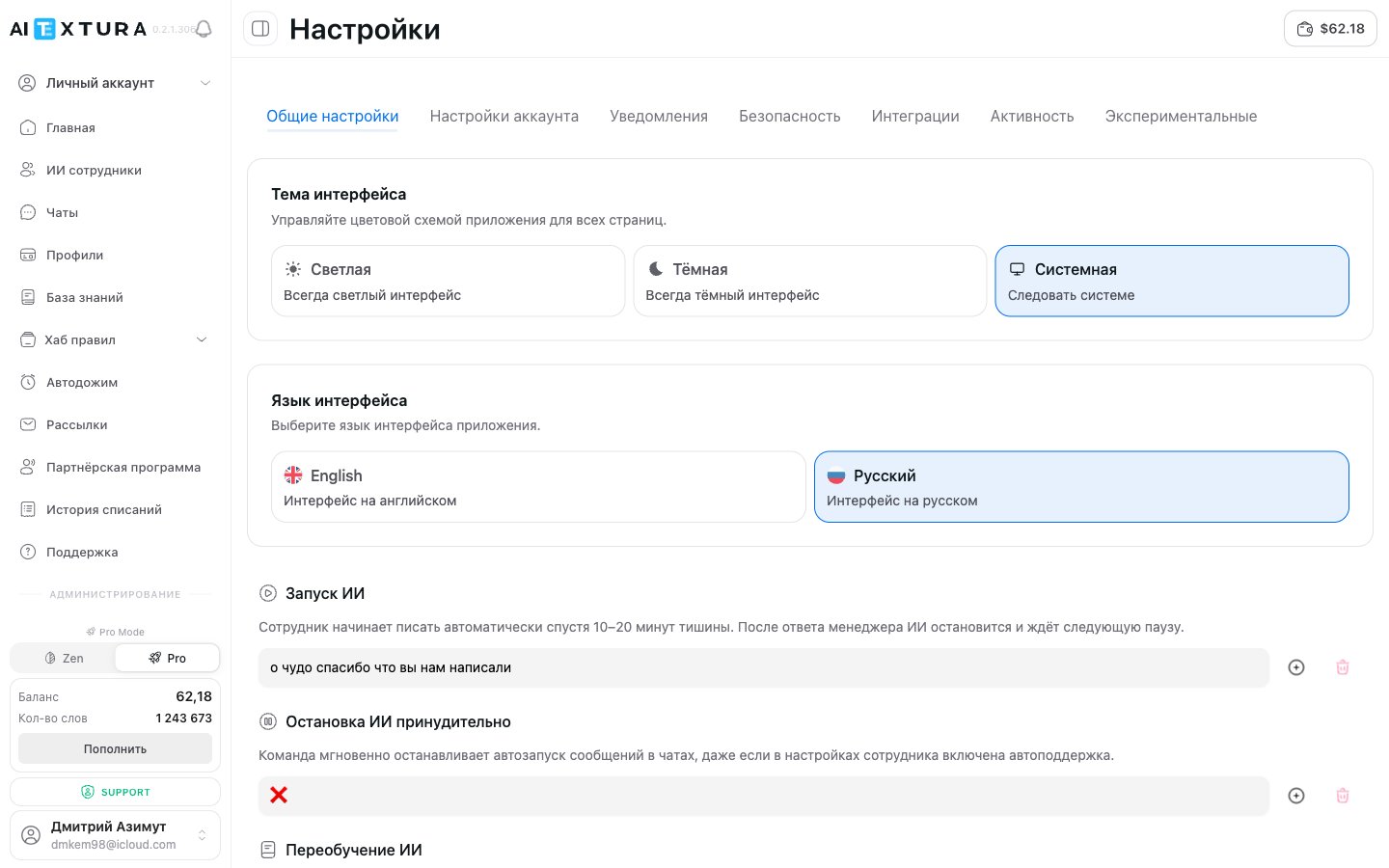
Настройки аккаунта — это ваш личный пульт управления платформой. Здесь собрано всё, что касается внешнего вида, безопасности, интеграций, уведомлений, глобальных команд для ИИ-сотрудников и экспериментальных функций.
Страница настроек пользователя — Общие настройки

ИИ-сотрудники

Управление сотрудниками

Дополнительно

Тонкая настройка сотрудника

Финансы

Баланс и история списаний

Поддержка

Связь с командой AI Textura

Как попасть в настройки

1

Откройте меню профиля

В нижней части боковой панели найдите блок с вашим именем и email — нажмите на него.
2

Выберите «Настройки»

В открывшемся меню нажмите Настройки. Откроется страница с семью вкладками.

1. Общие настройки

Первая вкладка, которая открывается по умолчанию. Здесь собраны параметры внешнего вида платформы и глобальные команды для управления ИИ-сотрудниками.

Тема интерфейса

Управляйте цветовой схемой приложения. Настройка применяется ко всем страницам сразу.

Язык интерфейса

Выберите язык, на котором отображается интерфейс платформы.
Язык интерфейса не влияет на язык общения ИИ-сотрудников с клиентами. Сотрудник отвечает на том языке, который задан в его Персоне, или подстраивается под язык клиента.

Команды агента

Глобальные текстовые команды, которые можно отправить прямо в чат с ИИ-сотрудником. Каждая команда — это слово, фраза или набор эмодзи, запускающий определённое действие. Текст команды можно изменить на любой удобный.
Команда Стереть память полностью удаляет переписку из контекста сотрудника. Отменить действие нельзя.
Чтобы изменить команду, введите новый текст в поле рядом с описанием и нажмите Сохранить команды. Кнопка Сбросить вернёт все команды к значениям по умолчанию.
Команды Отчёт всех и Отчёт без архива удобны при обращении в Поддержку: отправьте команду в чат — получите сформированный отчёт прямо в мессенджере, не открывая платформу.

2. Настройки аккаунта

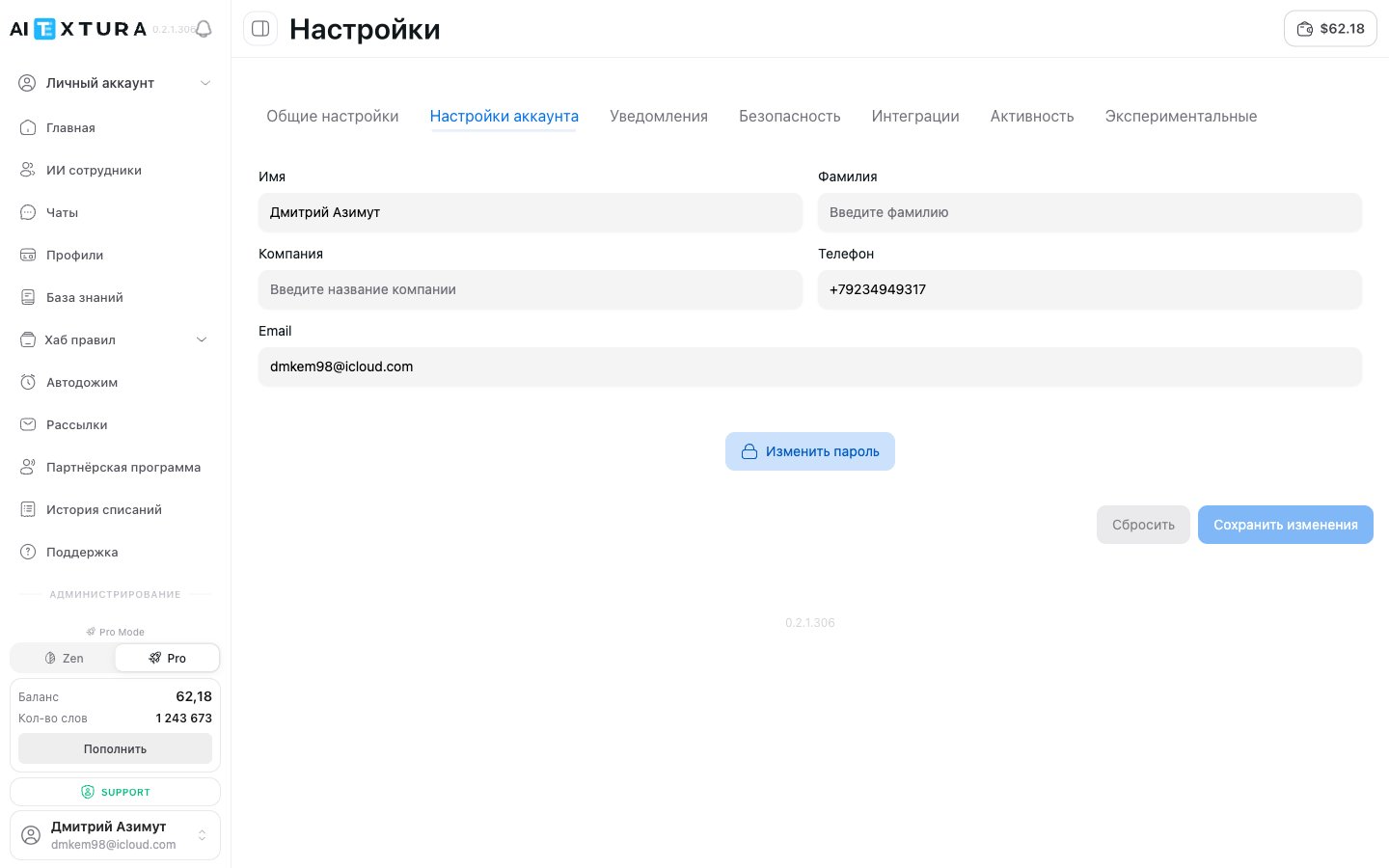
Здесь хранятся ваши личные данные. Информация используется для идентификации в системе и отображается в интерфейсе — например, в боковой панели и в тикетах поддержки.

Поля профиля

После внесения изменений нажмите Сохранить изменения. Кнопка Сбросить отменит несохранённые правки.

Изменение пароля

На этой же вкладке расположена кнопка Изменить пароль. При нажатии откроется форма: введите текущий пароль и новый пароль дважды, затем подтвердите.
Используйте надёжный пароль длиной не менее 8 символов, с буквами разного регистра и цифрами. Если вы входите через привязанный аккаунт (Apple, Google и др.), установить пароль для дополнительной безопасности всё равно стоит.
Вкладка Настройки аккаунта

3. Уведомления

Общие настройки уведомлений платформы — управление каналами доставки и категориями оповещений на уровне аккаунта.
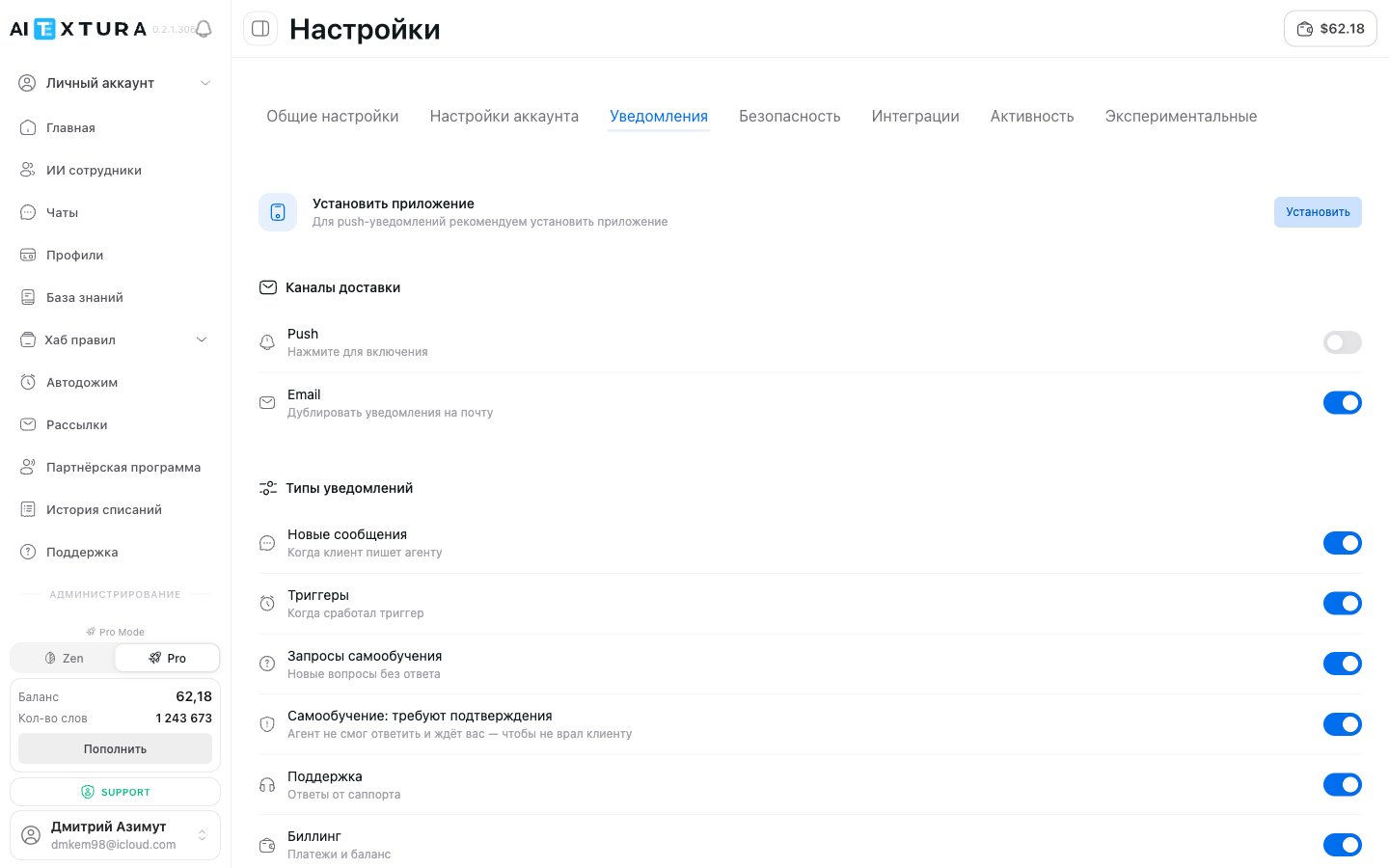
Вкладка Уведомления
Эти настройки относятся к уведомлениям платформы (новости, обновления, события аккаунта). Настройки триггеров эскалации для конкретных ИИ-сотрудников — отдельный раздел: Уведомления во вкладке агента.

4. Безопасность

Вкладка для контроля над аккаунтом. Здесь три блока: активные сессии, двухфакторная аутентификация и привязанные аккаунты.
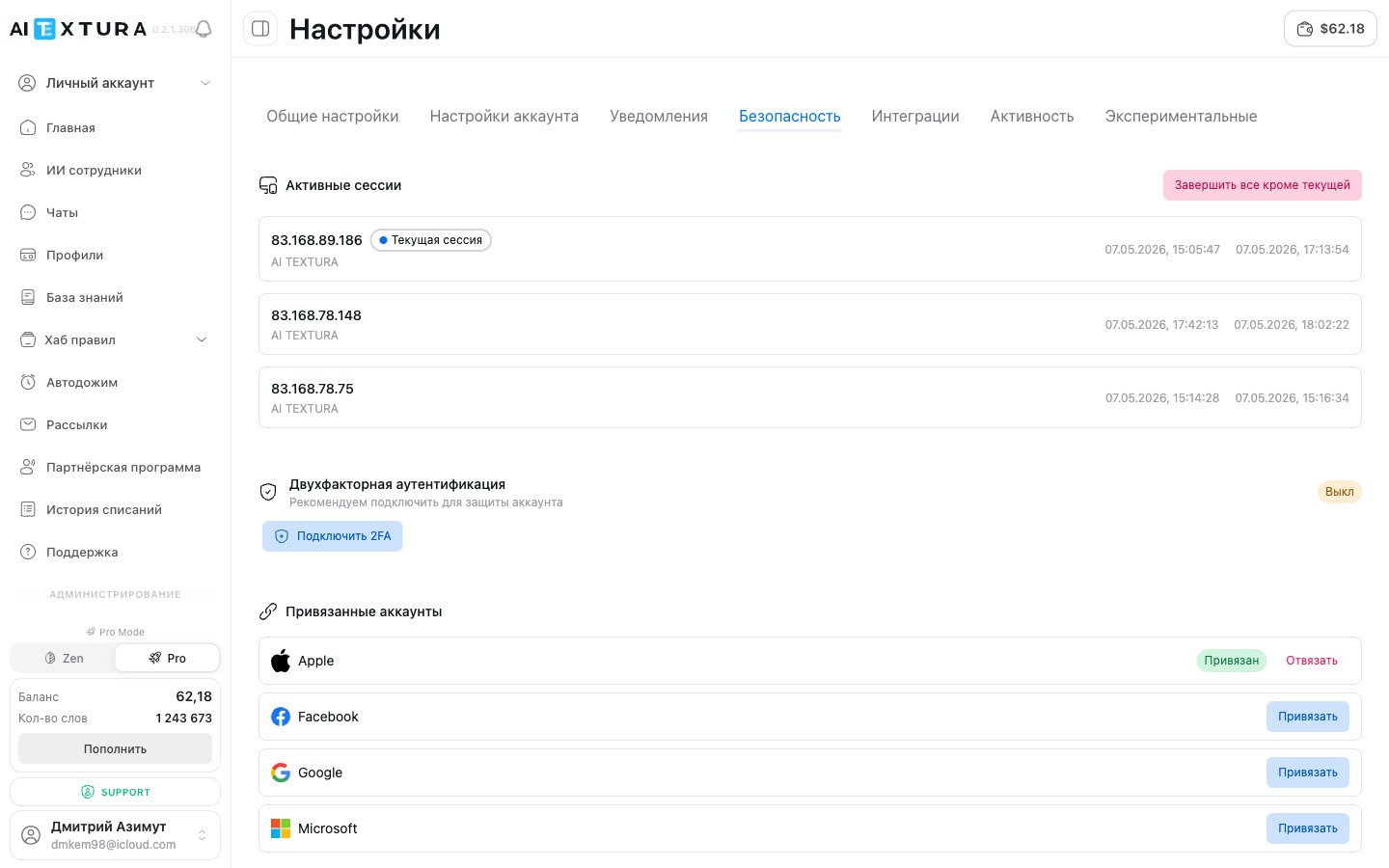
Вкладка Безопасность

Активные сессии

Список всех устройств и браузеров, с которых выполнен вход в ваш аккаунт.
Если вы видите незнакомую сессию — немедленно смените пароль и включите двухфакторную аутентификацию.

Двухфакторная аутентификация (2FA)

Дополнительный уровень защиты. При входе система запросит одноразовый код из приложения-аутентификатора (Google Authenticator, Authy и др.).
1

Нажмите «Подключить 2FA»

Кнопка находится в блоке двухфакторной аутентификации.
2

Отсканируйте QR-код

Откройте приложение-аутентификатор на телефоне и отсканируйте QR-код с экрана.
3

Введите подтверждающий код

Введите одноразовый код из приложения для завершения настройки.
Настоятельно рекомендуем подключить 2FA, особенно если вы работаете с платными тарифами и у вас на балансе есть средства. Это защитит аккаунт даже в случае утечки пароля.

Привязанные аккаунты

Привяжите внешние аккаунты для быстрого входа без пароля. Поддерживаются четыре сервиса: Если аккаунт привязан, рядом отображается статус Привязан и кнопка Отвязать. Если нет — кнопка Привязать, которая перенаправит на страницу авторизации сервиса.
Привязка внешнего аккаунта удобна для быстрого входа, но не заменяет пароль. Рекомендуем иметь и пароль, и привязанный аккаунт — так вы не потеряете доступ, если что-то случится с одним из способов входа.

5. Интеграции

На этой вкладке настраиваются подключения к внешним сервисам, расширяющим возможности платформы.
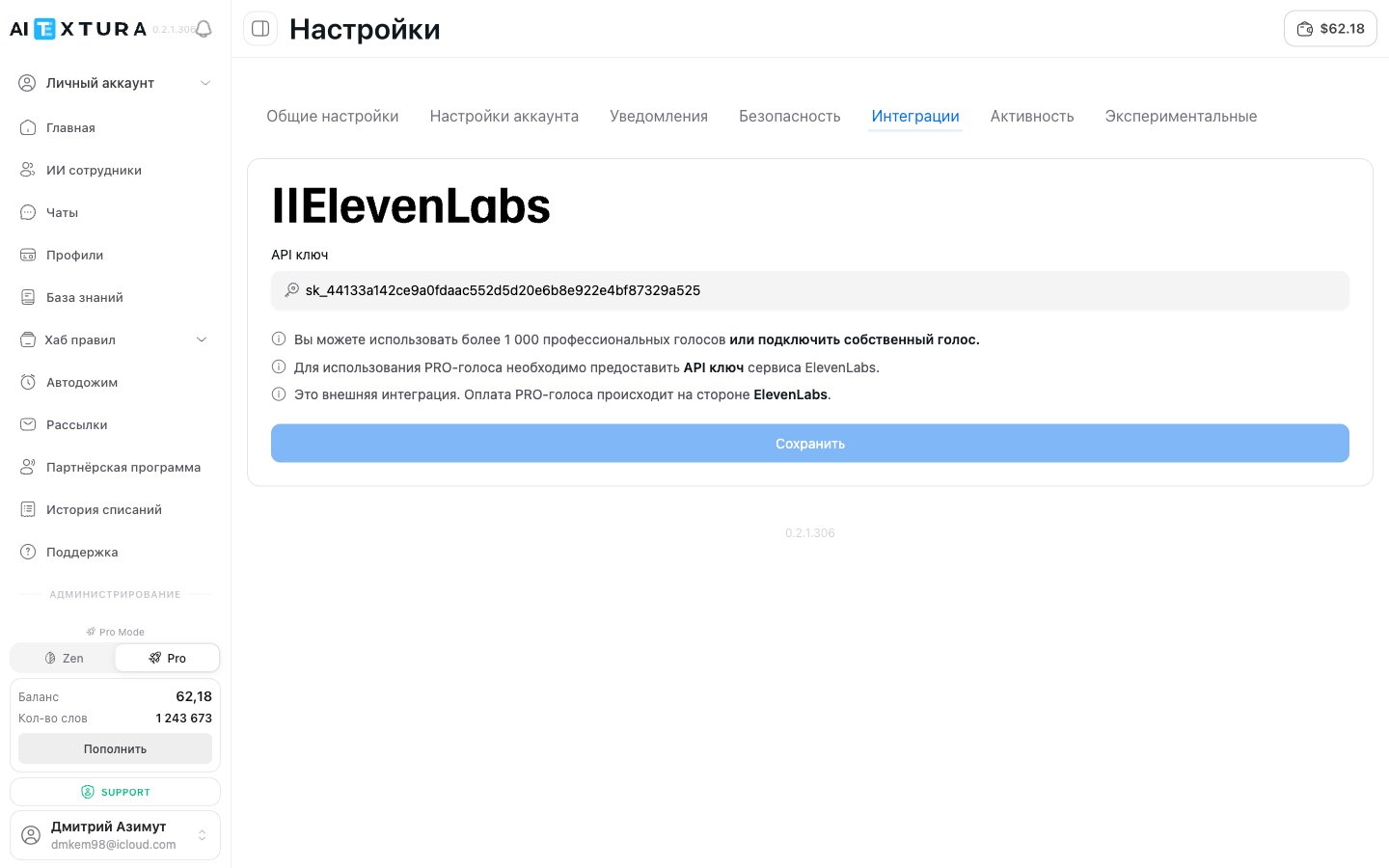
Вкладка Интеграции — API-ключ ElevenLabs

API-ключ ElevenLabs

AI Textura поддерживает PRO-голоса через интеграцию с ElevenLabs — более 1 000 профессиональных голосов, а также возможность подключить собственный голос.
1

Получите API-ключ

Зарегистрируйтесь на сайте ElevenLabs и получите API-ключ в личном кабинете.
2

Откройте вкладку «Интеграции»

Перейдите в НастройкиИнтеграции.
3

Вставьте ключ и сохраните

Вставьте ключ в поле API ключ и нажмите Сохранить.
После этого PRO-голоса станут доступны в настройках голосовых сотрудников.
Это внешняя интеграция. Оплата PRO-голосов происходит на стороне ElevenLabs — стоимость зависит от вашего тарифа в их сервисе. AI Textura не взимает дополнительную плату за использование PRO-голосов.
Если вы не используете голосовых сотрудников или вас устраивают встроенные голоса — эту вкладку можно пропустить. Встроенные голоса (категория «Обычный») доступны без ключа и без дополнительной оплаты.

6. Активность

Лог действий в вашем аккаунте: входы, изменения настроек, события безопасности, добавление и удаление ИИ-сотрудников, подключение каналов и талантов.
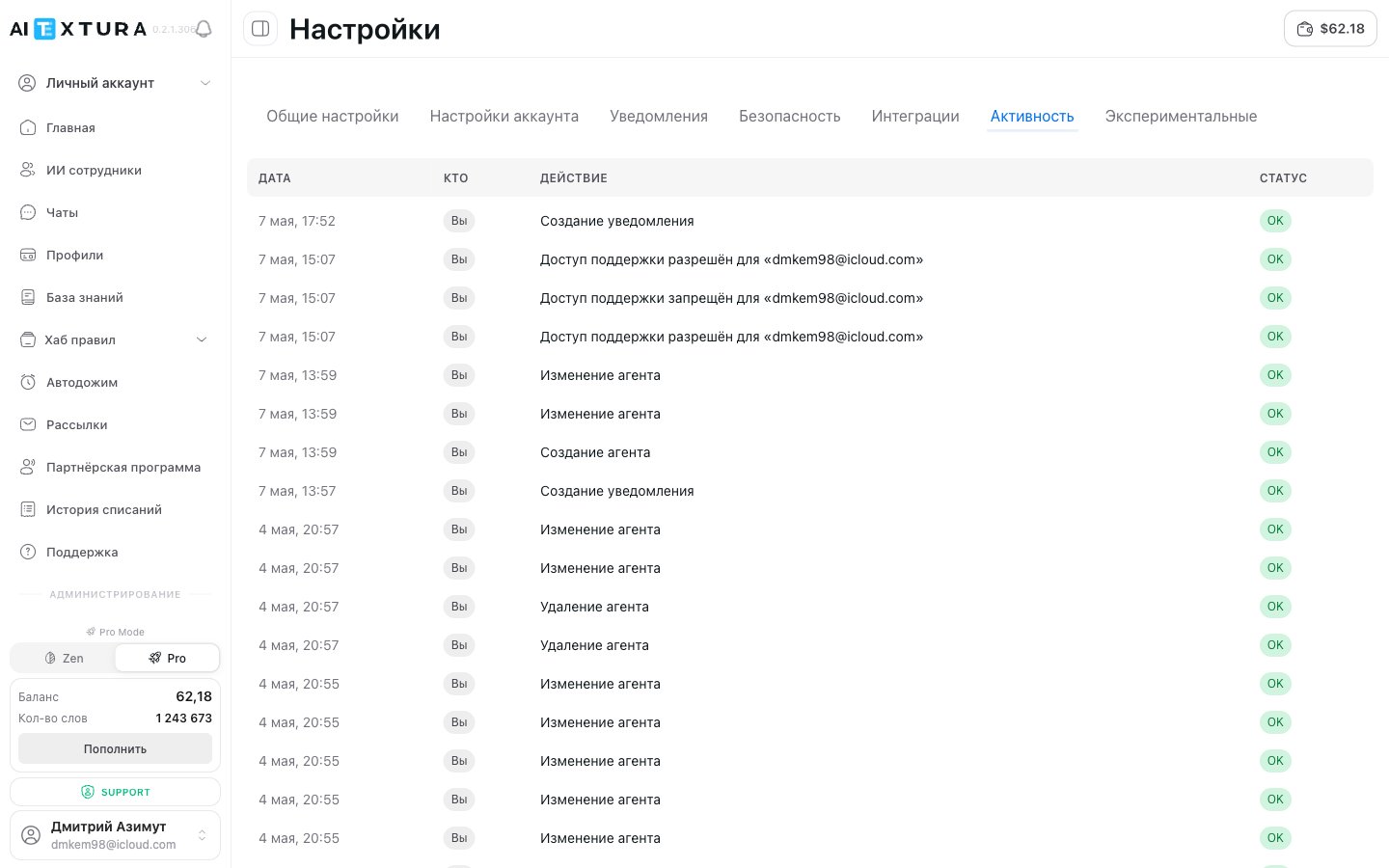
Вкладка Активность — лог действий в аккаунте
Заглядывайте в лог при подозрении на несанкционированный доступ — там видны все входы. Если есть незнакомые события, смените пароль на вкладке Настройки аккаунта и включите 2FA на вкладке Безопасность.

7. Экспериментальные

Функции в стадии тестирования. Они могут работать нестабильно или измениться в будущих обновлениях, но попробовать их можно уже сейчас.
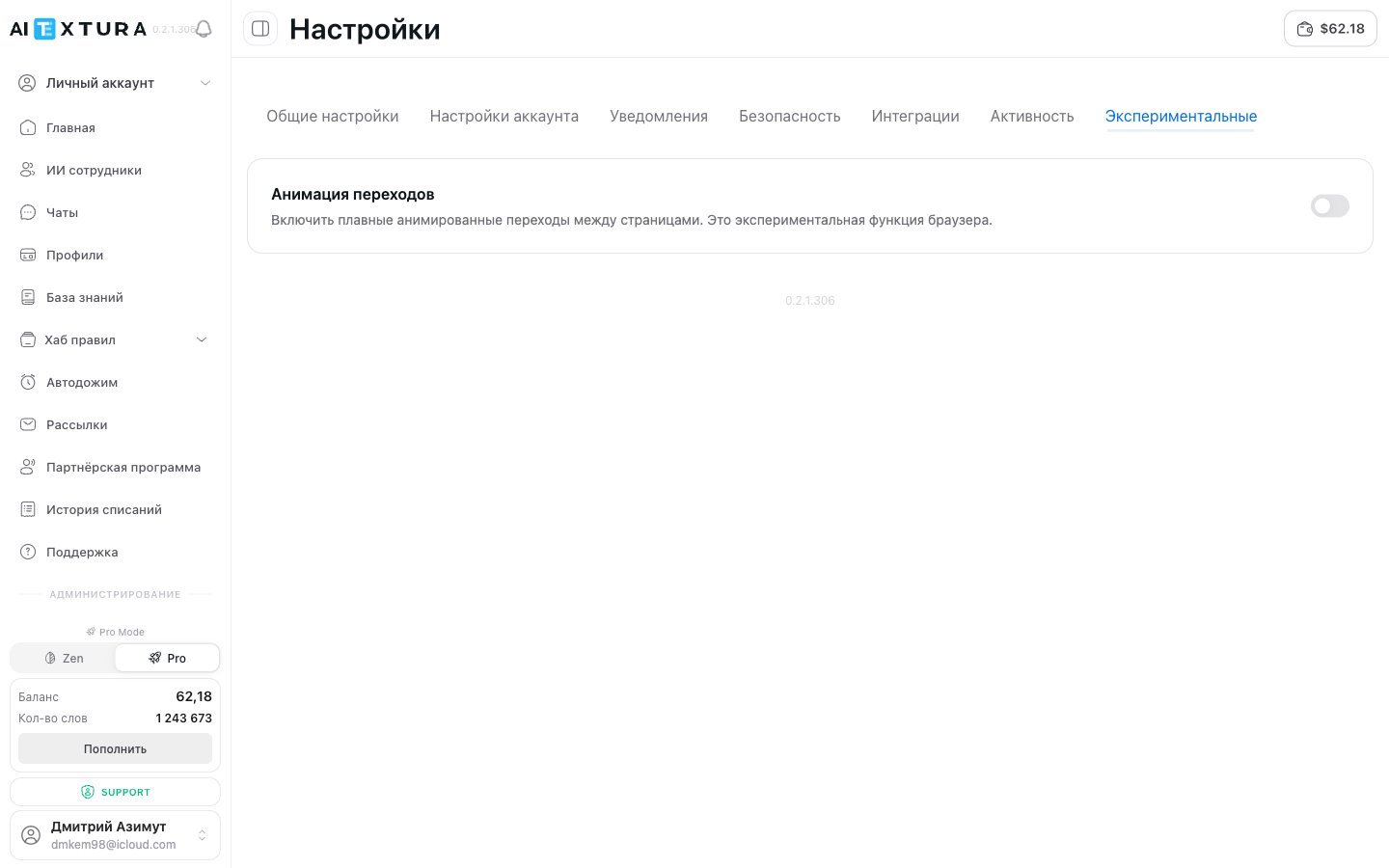
Вкладка Экспериментальные

Анимация переходов

Включает плавные анимированные переходы между страницами платформы. Экспериментальная функция браузера — делает навигацию визуально более гладкой, но в редких случаях может вызывать подтормаживания на слабых устройствах. По умолчанию анимация выключена. Включите, если хотите попробовать — отключить можно в любой момент.
Раздел «Экспериментальные» со временем будет пополняться новыми функциями. Заглядывайте сюда после обновлений платформы.

Частые вопросы

Нажмите на своё имя и email в нижней части боковой панели. В открывшемся меню выберите Настройки.
После смены email убедитесь, что вы сохранили изменения кнопкой Сохранить изменения. Если проблема сохраняется — обратитесь в поддержку через раздел Поддержка в левом меню.
Да. Если вы зарегистрировались через внешний сервис, можете входить только через него. Но для дополнительной безопасности рекомендуем установить пароль на вкладке Настройки аккаунта.
Немедленно смените пароль на вкладке Настройки аккаунтаИзменить пароль. Затем включите двухфакторную аутентификацию. При подозрении на несанкционированный доступ — свяжитесь с поддержкой.
Только для PRO-голосов. Если вы не используете голосовых сотрудников или вас устраивают встроенные голоса — ключ не нужен.
Да. Команды, настроенные на вкладке Общие настройки, действуют глобально — во всех чатах со всеми ИИ-сотрудниками вашего аккаунта.
Сотрудник перечитает все свои инструкции, базу знаний и подключённые документы. Полезно, если вы обновили данные и хотите, чтобы сотрудник сразу начал их использовать.
Нет. Все функции в разделе «Экспериментальные» бесплатны. Это бета-возможности, которые команда AI Textura тестирует перед полноценным запуском.
Письмо уходит с адреса info@aitextura.com — проверьте «Спам» и убедитесь, что ждёте его на том ящике, на который заведён аккаунт. Сброс запускается ссылкой Забыли пароль? на странице входа.
Письмо с кодом иногда задерживается до 20 минут, а сам код за это время истекает. Подождите, проверьте «Спам» и, если код уже не подходит, запросите новый в настройках профиля.
Откройте её в Chrome, выключите VPN и обновите страницу; если не помогло — режим инкогнито или очистка кеша и cookies. Не заработало — напишите в поддержку, укажите браузер, страну подключения и что видите на экране.
Аккаунт привязан к одному адресу, вход по другому невозможен. Уточните нужный ящик у своего менеджера AI TEXTURA; сменить привязку можно через поддержку.
Платформа не хранит данные клиентов: они проходят транзитом и обезличиваются. Оператором персональных данных остаётесь вы, поэтому политика обработки, защищённые каналы и отчётность — на вашей стороне. Если политика требует не выпускать данные за пределы РФ, обсудите с менеджером локальную модель, российские каналы связи или работу на локальных серверах.
Положения о конфиденциальности уже есть в оферте. Нужен отдельный документ — менеджер подготовит его по запросу.