

Эта страница — про личные чаты. Бот в общем чате настраивается иначе: Telegram в группах.
Подключите бота
Откройте ИИ-сотрудника → вкладка Канал → Подключить новый → Telegram.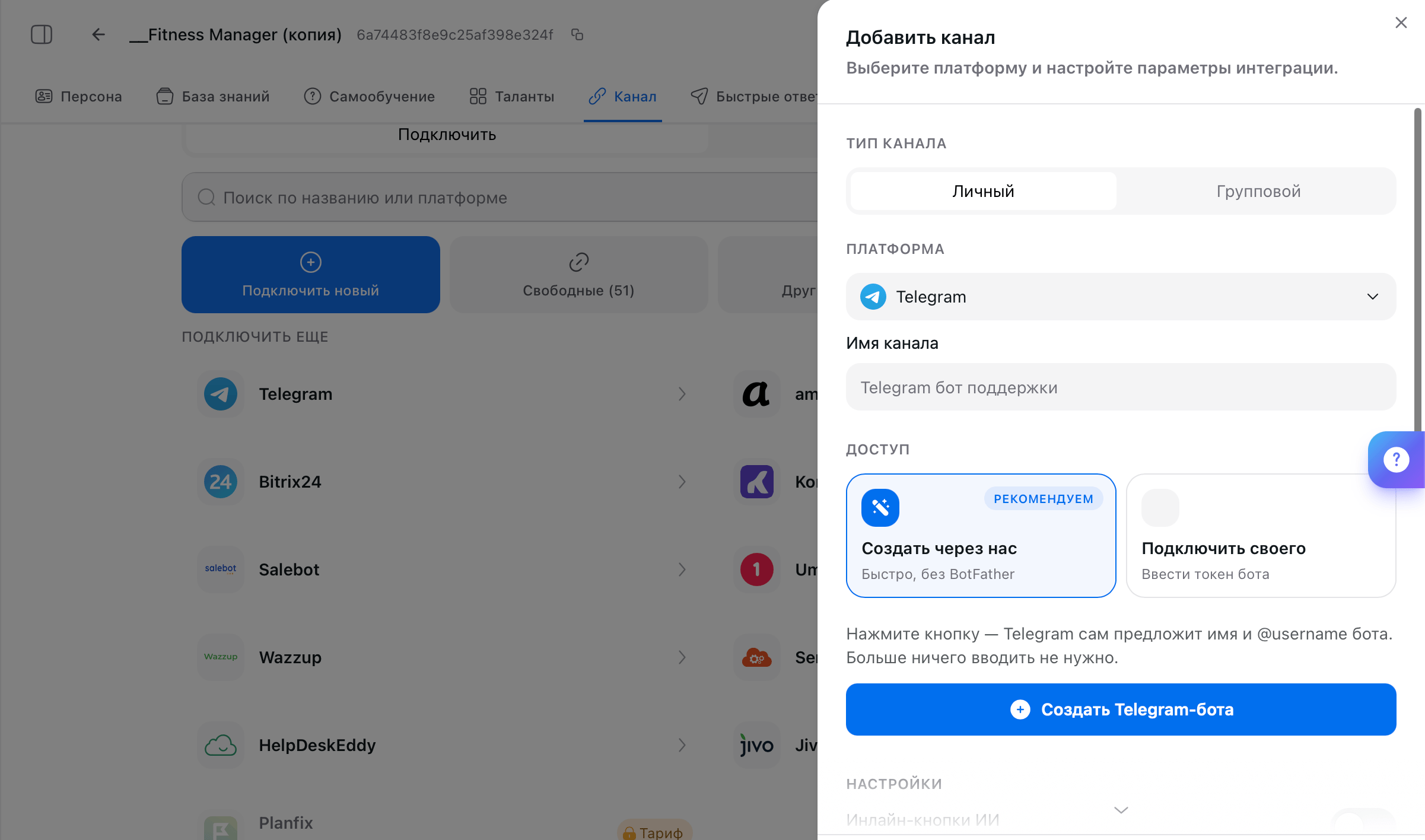
- Создать через нас
- Подключить своего
Оставьте выбранным Создать через нас и нажмите синюю кнопку Создать Telegram-бота. Платформа откроет Telegram, сама предложит имя и
@username — вводить ничего не нужно, бот вернётся в AI TEXTURA уже готовым.Название и оформление меняются потом: у созданного бота есть кнопка Настроить.Ответы от вашего аккаунта
Сотрудник может отвечать не от бота, а от вашего личного или рабочего аккаунта — клиент видит привычный профиль и не понимает, что пишет ИИ. Бот при этом остаётся: он работает движком под аккаунтом.Настройки канала
Раскрываются внизу той же панели при создании канала и доступны позже — по клику на канал во вкладке Подключённые.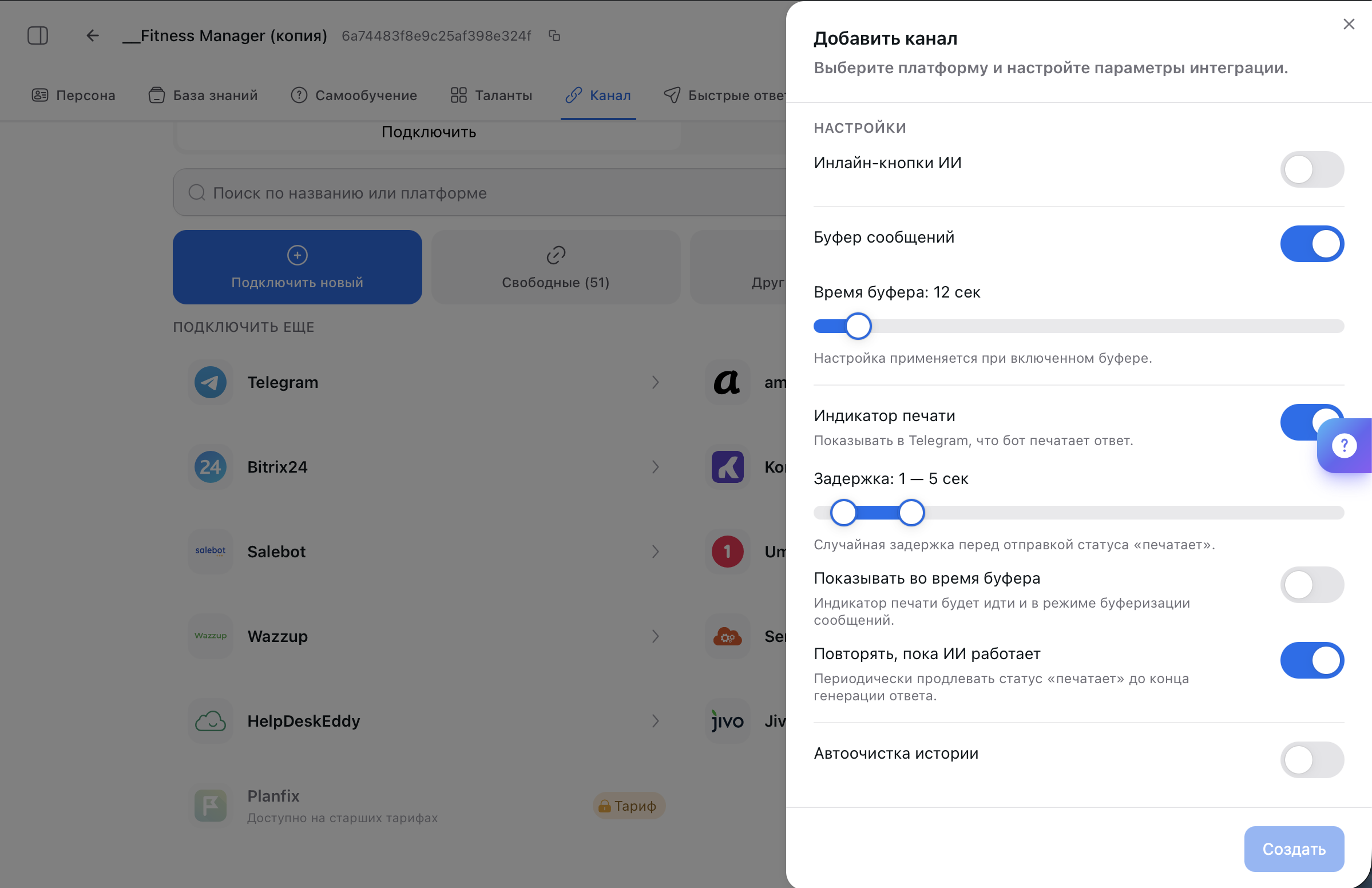
Голосовые сообщения
Telegram — единственный канал, где сотрудник понимает голосовые: он расшифровывает их и отвечает текстом. Если в настройках сотрудника включена озвучка, ответ придёт ещё и голосом.Частые вопросы
Как переименовать бота и сменить ему аватар
Как переименовать бота и сменить ему аватар
Отображаемое имя и картинку меняет @BotFather: команды
/setname и /setuserpic. А вот @username Telegram фиксирует навсегда — под новый ник придётся завести другого бота и подключить его вместо старого.Обязательно ли, чтобы ник бота заканчивался на bot
Обязательно ли, чтобы ник бота заканчивался на bot
Да, это требование Telegram, а не платформы:
ReveltonAssistantBot подойдёт, RevAssistant — нет. Учитывайте это, когда придумываете имя в @BotFather.Под именем бота написано «бот» — это можно убрать?
Под именем бота написано «бот» — это можно убрать?
Нет. Пометку Telegram ставит всем ботам без исключения. Если нужен привычный клиенту профиль, подключите ответы от вашего аккаунта через Telegram для бизнеса.
Можно ли подключить одного бота к двум ИИ-сотрудникам
Можно ли подключить одного бота к двум ИИ-сотрудникам
Нет, канал привязывается к одному сотруднику. Нужны двое — заведите второго бота в @BotFather и подключите его отдельным каналом.
Сотрудник отвечает в группах, а нужен только в личных сообщениях
Сотрудник отвечает в группах, а нужен только в личных сообщениях
Бот добавлен в группы, и они приходят тем же каналом. Отключите обработку у этих диалогов в разделе Чаты или выйдите ботом из групп. Как работает бот в общем чате — Telegram в группах.
Тестового бота находят в поиске, клиенты пишут ему по ошибке
Тестового бота находят в поиске, клиенты пишут ему по ошибке
Смените ему отображаемое имя на нейтральное и уберите брендовый аватар через @BotFather (
/setname, /setuserpic). После этого бот перестанет находиться по названию компании, а вы будете открывать его по прямой ссылке.Что дальше
Telegram в группах
Бот в общем чате: упоминания, AI-триггер, дайджест
Мессенджеры
WhatsApp, Instagram, VK, Avito — через менеджер каналов
Персона
Как сотрудник ведёт диалог и каким тоном говорит
Уведомления
Узнавайте о важных событиях вовремя