ИИ-сотрудник в групповом чате Telegram: отвечает на упоминания и реплаи или сам решает, когда вмешаться, ставит реакции и присылает дайджест обсуждений.
В группе ИИ-сотрудник работает не так, как в личном чате: он не отвечает на каждое сообщение, иначе завалил бы чат. Групповой бот молчит, пока его не позовут через @упоминание или Reply, — а если включить AI-триггер, сам решает, когда его реплика уместна.
Понадобится свой бот из @BotFather — для группового канала платформа бота не создаёт. Токен выдаёт команда /mybots → ваш бот → API Token.Откройте ИИ-сотрудника → вкладка Канал → Подключить новый → Telegram и переключите Тип канала на Групповой.
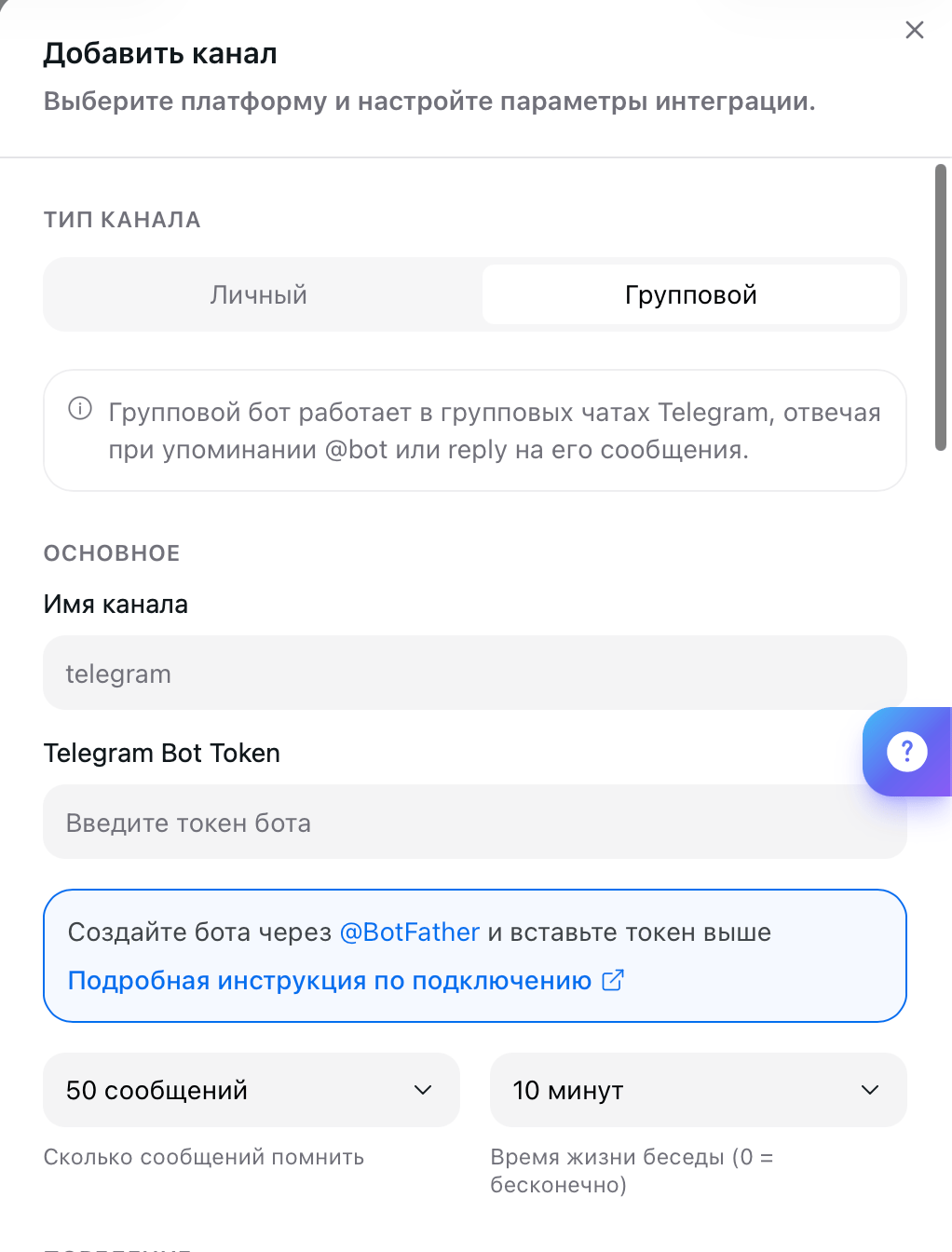
Заполните Имя канала и Telegram Bot Token, нажмите Создать — и добавьте бота в группу обычным участником.
В @BotFather выключите Privacy Mode: My Bots → ваш бот → Bot Settings → Group Privacy → Turn off. Пока он включён, бот видит только упоминания и реплаи — AI-триггер, реакции и дайджест работать не будут.
Два поля под токеном задают, сколько контекста сотрудник держит в голове: Сколько сообщений помнить — сколько последних сообщений группы он перечитывает перед ответом, Время жизни беседы — через сколько минут тишины разговор считается законченным и контекст сбрасывается. Ноль означает, что беседа не заканчивается никогда.
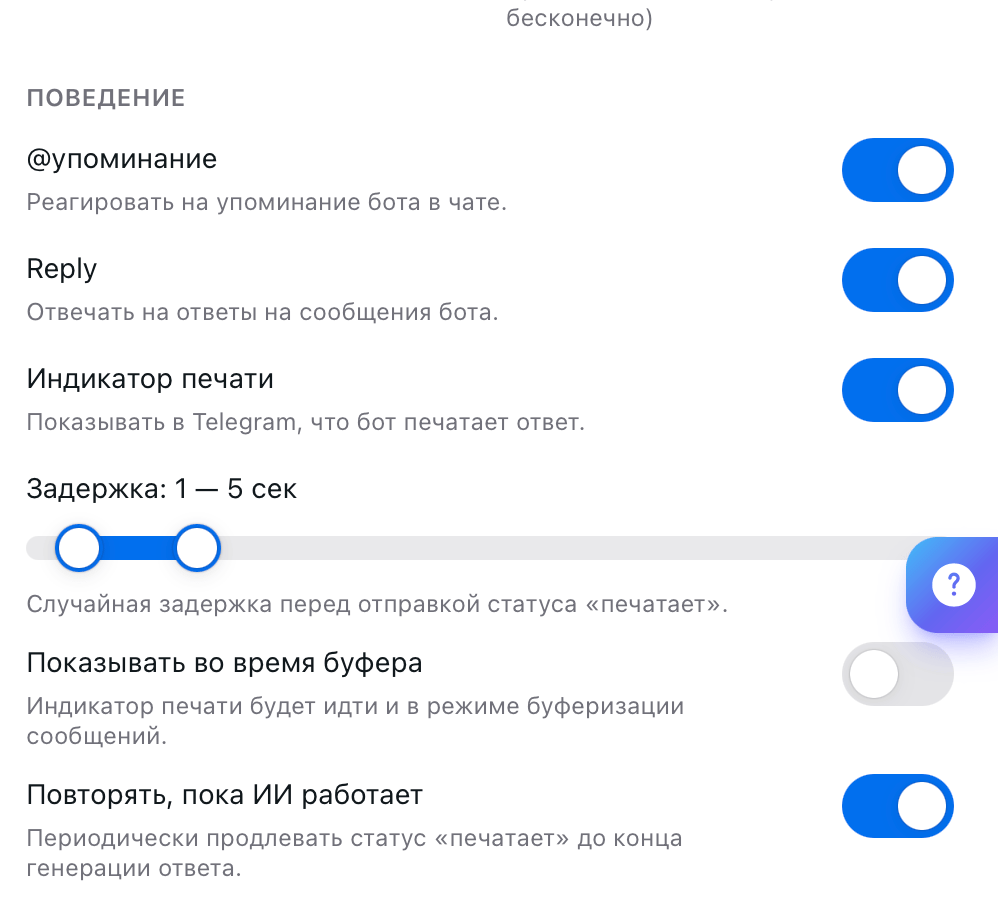
Блок Поведение отвечает за прямые обращения. @упоминание — сотрудник отвечает, когда его позвали по имени бота. Reply — отвечает, когда кто-то ответил на его сообщение и разговор продолжается. Оба обычно держат включёнными: без них бот в группе не отзовётся вообще.Индикатор печати показывает в чате статус «печатает». Задержка — через сколько секунд он появится, Показывать во время буфера — идёт ли он, пока сотрудник ждёт остальные сообщения, Повторять, пока ИИ работает — продлевать статус до конца ответа.
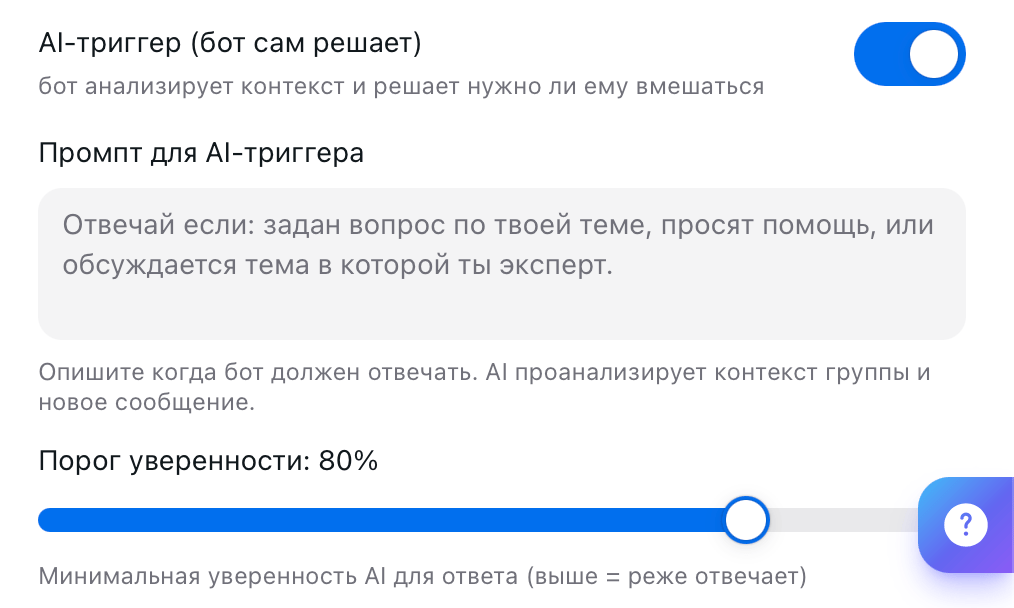
С включённым AI-триггером сотрудник читает разговор и сам решает, есть ли ему что сказать, — даже когда его никто не звал. В Промпте для AI-триггера вы описываете словами, когда вмешиваться: «отвечай, если задан вопрос по твоей теме, просят помощь или обсуждается тема, в которой ты эксперт».Порог уверенности — насколько сотрудник должен быть уверен, чтобы всё-таки написать. Чем выше значение, тем реже он вклинивается: на 80 % отвечает только там, где повод очевиден, ниже 50 % — начинает комментировать почти всё подряд.
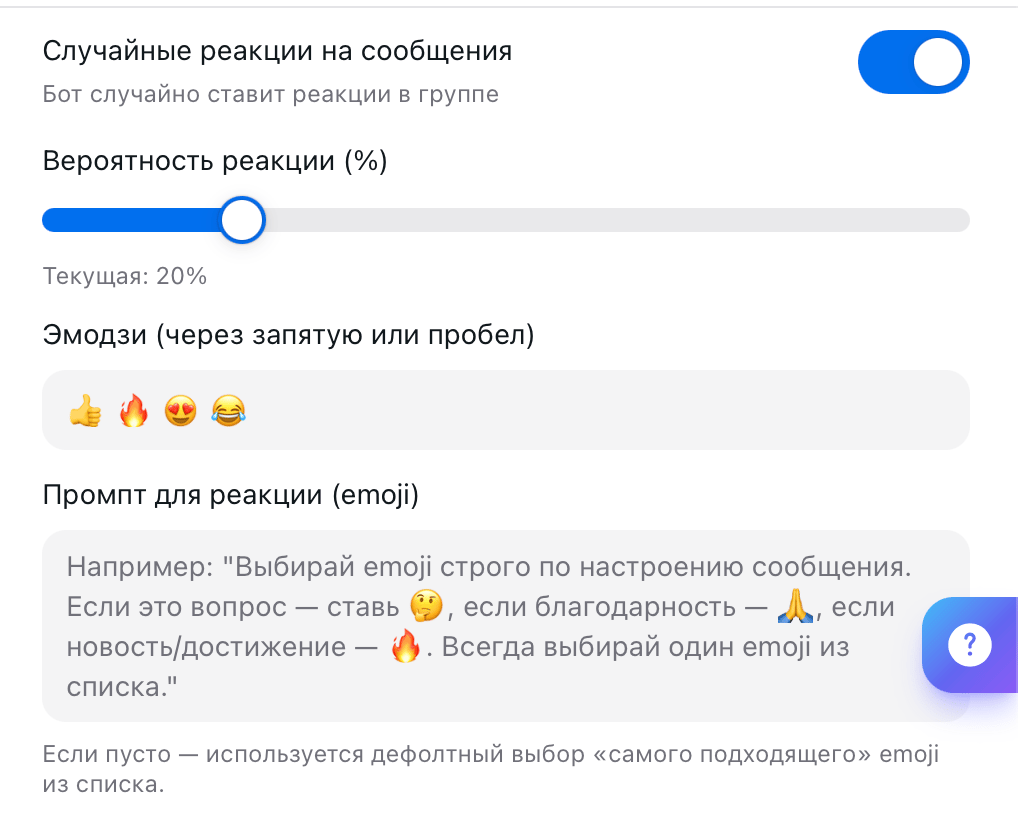
Случайные реакции заставляют сотрудника иногда отмечать чужие сообщения эмодзи — чат выглядит живее, а бот не молчит совсем уж мёртво между ответами. Вероятность реакции задаёт, как часто это происходит: 20 % — примерно каждое пятое сообщение.В поле Эмодзи перечислите, чем ему разрешено реагировать. Промпт для реакции объясняет, как выбирать: «если вопрос — 🤔, если благодарность — 🙏, если новость — 🔥». Оставите промпт пустым — сотрудник каждый раз выбирает из списка то, что считает подходящим.
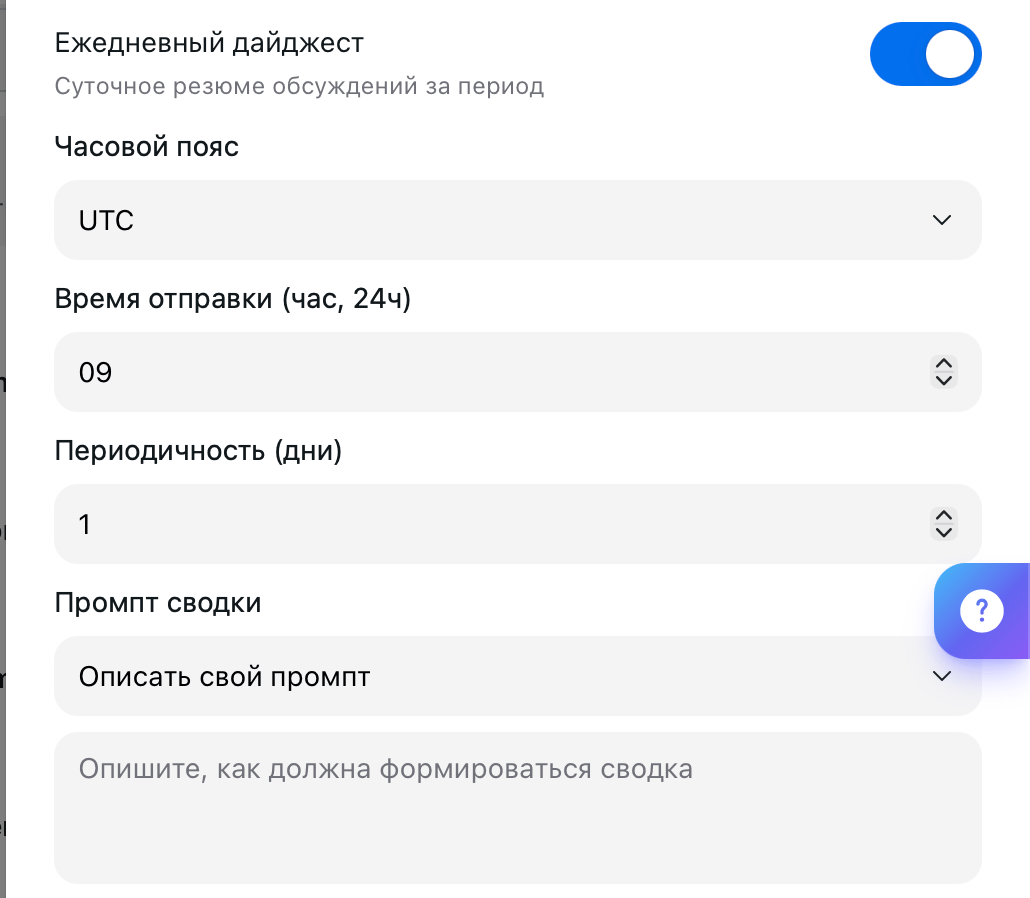
Сотрудник сам присылает в группу пересказ обсуждений за прошедший период — удобно для рабочих чатов, где за сутки набегает две сотни сообщений и никто не читает их подряд.Задайте Часовой пояс и Время отправки — час по 24-часовой шкале, — а Периодичность определяет, раз во сколько дней приходит сводка. В Промпте сводки можно взять готовый вариант или выбрать Описать свой промпт и объяснить, что вам важно: «выдели принятые решения и открытые вопросы, остальное пропусти».
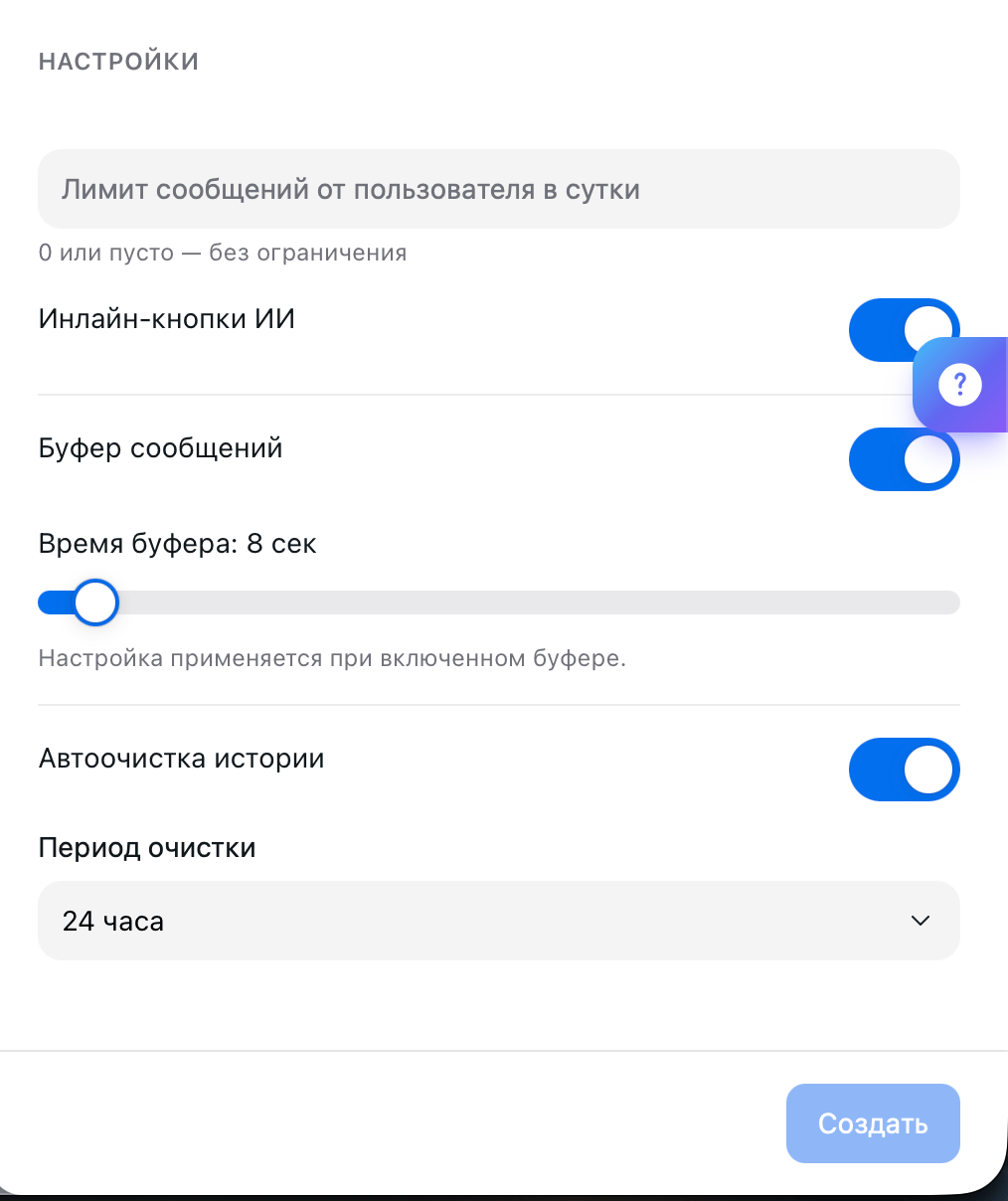
Сколько раз один участник может дёрнуть сотрудника за день. Пусто или ноль — без ограничения
Инлайн-кнопки ИИ
Сотрудник собирает под ответом кнопки с вариантами. В группе работают заметно хуже, чем в личном чате: нажать может кто угодно, а не только тот, кто спрашивал
Буфер сообщений
Сотрудник ждёт Время буфера, прежде чем отвечать, — люди дробят одну мысль на несколько сообщений
Автоочистка истории
Переписка удаляется по расписанию, Период очистки задаёт частоту
Автоочистка удаляет сообщения без возможности восстановления.