

Журнал
Настройки → Журнал — технический дневник агента: что он делал и на чём споткнулся.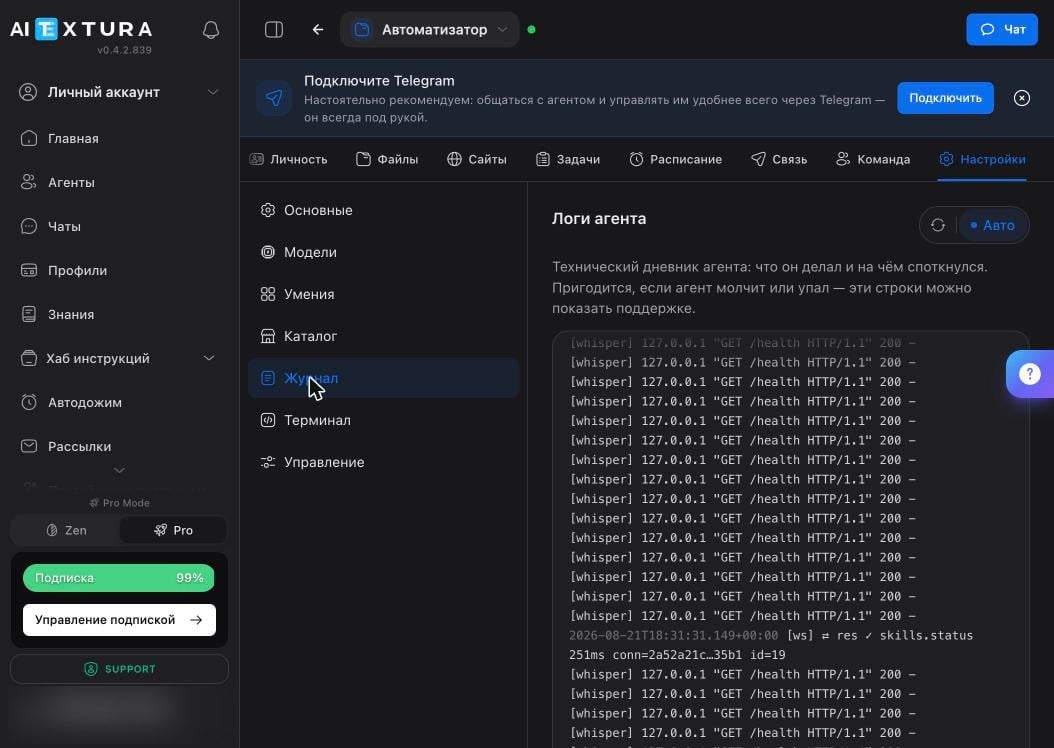
Управление
Настройки → Управление — всё, что делается с контейнером целиком.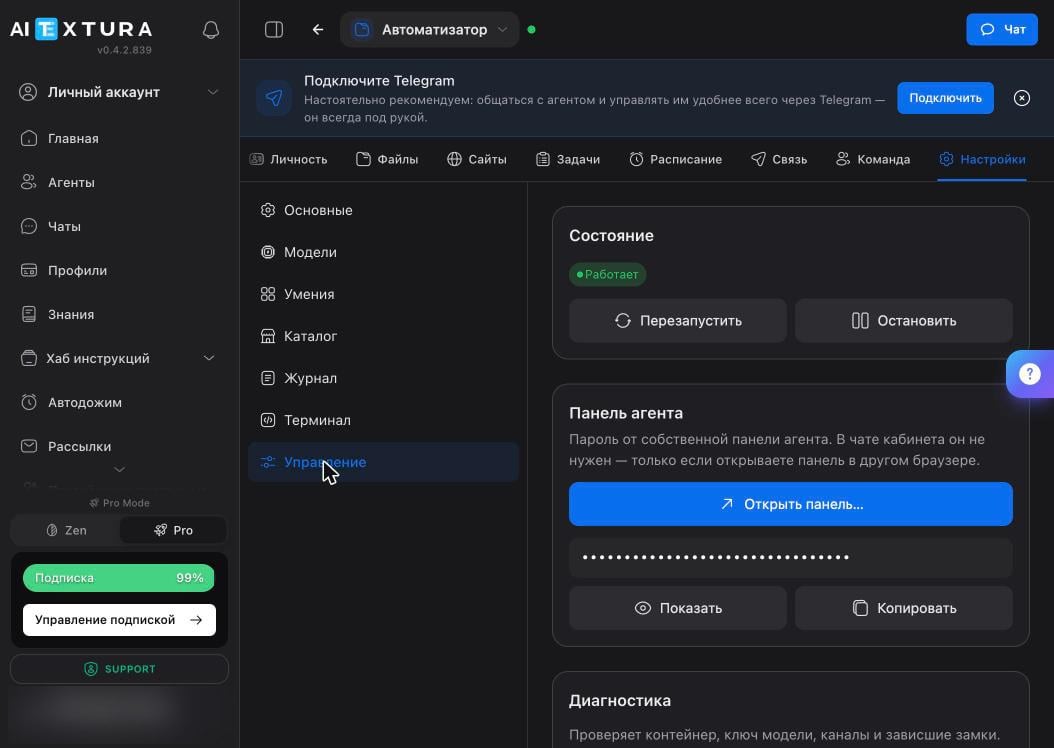
Диагностика
Первое, что стоит нажать, когда агент ведёт себя странно. Кнопка Проверить только смотрит, Проверить и починить исправляет найденное — агент при этом может перезапуститься.Бэкап
Кнопка Скачать бэкап отдаёт архив вам. Делайте его перед тем, как менять что-то крупное: удалять навыки, переписывать характер, давать агенту доступ к боевым данным.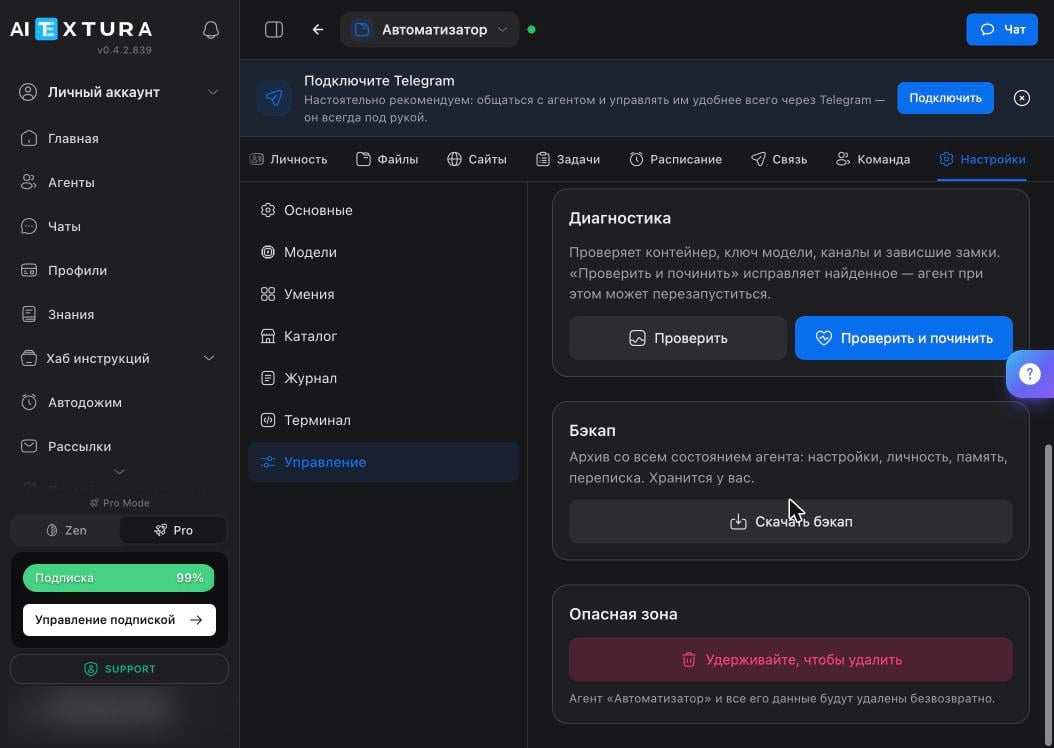
Удаление
Кнопка в опасной зоне работает не по клику, а по удержанию — случайно нажать нельзя. Агент и все его данные удаляются безвозвратно: файлы, память, переписка.Терминал
Настройки → Терминал — командная строка внутри контейнера агента.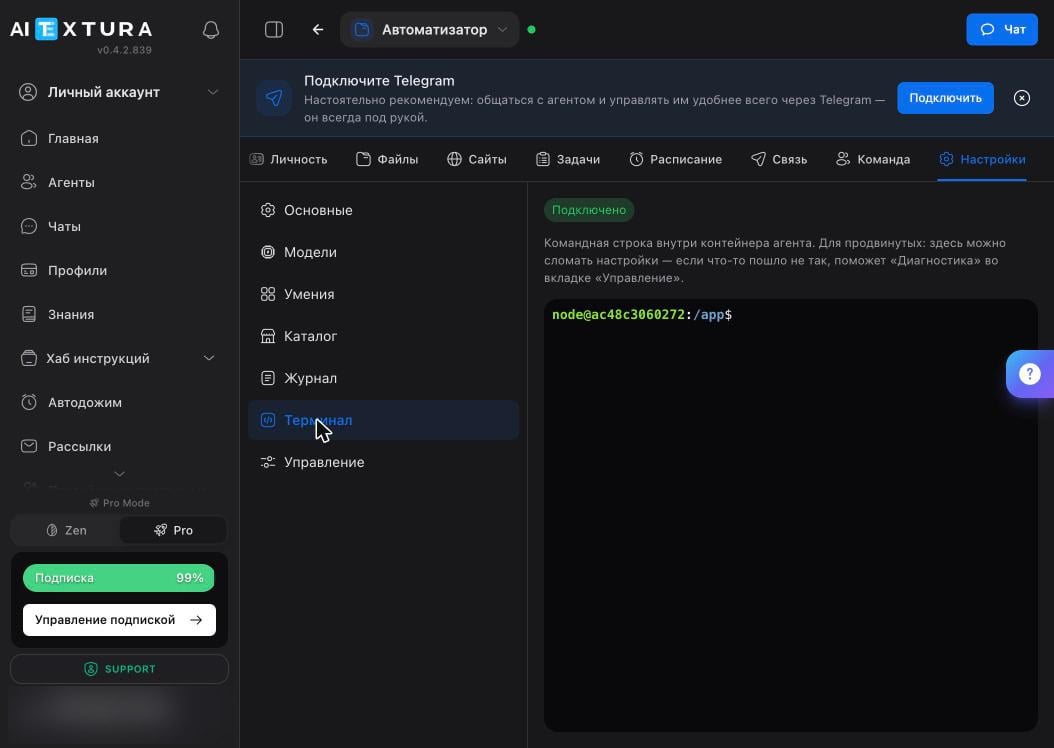
Если агент сломался
1
Посмотрите статус
Зелёная точка рядом с именем агента вверху кабинета. Нет точки — контейнер не работает.
2
Перезапустите
Управление → Перезапустить. Полминуты, и большинство залипаний проходит.
3
Запустите диагностику
Проверить и починить — она сама найдёт проблему с ключом модели, каналом или зависшим замком.
4
Загляните в журнал
Если не помогло — последние строки журнала покажут, на чём он спотыкается.
5
Напишите в поддержку
Со строками журнала и описанием, что делали перед поломкой: Поддержка.
Частые вопросы
Что теряется при перезапуске?
Что теряется при перезапуске?
Ничего из файлов и памяти — они на диске контейнера. Прерываются только текущие разговоры, плановые задания и подключённые каналы, примерно на минуту.
Остановленный агент тратит бюджет?
Остановленный агент тратит бюджет?
Остановленный агент ничего не делает: ни плановых заданий, ни ответов. Расход идёт за работу моделей, а работы нет.
Зачем пароль от панели агента?
Зачем пароль от панели агента?
Чтобы открыть панель агента вне кабинета — например, в другом браузере. Внутри кабинета он не нужен. Пароль показывается и копируется кнопками рядом с полем.
Можно восстановить агента из бэкапа самому?
Можно восстановить агента из бэкапа самому?
Кнопки загрузки бэкапа в интерфейсе нет — архив хранится у вас, а восстановление обсуждается с поддержкой. Поэтому бэкап это страховка, а не полноценная машина времени.
Агент работает, но плановые задания молчат
Агент работает, но плановые задания молчат
Проверьте журнал: запускалось ли задание вообще. После переноса или долгого простоя фоновые задания могут не подняться, и агент об этом не сообщает — см. Где агент ломается.
Что дальше
Где агент ломается
Типичные поломки и как их ловить
Безопасность и доступы
Права по минимуму и бэкап перед риском
Модели
Запасные модели против молчания агента
Поддержка
Когда всё перепробовали