> ## Documentation Index
> Fetch the complete documentation index at: https://aitextura.mintlify.site/llms.txt
> Use this file to discover all available pages before exploring further.
# Поддержка
> Встроенная система обращений AI Textura: создание тикетов, доступ поддержки к аккаунту, кнопка «палец вниз» с 4-шаговым разбором плохого ответа ИИ, статусы, время ответа.
Поддержка — это встроенная система обращений (тикетов) для связи с командой AI Textura. Здесь вы можете задать вопрос, сообщить о проблеме, попросить помощь с настройкой — и получить ответ прямо внутри платформы, без переключения на почту или мессенджеры.
Кроме классических тикетов, у вас есть два «быстрых канала» в поддержку:
* **Кнопка «палец вниз»** на любом ответе ИИ — запускает [4-шаговый разбор](#kak-pozhalovatsya-na-otvet-ii-palets-vniz) с автоматическим формированием тикета.
* **Тоггл «Доступ поддержки к аккаунту»** — даёт команде возможность посмотреть ваши чаты, агентов и настройки, чтобы решить проблему быстрее.
Параметры вашего аккаунта
Баланс и история списаний
Управление сотрудниками
Подключение каналов связи
Раздел находится в левом меню — пункт **Поддержка**.
***
## Доступ поддержки к аккаунту
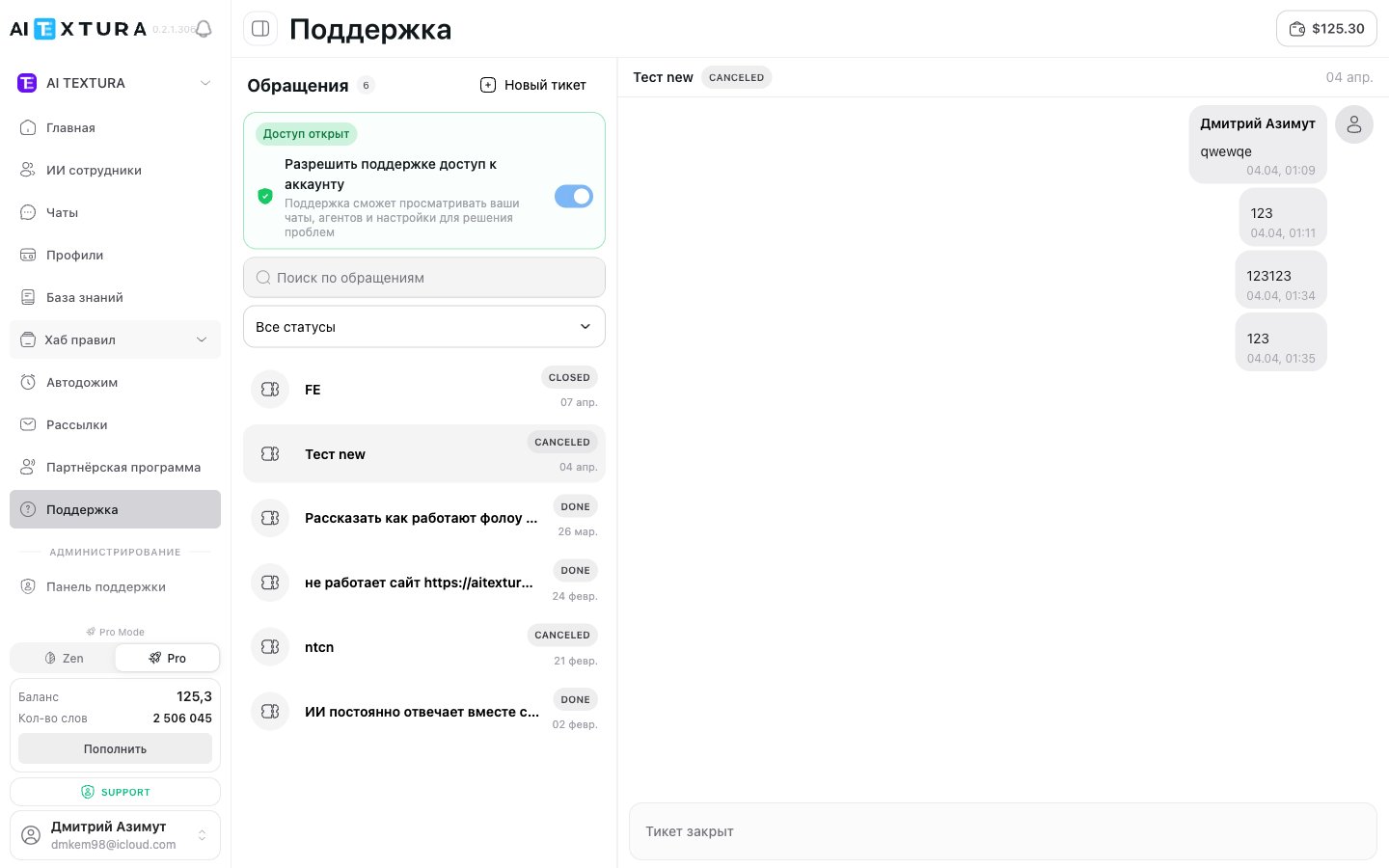
В верхней части страницы **Поддержка** расположен тоггл **«Разрешить поддержке доступ к аккаунту»** (новинка v2.5.0). Когда переключатель включён, рядом отображается статус **«Доступ открыт»**.
| Состояние | Что значит |
| ----------------- | ------------------------------------------------------------------------------------------------------------------------------------------------------------------------------------------------------------------------------------------------------------------------------- |
| **Доступ открыт** | Команда поддержки AI Textura может зайти в ваш аккаунт от вашего имени, чтобы посмотреть [чаты](/ru/guides/chats), настройки [агентов](/ru/guides/ai-employees), [таланты](/ru/guides/talents), [базу знаний](/ru/guides/knowledge) и другие разделы — для диагностики проблемы |
| **Доступ закрыт** | Поддержка видит только текст вашего тикета и приложенные файлы — без возможности зайти в аккаунт |
Если ваш тикет связан с настройкой агента, поведением ИИ в конкретном чате или подключением канала — **включите доступ перед отправкой тикета**. Это значительно ускоряет решение: команде не нужно просить вас прислать скриншоты и видео — они посмотрят сами.
«Доступ открыт» — действует, пока вы сами не выключите тоггл. После решения проблемы рекомендуем выключить доступ обратно. На критичных аккаунтах с финансовыми операциями включайте доступ только на время разбора конкретного тикета.
***
## Как пожаловаться на ответ ИИ (палец вниз)
Если ИИ-сотрудник ответил клиенту неправильно, не нужно создавать тикет вручную — на сообщении есть кнопка **«Отметить ответ как неполезный»** (палец вниз). Она запускает 4-шаговый разбор: платформа сначала пытается **сама** объяснить причину плохого ответа, а если у вас остаются вопросы — формирует обращение в **отдел обучения ИИ** с автоматически приложенным «Отчётом по контексту».
### Видео-инструкция
### Где находится кнопка
В разделе [Чаты](/ru/guides/chats) откройте любой диалог. У каждого сообщения ИИ-сотрудника есть кнопка с иконкой пальца вниз (aria-label: `Отметить ответ как неполезный`). Нажмите её — откроется модальное окно с разбором.
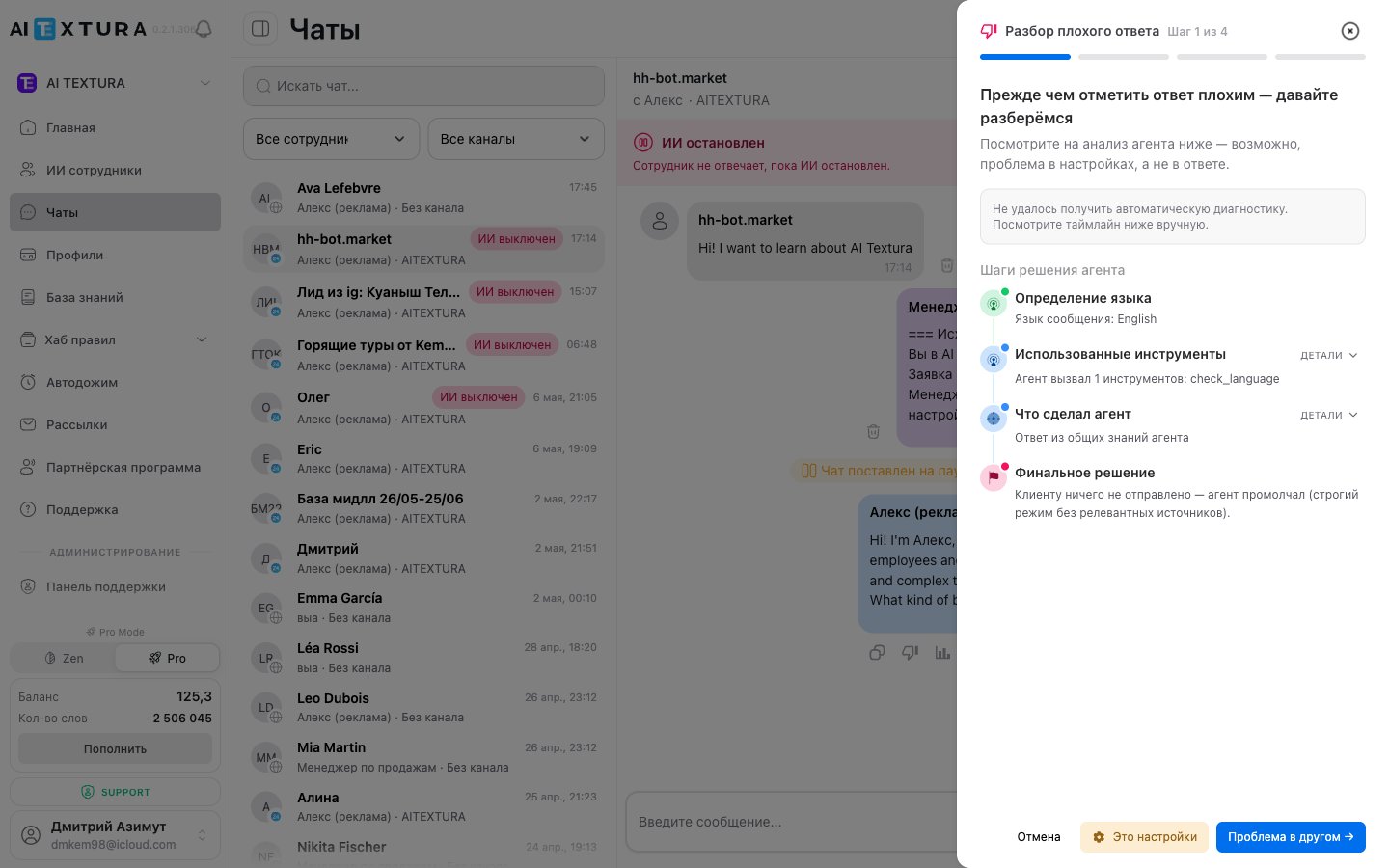
### Шаг 1 из 4 — Разбор плохого ответа
Платформа показывает **автоматическую диагностику** того, как агент пришёл к этому ответу:
| Шаг решения агента | Что показывает |
| ------------------------------ | ------------------------------------------------------------------------------------------------------------------------- |
| **Определение языка** | Какой язык распознан в сообщении клиента (например, «Язык сообщения: English») |
| **Использованные инструменты** | Раскрывающийся список [талантов](/ru/guides/talents), которые вызвал агент (`check_language`, `crm_create_lead` и т.д.) |
| **Что сделал агент** | Источник ответа: общие знания, [база знаний](/ru/guides/knowledge), [талант](/ru/guides/talents) или комбинация |
| **Финальное решение** | Итоговое действие — например, «Клиенту ничего не отправлено — агент промолчал (строгий режим без релевантных источников)» |
Внизу — три кнопки:
| Кнопка | Когда выбирать |
| ----------------------- | ---------------------------------------------------------------------------------------------------- |
| **Отмена** | Закрыть разбор без отправки |
| **Это настройки** | Если из диагностики уже видно, что причина в инструкциях или промпте — переход к шагу 2 для проверки |
| **Проблема в другом →** | Если диагностика не объясняет проблему — пропустить проверку и сразу описать своими словами (шаг 3) |
Если автодиагностика недоступна, платформа покажет: «Не удалось получить автоматическую диагностику. Посмотрите таймлайн ниже вручную». Это редкий случай — действуйте по обычной логике, описывая проблему на шаге 3.
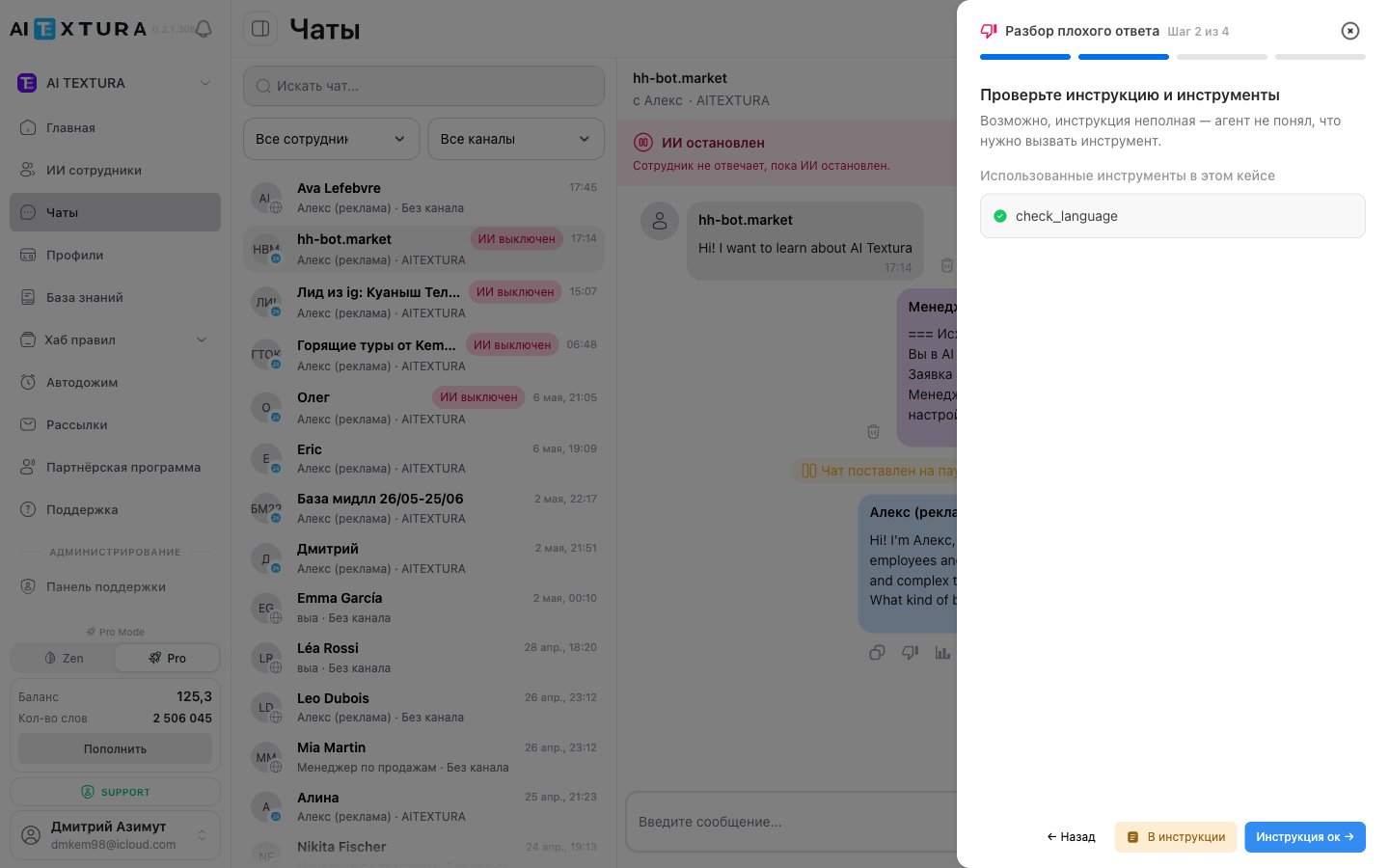
### Шаг 2 из 4 — Проверьте инструкцию и инструменты
«Возможно, инструкция неполная — агент не понял, что нужно вызвать инструмент». На этом шаге платформа показывает **список инструментов, которые агент использовал в этом кейсе** (`check_language`, поиск в базе знаний, CRM-операции и др.).
Вы решаете, виновата ли [Персона](/ru/guides/persona) или сами правила работы:
| Кнопка | Что значит |
| ------------------- | ----------------------------------------------------------------------------------------- |
| **← Назад** | Вернуться к автодиагностике |
| **В инструкции** | Признать, что причина в инструкциях агента — переход к шагу 3 для отчёта команде обучения |
| **Инструкция ок →** | Инструкция выглядит нормально — описать проблему отдельно (шаг 3) |
Перед тем как нажать **«В инструкции»**, откройте отдельной вкладкой [Персону](/ru/guides/persona) сотрудника и посмотрите, действительно ли там описано, как вызывать нужный инструмент. Иногда исправить промпт быстрее, чем ждать ответа поддержки.
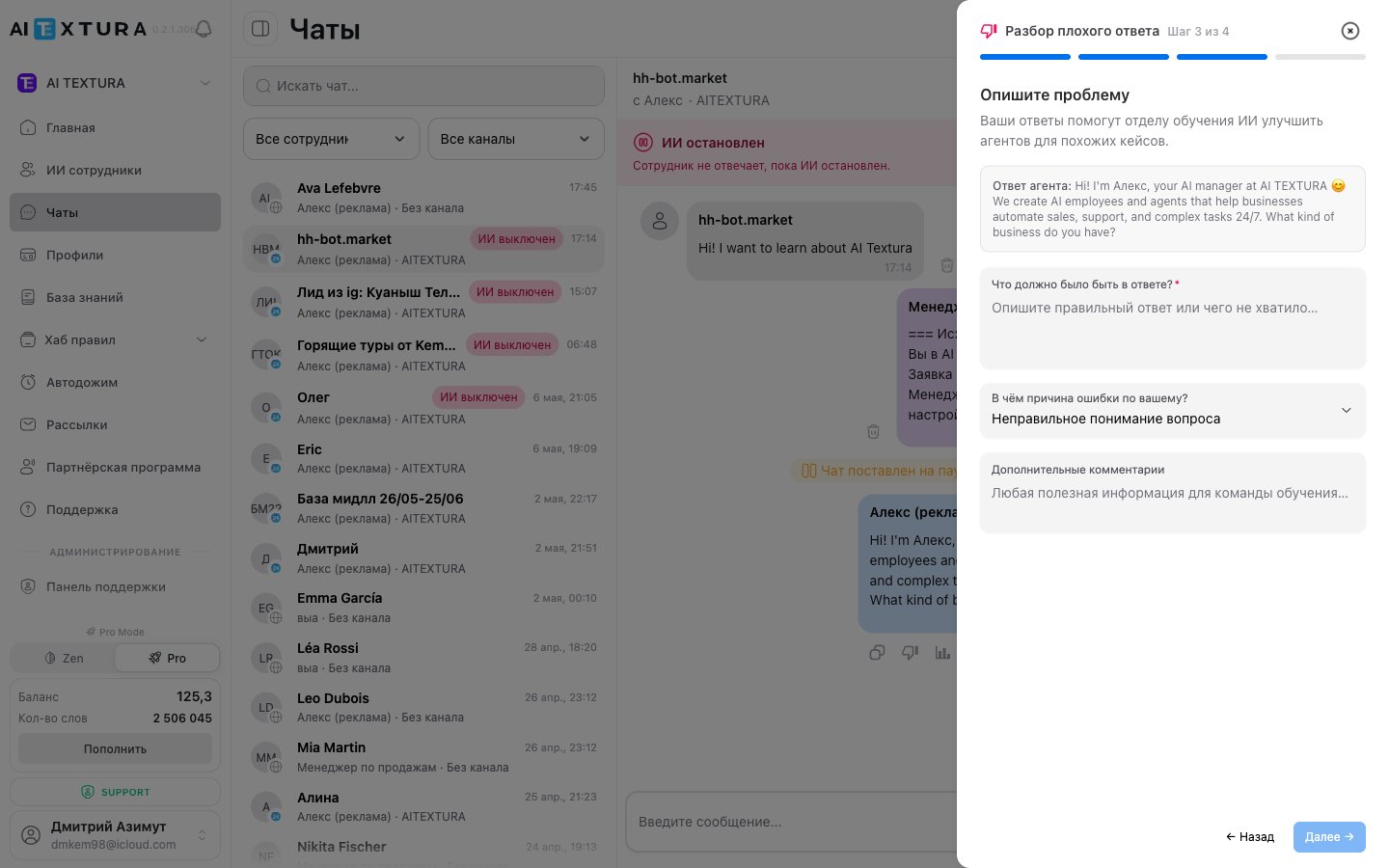
### Шаг 3 из 4 — Опишите проблему
Здесь вы заполняете три поля — это и есть тело будущего тикета:
| Поле | Что вписать |
| ------------------------------------------------------------- | ----------------------------------------------------------- |
| **Что должно было быть в ответе?** *(textarea, обязательное)* | Опишите правильный ответ или то, чего не хватило в реальном |
| **В чём причина ошибки по-вашему?** *(select)* | Выберите одну из категорий — см. таблицу ниже |
| **Дополнительные комментарии** *(textarea)* | Любая полезная информация для команды обучения |
#### Варианты причины
| Причина | Когда выбирать |
| ---------------------------------- | --------------------------------------------------------------------------------------------------------------- |
| **Неточность (выдуманы факты)** | ИИ сообщил информацию, которой нет в реальности или в базе знаний |
| **Неправильное понимание вопроса** | ИИ ответил «не на тот» вопрос — неправильно интерпретировал клиента |
| **Не использовал знания / tool** | У агента есть [база знаний](/ru/guides/knowledge) или [талант](/ru/guides/talents), но он не воспользовался ими |
| **Грубость / неуместный тон** | Стилистическая проблема — нарушен [тон](/ru/guides/persona) или этика |
| **Слишком длинный / короткий** | Несоответствующий формат ответа |
| **Другое** | Любая другая ситуация — раскройте в текстовых полях |
Кнопка **Далее →** становится активной только после заполнения первого textarea.
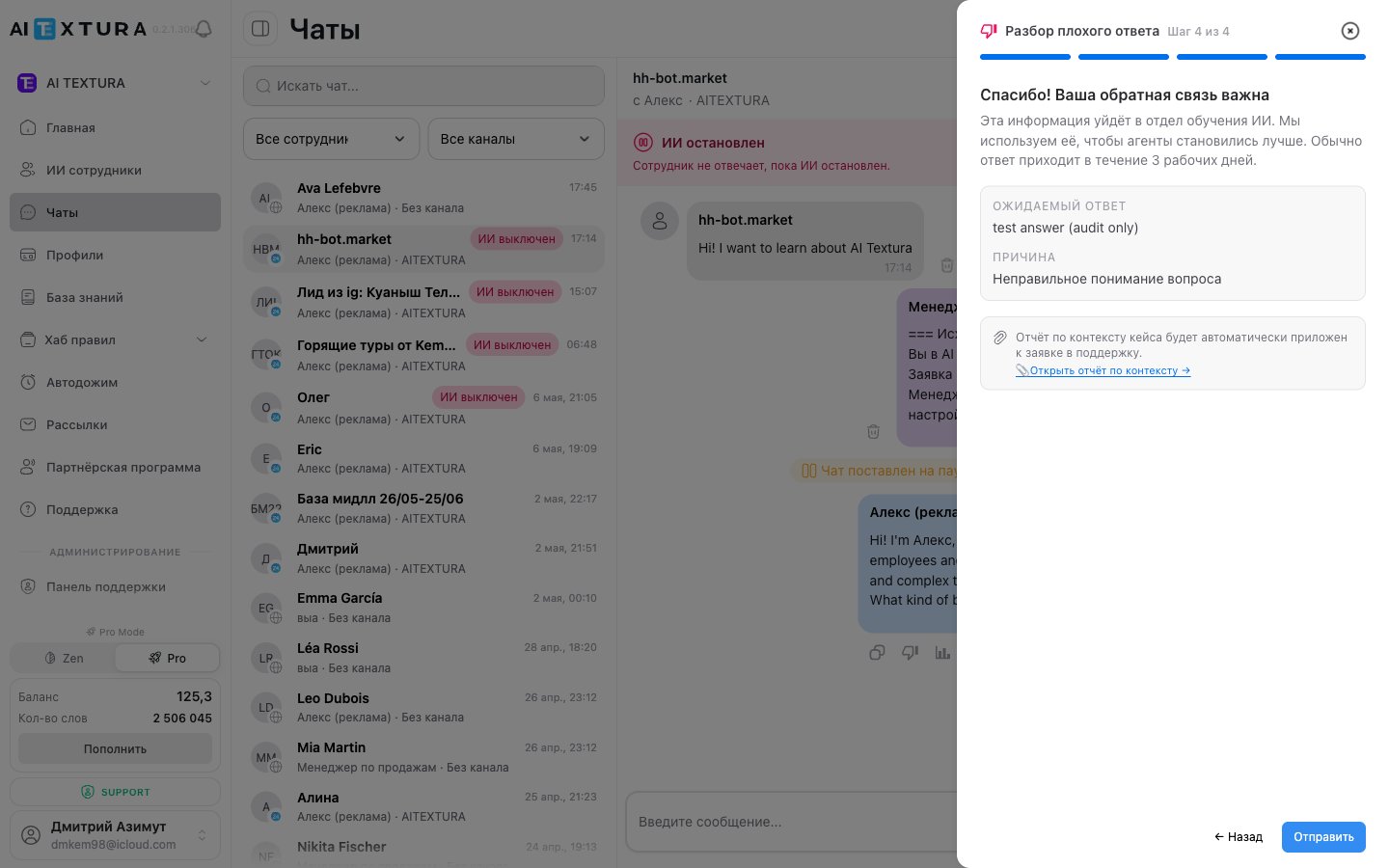
### Шаг 4 из 4 — Спасибо! Ваша обратная связь важна
Финальный экран собирает всё в один тикет:
* Сводка: `Ожидаемый ответ: {ваш текст из шага 3}`, `Причина: {выбранная причина}`.
* Сообщение: **«Эта информация уйдёт в отдел обучения ИИ. Мы используем её, чтобы агенты становились лучше. Обычно ответ приходит в течение 3 рабочих дней.»**
* **Ключевой пункт**: **«Отчёт по контексту кейса будет автоматически приложен к заявке в поддержку.»**
* Линк **📎 Открыть отчёт по контексту →** — позволяет посмотреть подробный отчёт о шагах решения агента до отправки.
* Кнопки: `← Назад`, `Отправить`.
После нажатия **Отправить** в разделе [Поддержка](/ru/guides/support) появится новый тикет со статусом **On Customer** — отдел обучения ИИ свяжется с вами обычно в течение 3 рабочих дней.
«Палец вниз» — это **не просто оценка для аналитики**. Это **формат тикета** в специализированный отдел: он автоматически собирает всю техническую информацию (язык сообщения, использованные [таланты](/ru/guides/talents), результат поиска в [базе знаний](/ru/guides/knowledge), финальное решение агента) и прикрепляет её к обращению. Команде не нужно просить у вас контекст — он уже есть.
Используйте «палец вниз» при любой неточности в ответе ИИ — даже если вы не уверены, что проблема серьёзная. Чем больше таких сигналов получает отдел обучения, тем быстрее агенты становятся точнее.
***
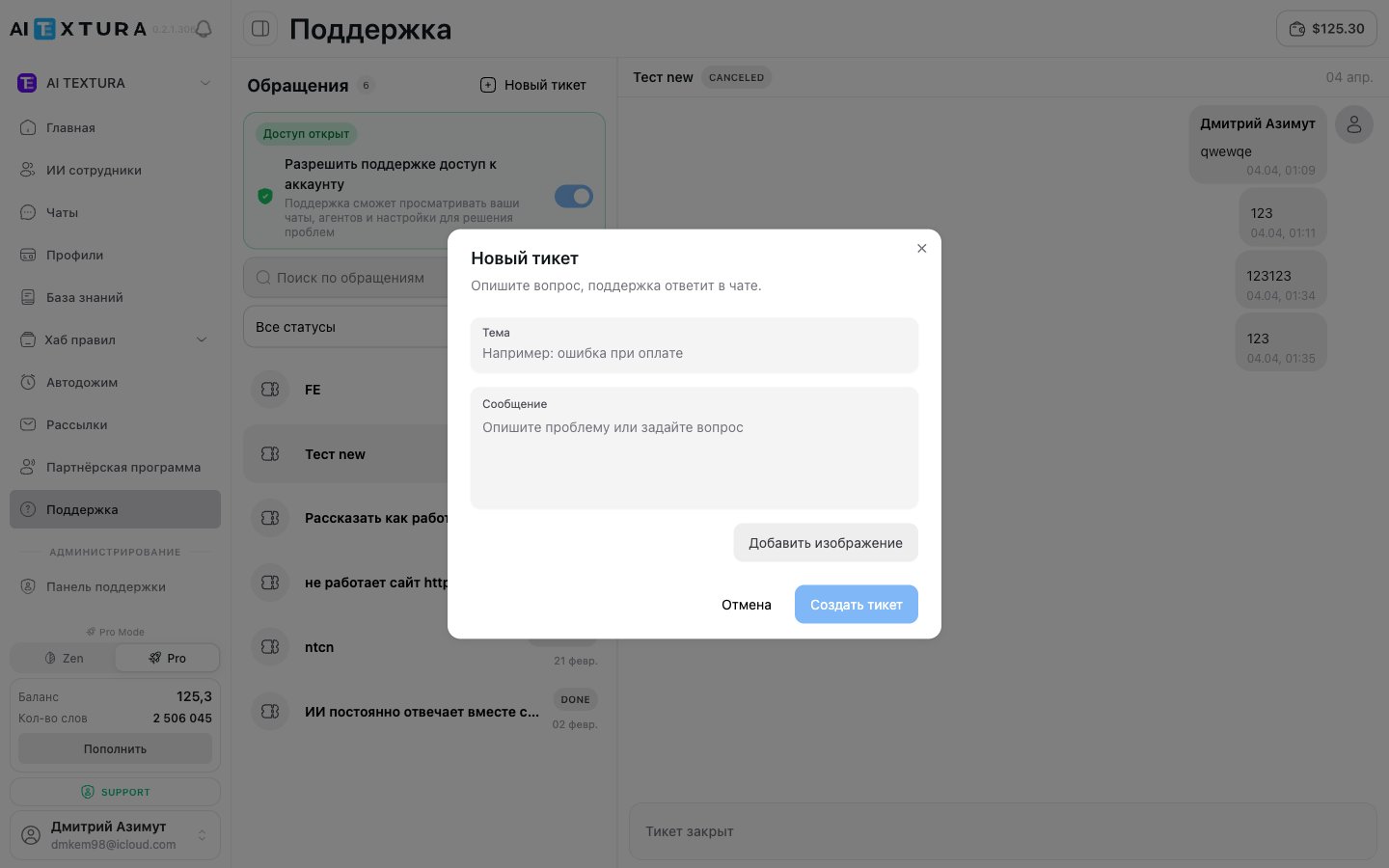
## Как создать новый тикет
Нажмите **Поддержка** в левом меню платформы.
Кнопка расположена в верхней части страницы.
Коротко опишите суть вопроса или проблемы.
Подробно объясните, что произошло или что нужно. Укажите, какого сотрудника или функцию это касается, что вы делали и что пошло не так.
После создания тикет появится в списке обращений со статусом **On Customer**.
Чем точнее вы опишете проблему в первом сообщении — тем быстрее получите ответ. Если проблема связана с конкретным ответом ИИ — попробуйте сначала использовать кнопку [палец вниз](#kak-pozhalovatsya-na-otvet-ii-palets-vniz): она автоматически приложит отчёт по контексту.
***
## Переписка внутри тикета
После создания тикета общение происходит в формате чата — прямо в правой панели раздела «Поддержка». Ваши сообщения отображаются справа, ответы команды — слева.
Чтобы отправить сообщение:
1. Откройте нужный тикет, нажав на него в списке.
2. Введите текст в поле ввода внизу.
3. Отправьте сообщение.
Когда команда ответит, рядом с тикетом в списке появится красный индикатор с количеством непрочитанных сообщений.
Если хотите дополнить обращение — просто напишите новое сообщение в том же тикете. Не нужно создавать отдельное обращение.
***
## Статусы тикетов
Каждый тикет имеет один из двух статусов:
| Статус | Что означает | Что делать |
| --------------- | ------------------------------------------- | ------------------------------------------------------- |
| **On Customer** | Ожидает вашего ответа или только что создан | Проверьте, есть ли вопрос от команды — ответьте на него |
| **Done** | Обращение закрыто, вопрос решён | Ничего — тикет в архиве |
Статус обновляется автоматически: когда команда отвечает и ожидает вашей реакции — тикет переходит в **On Customer**. Когда вопрос решён — команда переводит тикет в **Done**.
Закрытый тикет нельзя переоткрыть. Если проблема повторилась или появился новый вопрос — создайте отдельный тикет. Можно сослаться на предыдущее обращение в тексте.
***
## Поиск и фильтрация обращений
Если у вас накопилось много тикетов, два инструмента помогут быстро найти нужный:
| Инструмент | Назначение |
| ----------------------- | -------------------------------------------------------- |
| **Поиск по обращениям** | Текстовый поиск по заголовкам тикетов |
| **Фильтр по статусу** | Показать все, только **On Customer** или только **Done** |
***
## Время ответа
Команда AI Textura старается отвечать на обращения как можно быстрее. Ориентировочные сроки:
| Тип вопроса | Примерное время ответа |
| -------------------------------------------------------------- | -------------------------- |
| Критическая проблема (платформа не работает, списание средств) | В течение нескольких часов |
| Вопрос по настройке или функционалу | В течение рабочего дня |
| Пожелание или предложение | В течение 1–2 рабочих дней |
Если вопрос срочный — укажите это в заголовке тикета. Например: «СРОЧНО: сотрудник перестал отвечать в Telegram». Это поможет команде приоритизировать обращение.
***
## Советы для эффективных обращений
* **Один вопрос — один тикет.** Так команде проще отслеживать и решать каждую задачу.
* **Отвечайте на вопросы команды** — это ускоряет решение.
**Для скорейшей реакции на ваше обращение** приложите к тикету:
1. **Скриншот ошибки** — прикрепите изображение прямо в сообщение, чтобы команда сразу увидела, что происходит.
2. **Ссылку на диалог** — откройте раздел [Чаты](/ru/guides/chats), найдите нужный диалог и скопируйте URL из адресной строки браузера. Так поддержка сможет увидеть диалог и разобраться в ситуации.
3. **Шаги воспроизведения** (если ошибка сложная) — опишите пошагово, что нужно сделать, чтобы воспроизвести ошибку. Это позволит команде повторить сценарий и увидеть в диалоге, как это работает.
**Пример хорошего обращения:**
> Заголовок: «Не работает ссылка на бронирование»
> Сообщение: «Сотрудник "Консьерж" в Telegram отправляет клиентам ссылку на бронирование, но при переходе открывается пустая страница. Ссылка: \[URL]. Проблема началась вчера. Ссылка на диалог: [https://app.aitextura.com/chats/](https://app.aitextura.com/chats/)... Чтобы воспроизвести: напишите боту "забронировать номер на 20 марта" — в ответе будет битая ссылка.»
***
## Частые вопросы
Да! Вы можете прикреплять изображения и файлы прямо в сообщение тикета. Рекомендуем всегда добавлять скриншот ошибки — это значительно ускоряет решение.
В списке обращений рядом с тикетом появится красный индикатор с количеством непрочитанных сообщений.
Нет. Если вопрос вернулся — создайте новый тикет. Можно сослаться на предыдущее обращение в тексте.
Ограничений нет. Создавайте столько обращений, сколько нужно.
Команда поддержки AI Textura — живые люди, которые знают платформу изнутри. Это не бот.
Команда работает в рабочие часы (по московскому времени), но критические обращения могут обрабатываться и за пределами стандартного графика.
«Палец вниз» — это **специализированный канал** для обращений по качеству ответа ИИ. Платформа сама собирает всю техническую информацию (язык сообщения, [таланты](/ru/guides/talents), [база знаний](/ru/guides/knowledge), финальное решение) и прикрепляет к тикету. Обращение уходит в **отдел обучения ИИ**. Обычный тикет — это произвольное обращение в общую поддержку: вопросы по биллингу, подключению каналов, доступам и т.д.
Да. Доступ предоставляется только сотрудникам поддержки AI Textura и используется для диагностики ваших проблем. Все действия логируются на стороне платформы. После решения тикета рекомендуем выключить тоггл — это можно сделать в любой момент на странице **Поддержка**.
Отчёт включает: язык сообщения клиента, список вызванных [талантов](/ru/guides/talents) и их результат, что найдено в [базе знаний](/ru/guides/knowledge), какое финальное решение принял агент. Вы можете посмотреть отчёт перед отправкой по линку «📎 Открыть отчёт по контексту» на шаге 4.
 Платформа показывает **автоматическую диагностику** того, как агент пришёл к этому ответу:
| Шаг решения агента | Что показывает |
| ------------------------------ | ------------------------------------------------------------------------------------------------------------------------- |
| **Определение языка** | Какой язык распознан в сообщении клиента (например, «Язык сообщения: English») |
| **Использованные инструменты** | Раскрывающийся список [талантов](/ru/guides/talents), которые вызвал агент (`check_language`, `crm_create_lead` и т.д.) |
| **Что сделал агент** | Источник ответа: общие знания, [база знаний](/ru/guides/knowledge), [талант](/ru/guides/talents) или комбинация |
| **Финальное решение** | Итоговое действие — например, «Клиенту ничего не отправлено — агент промолчал (строгий режим без релевантных источников)» |
Внизу — три кнопки:
| Кнопка | Когда выбирать |
| ----------------------- | ---------------------------------------------------------------------------------------------------- |
| **Отмена** | Закрыть разбор без отправки |
| **Это настройки** | Если из диагностики уже видно, что причина в инструкциях или промпте — переход к шагу 2 для проверки |
| **Проблема в другом →** | Если диагностика не объясняет проблему — пропустить проверку и сразу описать своими словами (шаг 3) |
Платформа показывает **автоматическую диагностику** того, как агент пришёл к этому ответу:
| Шаг решения агента | Что показывает |
| ------------------------------ | ------------------------------------------------------------------------------------------------------------------------- |
| **Определение языка** | Какой язык распознан в сообщении клиента (например, «Язык сообщения: English») |
| **Использованные инструменты** | Раскрывающийся список [талантов](/ru/guides/talents), которые вызвал агент (`check_language`, `crm_create_lead` и т.д.) |
| **Что сделал агент** | Источник ответа: общие знания, [база знаний](/ru/guides/knowledge), [талант](/ru/guides/talents) или комбинация |
| **Финальное решение** | Итоговое действие — например, «Клиенту ничего не отправлено — агент промолчал (строгий режим без релевантных источников)» |
Внизу — три кнопки:
| Кнопка | Когда выбирать |
| ----------------------- | ---------------------------------------------------------------------------------------------------- |
| **Отмена** | Закрыть разбор без отправки |
| **Это настройки** | Если из диагностики уже видно, что причина в инструкциях или промпте — переход к шагу 2 для проверки |
| **Проблема в другом →** | Если диагностика не объясняет проблему — пропустить проверку и сразу описать своими словами (шаг 3) |
 «Возможно, инструкция неполная — агент не понял, что нужно вызвать инструмент». На этом шаге платформа показывает **список инструментов, которые агент использовал в этом кейсе** (`check_language`, поиск в базе знаний, CRM-операции и др.).
Вы решаете, виновата ли [Персона](/ru/guides/persona) или сами правила работы:
| Кнопка | Что значит |
| ------------------- | ----------------------------------------------------------------------------------------- |
| **← Назад** | Вернуться к автодиагностике |
| **В инструкции** | Признать, что причина в инструкциях агента — переход к шагу 3 для отчёта команде обучения |
| **Инструкция ок →** | Инструкция выглядит нормально — описать проблему отдельно (шаг 3) |
«Возможно, инструкция неполная — агент не понял, что нужно вызвать инструмент». На этом шаге платформа показывает **список инструментов, которые агент использовал в этом кейсе** (`check_language`, поиск в базе знаний, CRM-операции и др.).
Вы решаете, виновата ли [Персона](/ru/guides/persona) или сами правила работы:
| Кнопка | Что значит |
| ------------------- | ----------------------------------------------------------------------------------------- |
| **← Назад** | Вернуться к автодиагностике |
| **В инструкции** | Признать, что причина в инструкциях агента — переход к шагу 3 для отчёта команде обучения |
| **Инструкция ок →** | Инструкция выглядит нормально — описать проблему отдельно (шаг 3) |
 Здесь вы заполняете три поля — это и есть тело будущего тикета:
| Поле | Что вписать |
| ------------------------------------------------------------- | ----------------------------------------------------------- |
| **Что должно было быть в ответе?** *(textarea, обязательное)* | Опишите правильный ответ или то, чего не хватило в реальном |
| **В чём причина ошибки по-вашему?** *(select)* | Выберите одну из категорий — см. таблицу ниже |
| **Дополнительные комментарии** *(textarea)* | Любая полезная информация для команды обучения |
#### Варианты причины
| Причина | Когда выбирать |
| ---------------------------------- | --------------------------------------------------------------------------------------------------------------- |
| **Неточность (выдуманы факты)** | ИИ сообщил информацию, которой нет в реальности или в базе знаний |
| **Неправильное понимание вопроса** | ИИ ответил «не на тот» вопрос — неправильно интерпретировал клиента |
| **Не использовал знания / tool** | У агента есть [база знаний](/ru/guides/knowledge) или [талант](/ru/guides/talents), но он не воспользовался ими |
| **Грубость / неуместный тон** | Стилистическая проблема — нарушен [тон](/ru/guides/persona) или этика |
| **Слишком длинный / короткий** | Несоответствующий формат ответа |
| **Другое** | Любая другая ситуация — раскройте в текстовых полях |
Кнопка **Далее →** становится активной только после заполнения первого textarea.
### Шаг 4 из 4 — Спасибо! Ваша обратная связь важна
Здесь вы заполняете три поля — это и есть тело будущего тикета:
| Поле | Что вписать |
| ------------------------------------------------------------- | ----------------------------------------------------------- |
| **Что должно было быть в ответе?** *(textarea, обязательное)* | Опишите правильный ответ или то, чего не хватило в реальном |
| **В чём причина ошибки по-вашему?** *(select)* | Выберите одну из категорий — см. таблицу ниже |
| **Дополнительные комментарии** *(textarea)* | Любая полезная информация для команды обучения |
#### Варианты причины
| Причина | Когда выбирать |
| ---------------------------------- | --------------------------------------------------------------------------------------------------------------- |
| **Неточность (выдуманы факты)** | ИИ сообщил информацию, которой нет в реальности или в базе знаний |
| **Неправильное понимание вопроса** | ИИ ответил «не на тот» вопрос — неправильно интерпретировал клиента |
| **Не использовал знания / tool** | У агента есть [база знаний](/ru/guides/knowledge) или [талант](/ru/guides/talents), но он не воспользовался ими |
| **Грубость / неуместный тон** | Стилистическая проблема — нарушен [тон](/ru/guides/persona) или этика |
| **Слишком длинный / короткий** | Несоответствующий формат ответа |
| **Другое** | Любая другая ситуация — раскройте в текстовых полях |
Кнопка **Далее →** становится активной только после заполнения первого textarea.
### Шаг 4 из 4 — Спасибо! Ваша обратная связь важна
 Финальный экран собирает всё в один тикет:
* Сводка: `Ожидаемый ответ: {ваш текст из шага 3}`, `Причина: {выбранная причина}`.
* Сообщение: **«Эта информация уйдёт в отдел обучения ИИ. Мы используем её, чтобы агенты становились лучше. Обычно ответ приходит в течение 3 рабочих дней.»**
* **Ключевой пункт**: **«Отчёт по контексту кейса будет автоматически приложен к заявке в поддержку.»**
* Линк **📎 Открыть отчёт по контексту →** — позволяет посмотреть подробный отчёт о шагах решения агента до отправки.
* Кнопки: `← Назад`, `Отправить`.
После нажатия **Отправить** в разделе [Поддержка](/ru/guides/support) появится новый тикет со статусом **On Customer** — отдел обучения ИИ свяжется с вами обычно в течение 3 рабочих дней.
Финальный экран собирает всё в один тикет:
* Сводка: `Ожидаемый ответ: {ваш текст из шага 3}`, `Причина: {выбранная причина}`.
* Сообщение: **«Эта информация уйдёт в отдел обучения ИИ. Мы используем её, чтобы агенты становились лучше. Обычно ответ приходит в течение 3 рабочих дней.»**
* **Ключевой пункт**: **«Отчёт по контексту кейса будет автоматически приложен к заявке в поддержку.»**
* Линк **📎 Открыть отчёт по контексту →** — позволяет посмотреть подробный отчёт о шагах решения агента до отправки.
* Кнопки: `← Назад`, `Отправить`.
После нажатия **Отправить** в разделе [Поддержка](/ru/guides/support) появится новый тикет со статусом **On Customer** — отдел обучения ИИ свяжется с вами обычно в течение 3 рабочих дней.