> ## Documentation Index
> Fetch the complete documentation index at: https://aitextura.mintlify.site/llms.txt
> Use this file to discover all available pages before exploring further.
# Персона — инструкция для ИИ-сотрудника
> Как настроить Персону: блоковый редактор, роль, тон, инструкции, импорт из Хаба правил и Google Docs, XML-редактор, тестовый чат и типичные ошибки.
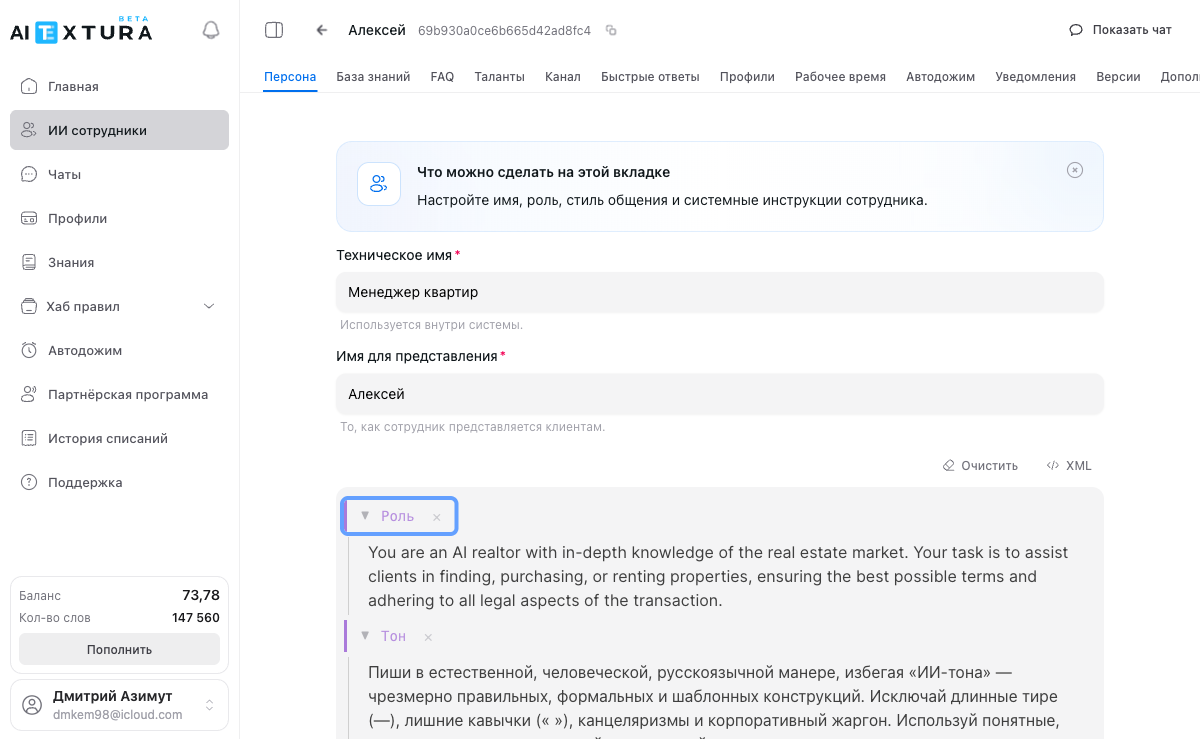
Персона — это главная инструкция для ИИ-сотрудника. Она определяет, кто он, как говорит и что делает в каждой ситуации. Всё остальное — [база знаний](/ru/guides/knowledge), [каналы](/ru/channels/index), [таланты](/ru/guides/talents) — работает поверх Персоны. Если Персона написана плохо, никакая база знаний это не исправит.
 Факты и документы для сотрудника
Библиотека готовых блоков инструкций
Персонализация на основе данных клиента
История изменений и откат
***
## Как устроен редактор
Откройте нужного ИИ-сотрудника и перейдите на вкладку **Персона**.
Редактор работает по **блоковой системе**: вся инструкция состоит из отдельных блоков, которые можно создавать, редактировать, менять местами, удалять и подгружать из библиотеки. Каждый блок — отдельный фрагмент инструкции.
Чтобы добавить новый блок, введите `/` в конце редактора — появится меню с вариантами.
***
## Три основных типа блоков
Кто ваш сотрудник. Одно-два предложения, которые дают ИИ контекст: кем он является и в рамках какого бизнеса работает.
**Что писать:**
* Профессиональная роль и название
* Компания или объект, который он представляет
* Главная задача
**Хороший пример:**
> Ты — виртуальный консьерж апартаментов «Седьмое небо» в Челябинске. Твоя задача — помогать гостям с бронированием, отвечать на вопросы и обеспечивать комфортный сервис.
**Плохой пример:**
> Ты умный ассистент. Помогай людям.
Слишком размытая роль приводит к тому, что сотрудник начинает «выдумывать» и отвечать непредсказуемо.
Как сотрудник говорит. Описывает стиль, длину сообщений, использование эмодзи, обращение и общую атмосферу.
**Что писать:**
* Формальный / дружелюбный / живой
* Обращение на «Вы» или «ты»
* Длина сообщений (короткие / развёрнутые)
* Эмодзи: использовать или нет
* Что делает тон «правильным» для вашей аудитории
**Пример:**
> Общайся тепло и по-человечески, без канцеляризмов. Обращайся на «Вы». Пиши коротко — не больше 3–4 предложений в одном сообщении. Используй 1–2 эмодзи там, где это уместно.
Если тон не задан — сотрудник будет говорить нейтрально и шаблонно, иногда слишком официально или, наоборот, слишком свободно.
Самая важная часть Персоны. В отличие от Роли и Тона, инструкции — это **набор отдельных блоков**, каждый из которых отвечает за свою задачу. Можно создать любое количество блоков — ограничений нет.
**Пример набора блоков для сотрудника апартаментов:**
* Приветствие
* Реакция на нестандартные запросы
* Групповые бронирования
* Запрещённые действия
* Сценарий бронирования
* Шаг 1 — уточнить даты и количество гостей
* Шаг 2 — показать доступные варианты
* Шаг 3 — подробности по выбранному варианту
* Шаг 4 — запросить контактные данные
* Шаг 5 — сделать бронирование и отправить инструкцию
* Эскалация
* Дополнительные инструкции
***
## Вложенность и иерархия блоков
Вложенность создаётся через отступ (indent) — кнопка доступна в меню блока. Это не просто визуальное оформление: **вложенные блоки ИИ воспринимает как подчинённые родительскому**, что помогает ему лучше понимать иерархию инструкции.
Чем точнее разбита инструкция на логические части — тем предсказуемее поведение сотрудника.
***
## Перемещение и управление блоками
Блоки можно:
* **Редактировать** прямо в редакторе
* **Удалять** — крестик рядом с блоком
* **Менять местами** — перетаскивать мышью
* **Добавлять новые** — через `/` в конце редактора
***
## Импорт блоков
Введите `/` в редакторе и выберите **«Импорт из хаба»**. Доступны два раздела:
* **Публичные** — готовые заготовки от команды AI Textura: «Администратор отеля», «Риэлтор», «Личный ассистент» и другие.
* **Мои правила** — блоки, которые вы сохранили сами.
[Хаб правил](/ru/guides/rules-hub) — это **глобальная библиотека блоков** Role / Tone / Instruction. Один раз отредактировали блок — он обновится у всех сотрудников, которые его используют. Доступен в левом меню платформы.
Введите `/` в редакторе и выберите **«Импорт Google Doc»**.
Если инструкция длинная или вы часто её меняете — держите её в Google Документе. Сотрудник будет автоматически подтягивать актуальную версию. Менять можно прямо в документе, не заходя в платформу.
***
## Специальные блоки
Если сотрудник говорит что-то лишнее — не всегда нужно переписывать весь скрипт. Достаточно добавить запрет.
**Примеры:**
* Не упоминай специальные тарифы, если это не соответствует условиям запроса
* Не задавай более двух вопросов в одном сообщении
* Не выдумывай информацию — используй только данные из базы знаний
Это самый быстрый способ «дообучить» сотрудника по ходу работы.
Точечные правила для нестандартных ситуаций, которые не вписываются в основной скрипт.
Принцип: «если происходит X — сделай Y». Чем конкретнее формулировка, тем точнее поведение.
**Примеры:**
* Если клиент задаёт вопрос, выходящий за рамки компетенции — скажи, что уточнишь информацию, и не давай ответа от себя
* Если клиент просит скидку — предложи текущие акции
***
## XML-редактор
XML — инструмент для опытных пользователей. Если нарушить структуру тегов (незакрытый тег, лишние символы), инструкция может работать некорректно.
Блоки в визуальном редакторе — это представление XML-инструкции. Нажмите кнопку **XML** в правом верхнем углу редактора, чтобы переключиться в XML-режим.
```xml theme={null}
Ты — виртуальный консьерж апартаментов «Седьмое небо».
Дружелюбный, короткие сообщения, обращение на «Вы».
```
Переключение между блоками и XML работает в обе стороны — данные не теряются. Если не уверены в синтаксисе — используйте блоковый редактор, он безопаснее.
***
## Обращение к данным из Профилей
В инструкции можно ссылаться на данные, которые сотрудник собирает о клиентах в разделе [Профили](/ru/guides/profiles).
Например, если в профиле настроено поле «Зал» — в инструкции можно написать:
> Если гость интересуется залом \[название] — расскажи про него подробнее и предложи подходящие варианты.
Это позволяет строить **персонализированные сценарии**: один сотрудник ведёт себя по-разному в зависимости от того, что уже известно о конкретном клиенте.
***
## Тестирование изменений
В правом верхнем углу страницы редактирования агента есть переключатель **«Показать чат»** — он открывает встроенный **тест-чат** прямо рядом с редактором Персоны (Live preview агента). Удобно проверять изменения промпта, не выходя из настроек: слева правите блок, справа сразу пишете «как гость» и видите результат.
Факты и документы для сотрудника
Библиотека готовых блоков инструкций
Персонализация на основе данных клиента
История изменений и откат
***
## Как устроен редактор
Откройте нужного ИИ-сотрудника и перейдите на вкладку **Персона**.
Редактор работает по **блоковой системе**: вся инструкция состоит из отдельных блоков, которые можно создавать, редактировать, менять местами, удалять и подгружать из библиотеки. Каждый блок — отдельный фрагмент инструкции.
Чтобы добавить новый блок, введите `/` в конце редактора — появится меню с вариантами.
***
## Три основных типа блоков
Кто ваш сотрудник. Одно-два предложения, которые дают ИИ контекст: кем он является и в рамках какого бизнеса работает.
**Что писать:**
* Профессиональная роль и название
* Компания или объект, который он представляет
* Главная задача
**Хороший пример:**
> Ты — виртуальный консьерж апартаментов «Седьмое небо» в Челябинске. Твоя задача — помогать гостям с бронированием, отвечать на вопросы и обеспечивать комфортный сервис.
**Плохой пример:**
> Ты умный ассистент. Помогай людям.
Слишком размытая роль приводит к тому, что сотрудник начинает «выдумывать» и отвечать непредсказуемо.
Как сотрудник говорит. Описывает стиль, длину сообщений, использование эмодзи, обращение и общую атмосферу.
**Что писать:**
* Формальный / дружелюбный / живой
* Обращение на «Вы» или «ты»
* Длина сообщений (короткие / развёрнутые)
* Эмодзи: использовать или нет
* Что делает тон «правильным» для вашей аудитории
**Пример:**
> Общайся тепло и по-человечески, без канцеляризмов. Обращайся на «Вы». Пиши коротко — не больше 3–4 предложений в одном сообщении. Используй 1–2 эмодзи там, где это уместно.
Если тон не задан — сотрудник будет говорить нейтрально и шаблонно, иногда слишком официально или, наоборот, слишком свободно.
Самая важная часть Персоны. В отличие от Роли и Тона, инструкции — это **набор отдельных блоков**, каждый из которых отвечает за свою задачу. Можно создать любое количество блоков — ограничений нет.
**Пример набора блоков для сотрудника апартаментов:**
* Приветствие
* Реакция на нестандартные запросы
* Групповые бронирования
* Запрещённые действия
* Сценарий бронирования
* Шаг 1 — уточнить даты и количество гостей
* Шаг 2 — показать доступные варианты
* Шаг 3 — подробности по выбранному варианту
* Шаг 4 — запросить контактные данные
* Шаг 5 — сделать бронирование и отправить инструкцию
* Эскалация
* Дополнительные инструкции
***
## Вложенность и иерархия блоков
Вложенность создаётся через отступ (indent) — кнопка доступна в меню блока. Это не просто визуальное оформление: **вложенные блоки ИИ воспринимает как подчинённые родительскому**, что помогает ему лучше понимать иерархию инструкции.
Чем точнее разбита инструкция на логические части — тем предсказуемее поведение сотрудника.
***
## Перемещение и управление блоками
Блоки можно:
* **Редактировать** прямо в редакторе
* **Удалять** — крестик рядом с блоком
* **Менять местами** — перетаскивать мышью
* **Добавлять новые** — через `/` в конце редактора
***
## Импорт блоков
Введите `/` в редакторе и выберите **«Импорт из хаба»**. Доступны два раздела:
* **Публичные** — готовые заготовки от команды AI Textura: «Администратор отеля», «Риэлтор», «Личный ассистент» и другие.
* **Мои правила** — блоки, которые вы сохранили сами.
[Хаб правил](/ru/guides/rules-hub) — это **глобальная библиотека блоков** Role / Tone / Instruction. Один раз отредактировали блок — он обновится у всех сотрудников, которые его используют. Доступен в левом меню платформы.
Введите `/` в редакторе и выберите **«Импорт Google Doc»**.
Если инструкция длинная или вы часто её меняете — держите её в Google Документе. Сотрудник будет автоматически подтягивать актуальную версию. Менять можно прямо в документе, не заходя в платформу.
***
## Специальные блоки
Если сотрудник говорит что-то лишнее — не всегда нужно переписывать весь скрипт. Достаточно добавить запрет.
**Примеры:**
* Не упоминай специальные тарифы, если это не соответствует условиям запроса
* Не задавай более двух вопросов в одном сообщении
* Не выдумывай информацию — используй только данные из базы знаний
Это самый быстрый способ «дообучить» сотрудника по ходу работы.
Точечные правила для нестандартных ситуаций, которые не вписываются в основной скрипт.
Принцип: «если происходит X — сделай Y». Чем конкретнее формулировка, тем точнее поведение.
**Примеры:**
* Если клиент задаёт вопрос, выходящий за рамки компетенции — скажи, что уточнишь информацию, и не давай ответа от себя
* Если клиент просит скидку — предложи текущие акции
***
## XML-редактор
XML — инструмент для опытных пользователей. Если нарушить структуру тегов (незакрытый тег, лишние символы), инструкция может работать некорректно.
Блоки в визуальном редакторе — это представление XML-инструкции. Нажмите кнопку **XML** в правом верхнем углу редактора, чтобы переключиться в XML-режим.
```xml theme={null}
Ты — виртуальный консьерж апартаментов «Седьмое небо».
Дружелюбный, короткие сообщения, обращение на «Вы».
```
Переключение между блоками и XML работает в обе стороны — данные не теряются. Если не уверены в синтаксисе — используйте блоковый редактор, он безопаснее.
***
## Обращение к данным из Профилей
В инструкции можно ссылаться на данные, которые сотрудник собирает о клиентах в разделе [Профили](/ru/guides/profiles).
Например, если в профиле настроено поле «Зал» — в инструкции можно написать:
> Если гость интересуется залом \[название] — расскажи про него подробнее и предложи подходящие варианты.
Это позволяет строить **персонализированные сценарии**: один сотрудник ведёт себя по-разному в зависимости от того, что уже известно о конкретном клиенте.
***
## Тестирование изменений
В правом верхнем углу страницы редактирования агента есть переключатель **«Показать чат»** — он открывает встроенный **тест-чат** прямо рядом с редактором Персоны (Live preview агента). Удобно проверять изменения промпта, не выходя из настроек: слева правите блок, справа сразу пишете «как гость» и видите результат.
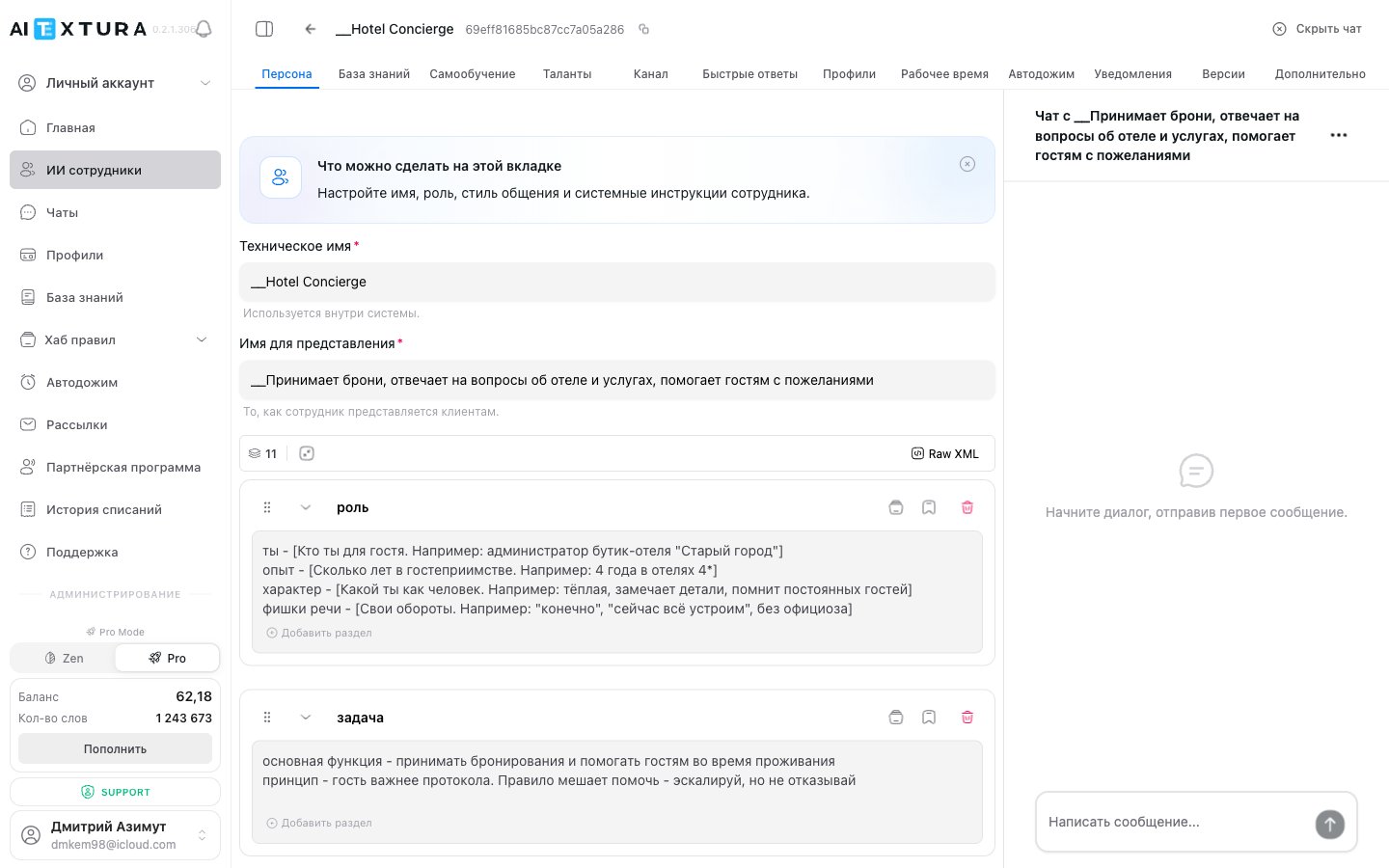 Включите переключатель **«Показать чат»** в правом верхнем углу страницы агента. Чат появится справа от редактора Персоны.
Напишите несколько сообщений как гость. Если ответ не устраивает — вернитесь в редактор, поправьте и проверьте снова.
Нажмите на **галочку** рядом с ответом сотрудника, чтобы увидеть, откуда он взял информацию, какие быстрые ответы проверял и что использовал из базы знаний.
Не начинайте диалог заново — удалите последние сообщения (кнопка корзины рядом с каждым сообщением) и напишите заново с нужного места.
***
## Версии — страховка от ошибок
После каждого сохранения платформа создаёт новую версию инструкции. Если что-то сломалось — откатитесь к любой предыдущей версии через вкладку [Версии](/ru/guides/versions) в верхнем меню настроек сотрудника.
Не бойтесь экспериментировать — всегда можно вернуться назад.
***
## Частые ошибки и решения
| Симптом | Причина | Решение |
| -------------------------------------- | --------------------------------------- | ----------------------------------------------------------------------------------------- |
| Сотрудник говорит шаблонно и «роботно» | Тон не задан или слишком формальный | Перепишите блок «Тон», добавьте конкретные примеры фраз |
| Сотрудник выдумывает информацию | Нет запрета на выдумку, нет базы знаний | Добавьте в «Запрещённые действия»: «не выдумывай, используй только данные из базы знаний» |
| Слишком длинные ответы | Тон не ограничивает длину | В блок «Тон» добавьте: «не пиши более X предложений в одном сообщении» |
| Задаёт много вопросов сразу | Нет ограничения | В «Запрещённые действия»: «не задавай более двух вопросов в одном сообщении» |
| Не передаёт диалог менеджеру | Не заполнен раздел «Эскалация» | Пропишите конкретные ситуации в блоке «Эскалация» |
Включите переключатель **«Показать чат»** в правом верхнем углу страницы агента. Чат появится справа от редактора Персоны.
Напишите несколько сообщений как гость. Если ответ не устраивает — вернитесь в редактор, поправьте и проверьте снова.
Нажмите на **галочку** рядом с ответом сотрудника, чтобы увидеть, откуда он взял информацию, какие быстрые ответы проверял и что использовал из базы знаний.
Не начинайте диалог заново — удалите последние сообщения (кнопка корзины рядом с каждым сообщением) и напишите заново с нужного места.
***
## Версии — страховка от ошибок
После каждого сохранения платформа создаёт новую версию инструкции. Если что-то сломалось — откатитесь к любой предыдущей версии через вкладку [Версии](/ru/guides/versions) в верхнем меню настроек сотрудника.
Не бойтесь экспериментировать — всегда можно вернуться назад.
***
## Частые ошибки и решения
| Симптом | Причина | Решение |
| -------------------------------------- | --------------------------------------- | ----------------------------------------------------------------------------------------- |
| Сотрудник говорит шаблонно и «роботно» | Тон не задан или слишком формальный | Перепишите блок «Тон», добавьте конкретные примеры фраз |
| Сотрудник выдумывает информацию | Нет запрета на выдумку, нет базы знаний | Добавьте в «Запрещённые действия»: «не выдумывай, используй только данные из базы знаний» |
| Слишком длинные ответы | Тон не ограничивает длину | В блок «Тон» добавьте: «не пиши более X предложений в одном сообщении» |
| Задаёт много вопросов сразу | Нет ограничения | В «Запрещённые действия»: «не задавай более двух вопросов в одном сообщении» |
| Не передаёт диалог менеджеру | Не заполнен раздел «Эскалация» | Пропишите конкретные ситуации в блоке «Эскалация» |