> ## Documentation Index
> Fetch the complete documentation index at: https://aitextura.mintlify.site/llms.txt
> Use this file to discover all available pages before exploring further.
# Организации и команда
> Создавайте организации (компании) для совместной работы команды над ИИ-сотрудниками.
Организация — это рабочее пространство для команды: общий пул ИИ-сотрудников, общий баланс, отдельные роли участников. Если в платформе вы работаете один — достаточно личного аккаунта. Если подключаете коллег, передаёте проекты клиентам или запускаете несколько направлений — создавайте организацию.
 Личный профиль и параметры
Баланс и тарифы организации
Помощь и тикеты
Совместная работа над агентами
***
## Терминология
В интерфейсе платформы используется термин **«Организация»** (`/organization`, кнопка «Создать организацию» в меню переключения контекста). В разговорной речи и в маркетинговых материалах часто встречается синоним **«Компания»** — это одно и то же.
В этой документации мы используем «Организация» как основной термин и упоминаем «Компания» в первом контексте для тех, кто привык к нему.
***
## Личный аккаунт vs организация
В платформе одновременно существуют два контекста, переключаемые в один клик:
| Контекст | Что внутри |
| ------------------ | ------------------------------------------------------------------------------------------------------------------------------------------------------ |
| **Личный аккаунт** | Личный баланс, история списаний (`/billing/words/history`), личные ИИ-сотрудники, личные подключения |
| **Организация** | Общий баланс, общие агенты, общие подключения, отдельные роли участников. История списаний скрыта в орг-контексте — биллинг идёт по тарифу организации |
Что важно знать:
* **Агенты не «переезжают» автоматически.** Личные агенты остаются у вас в личном контексте; организационные — внутри организации. Создавать агента нужно в нужном контексте сразу.
* **Биллинг раздельный.** Списания за личный диалог идут с личного баланса. Списания в организации — с её собственного.
* **Приглашать в организацию могут только владельцы и админы.** Обычные участники видят список других, но не могут добавлять новых.
***
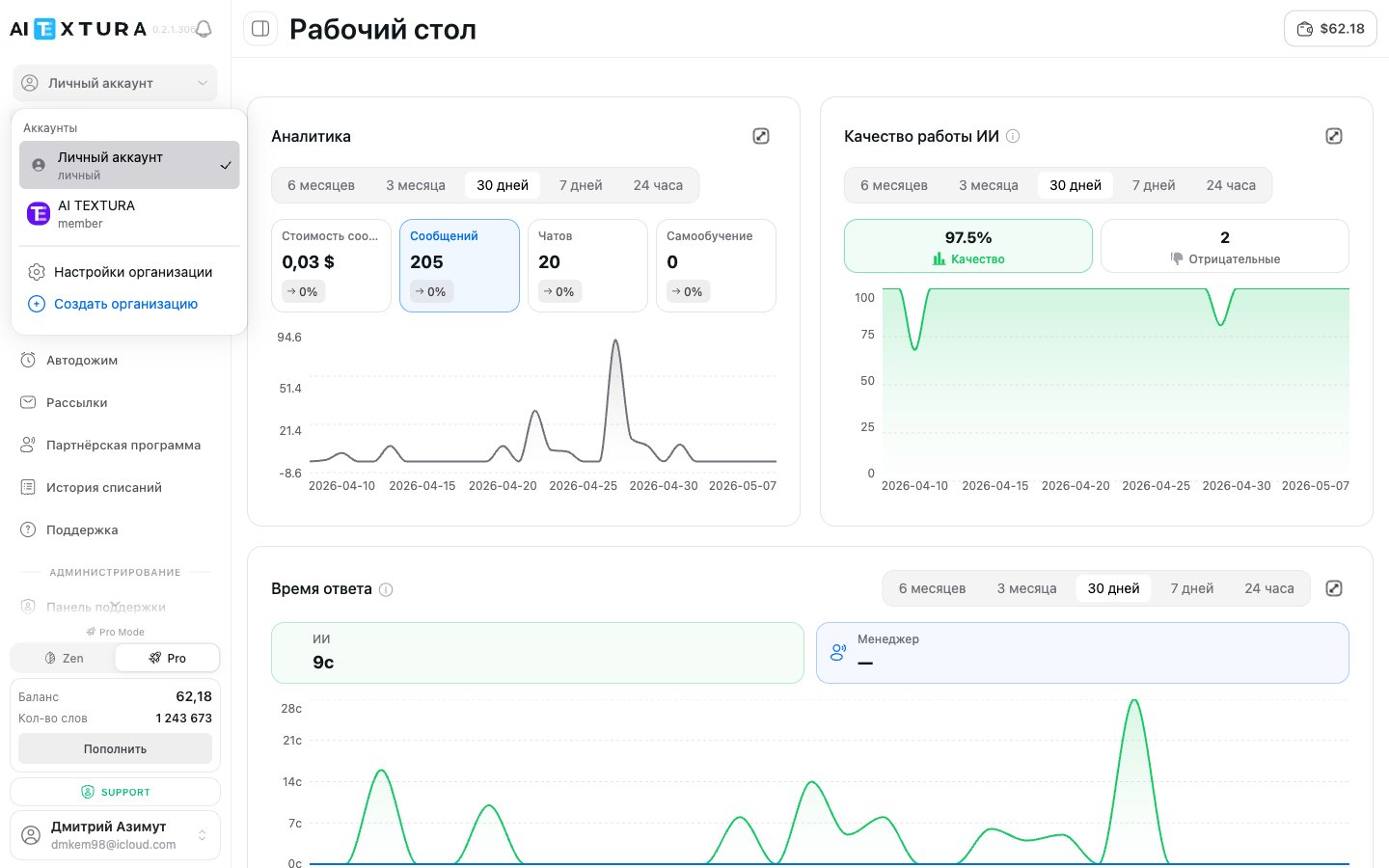
## Контекст-свитчер
Кнопка переключения контекста расположена в верхней части сайдбара — над основным меню. По нажатию открывается выпадающее меню «Выбор организации».
В меню есть:
* **Текущий контекст** — отмеченный пункт сверху (личный аккаунт или одна из организаций).
* **Список ваших организаций** — с указанием вашей роли в каждой (Владелец, Админ, Участник).
* **Настройки организации** — переход в `/organization?tab=general` для текущей организации.
* **Создать организацию** — открывает форму создания новой.
Переключайте контекст до того, как заходить в раздел — баланс, чаты, агенты и финансы показываются именно того контекста, в котором вы сейчас находитесь.
***
## Создание организации
Личный профиль и параметры
Баланс и тарифы организации
Помощь и тикеты
Совместная работа над агентами
***
## Терминология
В интерфейсе платформы используется термин **«Организация»** (`/organization`, кнопка «Создать организацию» в меню переключения контекста). В разговорной речи и в маркетинговых материалах часто встречается синоним **«Компания»** — это одно и то же.
В этой документации мы используем «Организация» как основной термин и упоминаем «Компания» в первом контексте для тех, кто привык к нему.
***
## Личный аккаунт vs организация
В платформе одновременно существуют два контекста, переключаемые в один клик:
| Контекст | Что внутри |
| ------------------ | ------------------------------------------------------------------------------------------------------------------------------------------------------ |
| **Личный аккаунт** | Личный баланс, история списаний (`/billing/words/history`), личные ИИ-сотрудники, личные подключения |
| **Организация** | Общий баланс, общие агенты, общие подключения, отдельные роли участников. История списаний скрыта в орг-контексте — биллинг идёт по тарифу организации |
Что важно знать:
* **Агенты не «переезжают» автоматически.** Личные агенты остаются у вас в личном контексте; организационные — внутри организации. Создавать агента нужно в нужном контексте сразу.
* **Биллинг раздельный.** Списания за личный диалог идут с личного баланса. Списания в организации — с её собственного.
* **Приглашать в организацию могут только владельцы и админы.** Обычные участники видят список других, но не могут добавлять новых.
***
## Контекст-свитчер
Кнопка переключения контекста расположена в верхней части сайдбара — над основным меню. По нажатию открывается выпадающее меню «Выбор организации».
В меню есть:
* **Текущий контекст** — отмеченный пункт сверху (личный аккаунт или одна из организаций).
* **Список ваших организаций** — с указанием вашей роли в каждой (Владелец, Админ, Участник).
* **Настройки организации** — переход в `/organization?tab=general` для текущей организации.
* **Создать организацию** — открывает форму создания новой.
Переключайте контекст до того, как заходить в раздел — баланс, чаты, агенты и финансы показываются именно того контекста, в котором вы сейчас находитесь.
***
## Создание организации
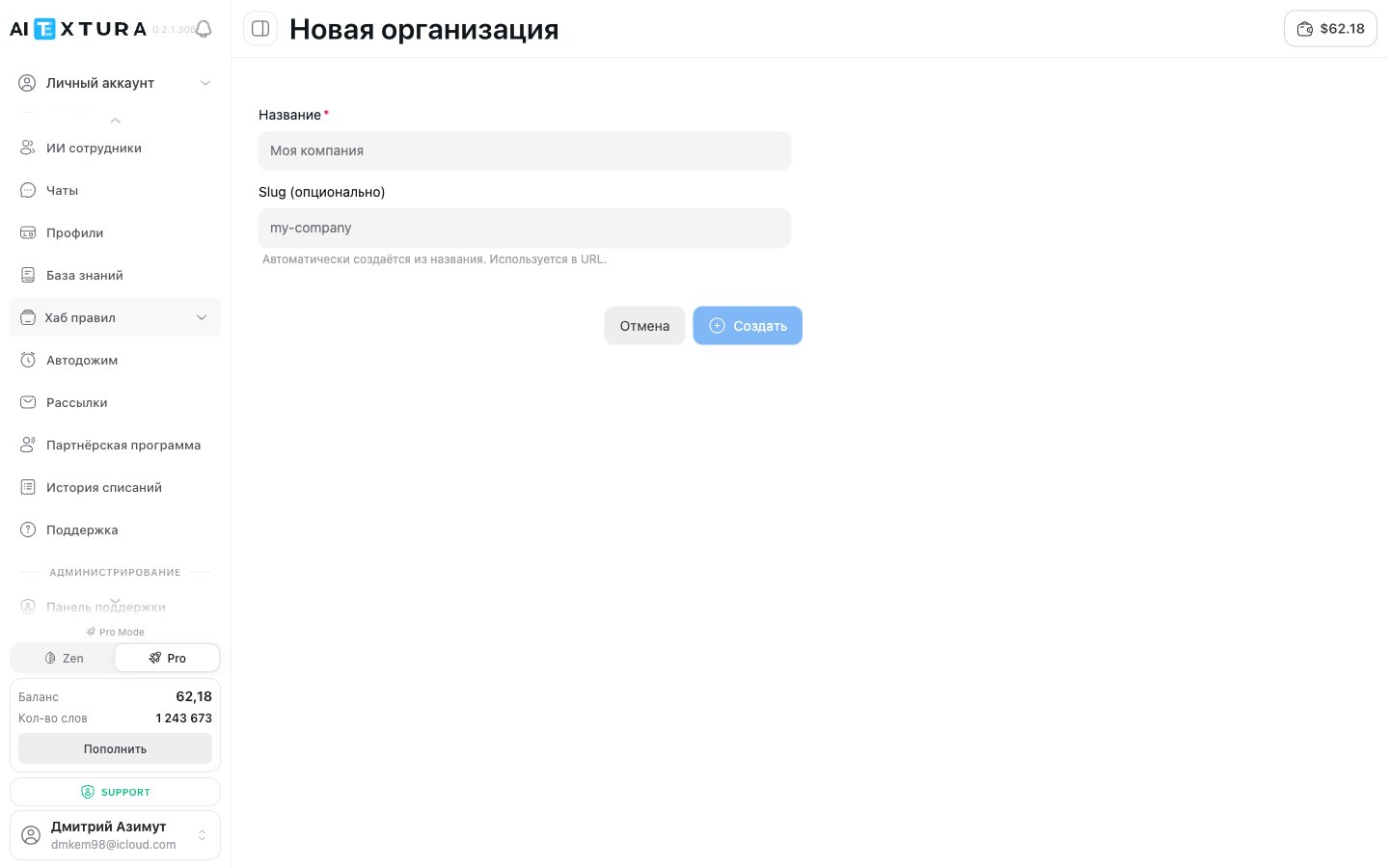 Нажмите на кнопку переключения контекста в верхней части сайдбара.
Внизу выпадающего меню — кнопка создания новой организации.
Поле **Название** обязательно. Это видимое имя организации в свитчере и в шапке.
Поле **Slug** — латинские буквы, цифры и дефисы. Используется в URL (`/o//...`). Если не указан — будет сгенерирован автоматически из названия.
После создания платформа автоматически переключит контекст на новую организацию. Вы — её владелец.
Можно создавать несколько организаций — например, для разных клиентов или направлений. Все они доступны в свитчере.
***
## Настройки организации
Раздел `/organization` имеет две вкладки: **Общее** и **Участники**.
### Вкладка «Общее»
Нажмите на кнопку переключения контекста в верхней части сайдбара.
Внизу выпадающего меню — кнопка создания новой организации.
Поле **Название** обязательно. Это видимое имя организации в свитчере и в шапке.
Поле **Slug** — латинские буквы, цифры и дефисы. Используется в URL (`/o//...`). Если не указан — будет сгенерирован автоматически из названия.
После создания платформа автоматически переключит контекст на новую организацию. Вы — её владелец.
Можно создавать несколько организаций — например, для разных клиентов или направлений. Все они доступны в свитчере.
***
## Настройки организации
Раздел `/organization` имеет две вкладки: **Общее** и **Участники**.
### Вкладка «Общее»
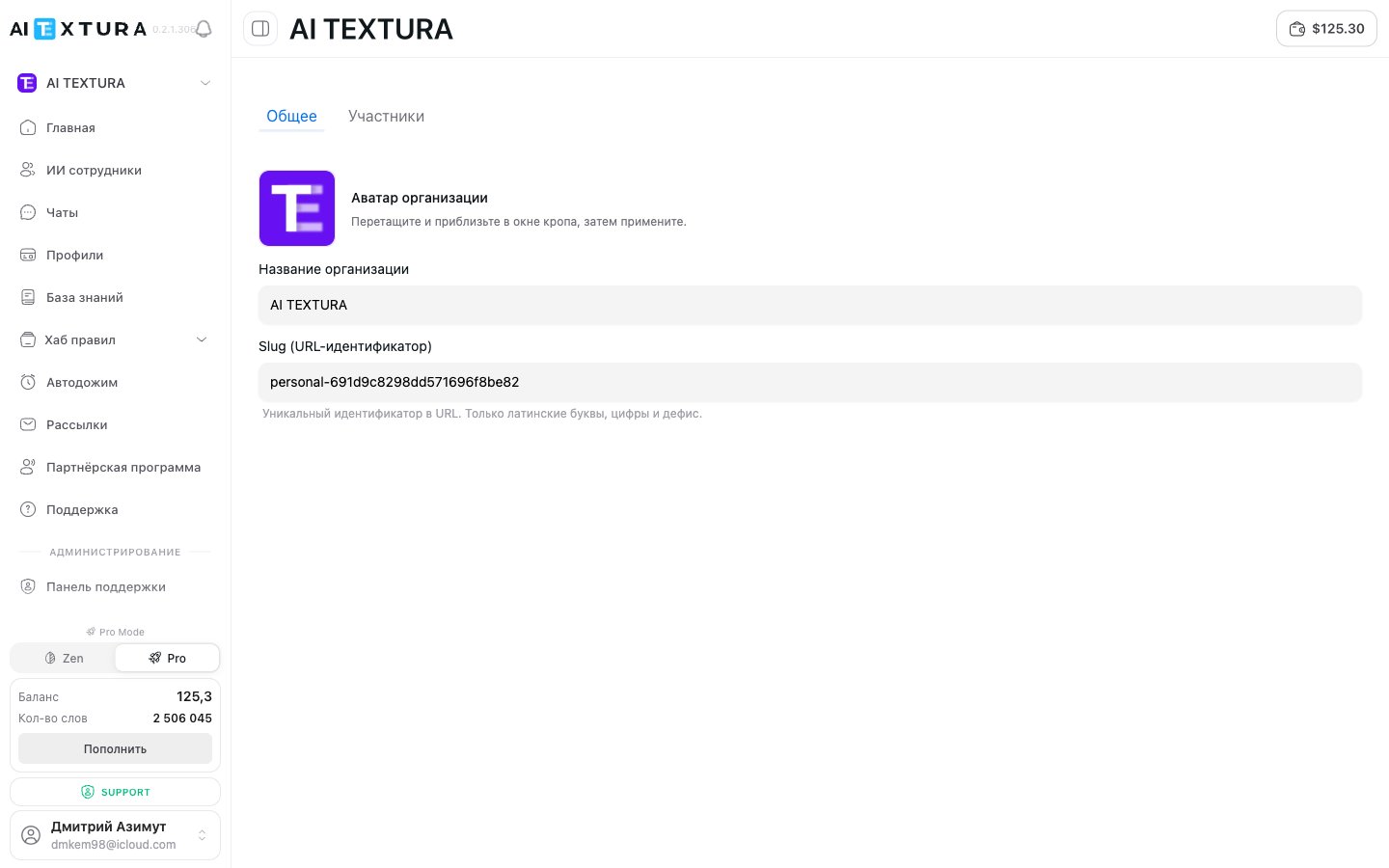 Здесь можно:
* Загрузить **аватар** организации.
* Изменить **название**.
* Изменить **slug** (URL).
Изменения сохраняются по нажатию соответствующей кнопки. Slug меняйте осторожно — это изменит публичные URL.
### Вкладка «Участники»
Здесь можно:
* Загрузить **аватар** организации.
* Изменить **название**.
* Изменить **slug** (URL).
Изменения сохраняются по нажатию соответствующей кнопки. Slug меняйте осторожно — это изменит публичные URL.
### Вкладка «Участники»
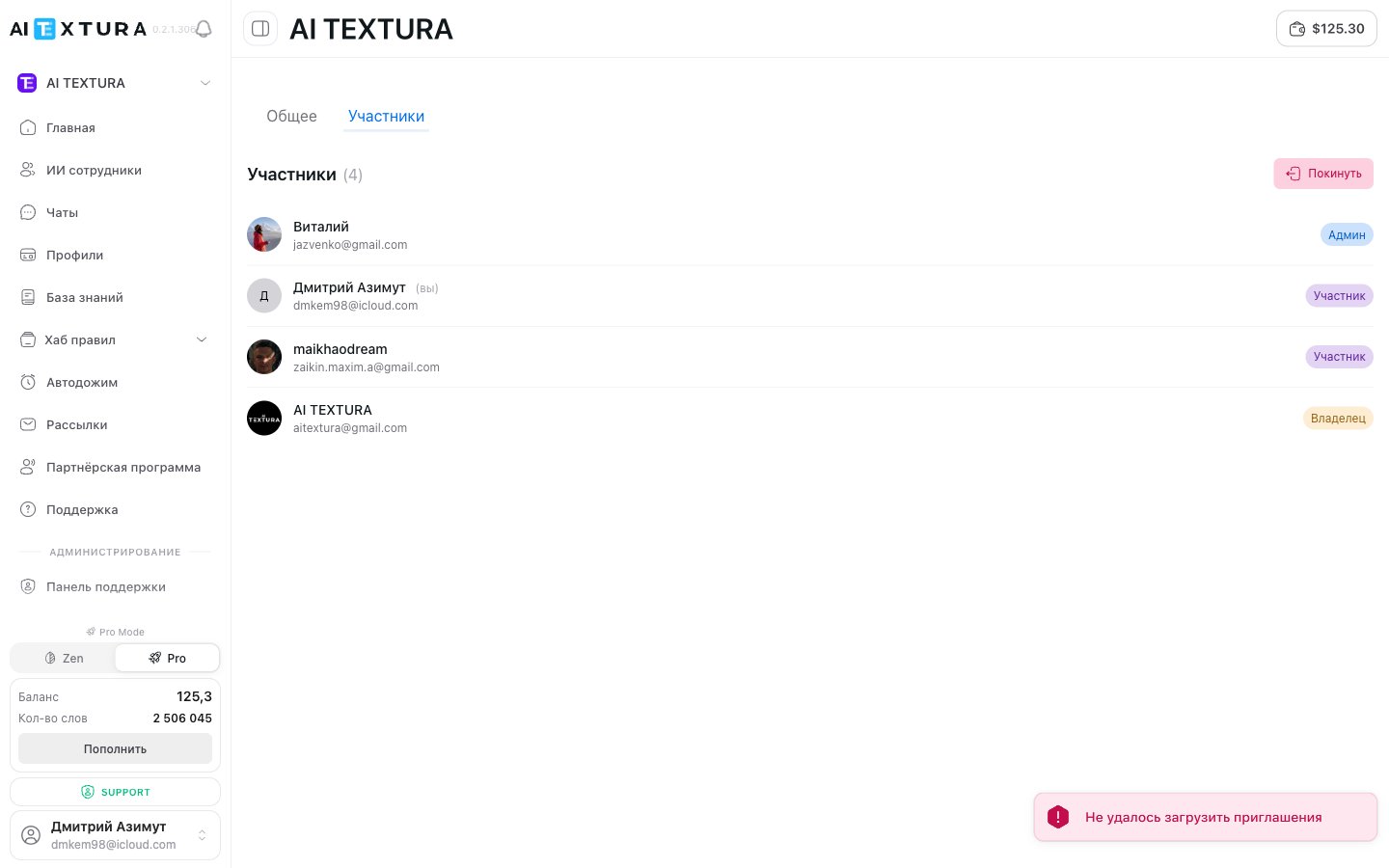 Здесь:
* Список всех участников организации с бейджем роли.
* Кнопка приглашения нового (доступна владельцам и админам).
* Действия над участниками — изменение роли или удаление (доступно владельцам и админам).
Если вы участник без админских прав — вы увидите алерт «Не удалось загрузить приглашения». Это ожидаемое поведение: список приглашений показывается только владельцам и администраторам.
***
## Роли
В организации три роли с разным уровнем доступа.
| Роль | Что может |
| ------------ | --------------------------------------------------------------------------------------------------------------------------------------- |
| **Владелец** | Полный контроль. Может всё, включая удаление организации. Не может покинуть организацию (нужно сначала передать роль). |
| **Админ** | Управление участниками (приглашения, смена ролей кроме владельца, удаление), биллинг, изменение настроек организации. |
| **Участник** | Обычный доступ к агентам, чатам, рассылкам. Не видит инструменты управления людьми и биллингом. Кнопка «Покинуть организацию» доступна. |
Владелец у каждой организации один. Чтобы передать владение — действующий владелец должен повысить другого участника до владельца, после чего сам станет админом или может покинуть организацию.
***
## Биллинг и баланс организации
У каждой организации **отдельный баланс** и **отдельный тариф**. Списания за работу агентов организации идут с её собственного баланса, а не с вашего личного.
Что важно:
* В контексте организации страница `/billing` показывает баланс организации, доступные тарифы и историю покупок этой организации.
* **«История списаний» (`/billing/words/history`) видна только в личном аккаунте.** Для организации эта детализация в текущей версии скрыта — следите за расходом по сводным метрикам в [Финансы](/ru/guides/finance).
* Пополнять баланс организации может владелец и админы.
См. подробности в [Финансы](/ru/guides/finance).
***
## Приглашение участников
Доступно владельцам и админам. Базовый сценарий:
`/organization?tab=members` в контексте нужной организации.
Введите e-mail приглашаемого пользователя и выберите роль (Админ или Участник).
Пользователь получит ссылку на e-mail. После принятия он появится в списке участников.
Если приглашение «висит» — попросите получателя проверить папку «Спам» и убедитесь, что e-mail указан верно.
***
## Удаление и выход из организации
* **Покинуть организацию** (роль Участник или Админ) — кнопка на странице участников или в настройках. После выхода вы теряете доступ к агентам и данным организации; они остаются у организации.
* **Удалить участника** (Владелец, Админ) — действие в списке участников.
* **Удалить организацию целиком** — только Владелец, в настройках. Все агенты, чаты, профили организации будут удалены безвозвратно.
Удаление организации необратимо. Если есть данные, которые нужно сохранить — сначала экспортируйте чаты и базу знаний.
***
## Частые вопросы
Да, ограничения на количество нет. Все организации доступны в контекст-свитчере, переключение в один клик.
Доступ к её агентам, чатам и настройкам закроется. Сами агенты и данные остаются у организации — они не удаляются. Если вы вернётесь по приглашению — доступ восстановится.
Да, но только владельцам и администраторам. Обычный участник этой возможности не видит.
В контексте организации откройте раздел [Финансы](/ru/guides/finance) — там баланс и тарифы. Детализированная история списаний по словам в орг-контексте скрыта; используйте сводные метрики и [Главную](/ru/guides/dashboard).
Личный аккаунт рассчитан на одного пользователя — у него свой баланс, свои агенты, своя история. Организация — для команды: общий пул агентов, общий баланс, роли участников и совместное управление.
Да. Контексты независимы. Личные агенты живут в личном аккаунте, организационные — в организации. Переключаться между ними — через свитчер.
Действующий владелец повышает выбранного участника до Владельца на вкладке «Участники». После этого прежний владелец становится администратором или может покинуть организацию.
Нет — агент привязан к одному контексту. Если нужен «такой же» агент в организации, скопируйте Персону и базу знаний в нового агента, созданного внутри организации.
Здесь:
* Список всех участников организации с бейджем роли.
* Кнопка приглашения нового (доступна владельцам и админам).
* Действия над участниками — изменение роли или удаление (доступно владельцам и админам).
Если вы участник без админских прав — вы увидите алерт «Не удалось загрузить приглашения». Это ожидаемое поведение: список приглашений показывается только владельцам и администраторам.
***
## Роли
В организации три роли с разным уровнем доступа.
| Роль | Что может |
| ------------ | --------------------------------------------------------------------------------------------------------------------------------------- |
| **Владелец** | Полный контроль. Может всё, включая удаление организации. Не может покинуть организацию (нужно сначала передать роль). |
| **Админ** | Управление участниками (приглашения, смена ролей кроме владельца, удаление), биллинг, изменение настроек организации. |
| **Участник** | Обычный доступ к агентам, чатам, рассылкам. Не видит инструменты управления людьми и биллингом. Кнопка «Покинуть организацию» доступна. |
Владелец у каждой организации один. Чтобы передать владение — действующий владелец должен повысить другого участника до владельца, после чего сам станет админом или может покинуть организацию.
***
## Биллинг и баланс организации
У каждой организации **отдельный баланс** и **отдельный тариф**. Списания за работу агентов организации идут с её собственного баланса, а не с вашего личного.
Что важно:
* В контексте организации страница `/billing` показывает баланс организации, доступные тарифы и историю покупок этой организации.
* **«История списаний» (`/billing/words/history`) видна только в личном аккаунте.** Для организации эта детализация в текущей версии скрыта — следите за расходом по сводным метрикам в [Финансы](/ru/guides/finance).
* Пополнять баланс организации может владелец и админы.
См. подробности в [Финансы](/ru/guides/finance).
***
## Приглашение участников
Доступно владельцам и админам. Базовый сценарий:
`/organization?tab=members` в контексте нужной организации.
Введите e-mail приглашаемого пользователя и выберите роль (Админ или Участник).
Пользователь получит ссылку на e-mail. После принятия он появится в списке участников.
Если приглашение «висит» — попросите получателя проверить папку «Спам» и убедитесь, что e-mail указан верно.
***
## Удаление и выход из организации
* **Покинуть организацию** (роль Участник или Админ) — кнопка на странице участников или в настройках. После выхода вы теряете доступ к агентам и данным организации; они остаются у организации.
* **Удалить участника** (Владелец, Админ) — действие в списке участников.
* **Удалить организацию целиком** — только Владелец, в настройках. Все агенты, чаты, профили организации будут удалены безвозвратно.
Удаление организации необратимо. Если есть данные, которые нужно сохранить — сначала экспортируйте чаты и базу знаний.
***
## Частые вопросы
Да, ограничения на количество нет. Все организации доступны в контекст-свитчере, переключение в один клик.
Доступ к её агентам, чатам и настройкам закроется. Сами агенты и данные остаются у организации — они не удаляются. Если вы вернётесь по приглашению — доступ восстановится.
Да, но только владельцам и администраторам. Обычный участник этой возможности не видит.
В контексте организации откройте раздел [Финансы](/ru/guides/finance) — там баланс и тарифы. Детализированная история списаний по словам в орг-контексте скрыта; используйте сводные метрики и [Главную](/ru/guides/dashboard).
Личный аккаунт рассчитан на одного пользователя — у него свой баланс, свои агенты, своя история. Организация — для команды: общий пул агентов, общий баланс, роли участников и совместное управление.
Да. Контексты независимы. Личные агенты живут в личном аккаунте, организационные — в организации. Переключаться между ними — через свитчер.
Действующий владелец повышает выбранного участника до Владельца на вкладке «Участники». После этого прежний владелец становится администратором или может покинуть организацию.
Нет — агент привязан к одному контексту. Если нужен «такой же» агент в организации, скопируйте Персону и базу знаний в нового агента, созданного внутри организации.