> ## Documentation Index
> Fetch the complete documentation index at: https://aitextura.mintlify.site/llms.txt
> Use this file to discover all available pages before exploring further.
# Уведомления
> Сообщения в Telegram о том, что происходит в диалогах: как настроить триггеры и быть в курсе важных моментов.
Клиент позвал менеджера, начал скандалить или согласился на бронь — вам лучше узнать об этом сразу, а не вечером в чатах. **Уведомления** присылают вам в Telegram суть разговора и кнопку, чтобы сразу в него зайти.
## Подпишитесь
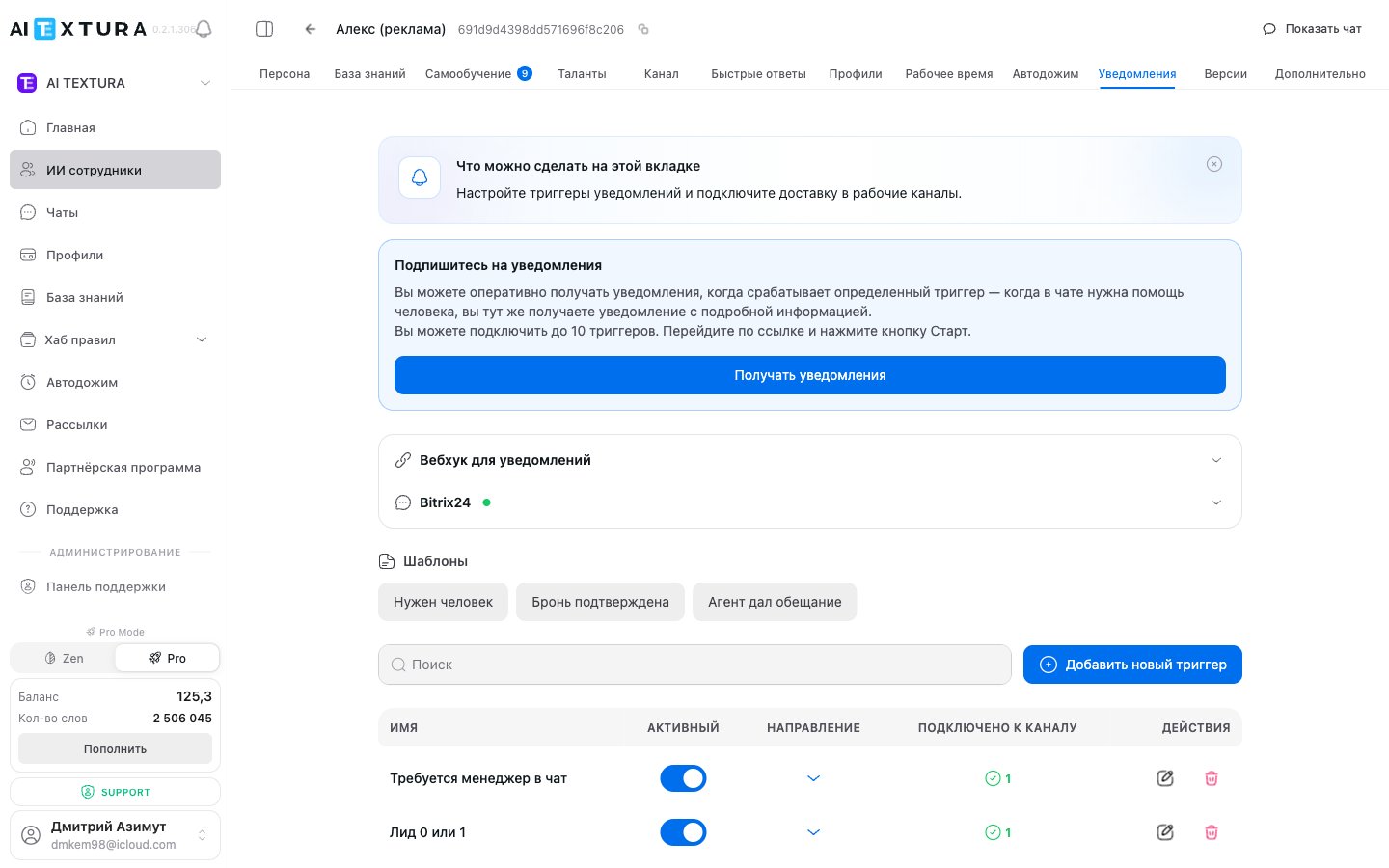
Откройте ИИ-сотрудника → вкладка **Уведомления** и нажмите **Получать уведомления**. Платформа перенаправит вас в Telegram — нажмите там **Старт**, и все уведомления от этого сотрудника будут приходить вам лично на телефон.
Чтобы уведомления получал и коллега, нажмите ту же кнопку и скопируйте ссылку — отправьте её менеджеру, администратору, руководителю. Каждый, кто перейдёт и нажмёт **Старт**, начнёт получать те же уведомления.
Вот как выглядит уведомление: имя сотрудника, канал, сообщение клиента, ответ сотрудника и та выжимка, которую вы попросили собрать.
Внизу — кнопка **Открыть чат**: она ведёт прямо в этот диалог, искать его среди чатов не нужно. Один клик — и вы уже отвечаете клиенту сами.
Уведомления можно получать прямо внутри портала — конкретным сотрудникам в чат, не заводя Telegram.
**Приложения → Вебхуки → Добавить вебхук → Входящий вебхук**.
**Чат и уведомления (im)** и **Пользователи (user\_basic)**.
Скопируйте URL вебхука, раскройте блок **Bitrix24** на вкладке **Уведомления**, вставьте адрес и нажмите **Загрузить пользователей**.
В поле **ID пользователей** отметьте тех, кому приходят уведомления, и нажмите **Сохранить**.
Остаётся вебхук: уведомления уходят на ваш адрес, а дальше вы направляете их куда угодно — в собственную систему, на почту, в другой мессенджер. Это задача для разработчика.
Раскройте блок **Вебхук для уведомлений**, вставьте адрес в поле **URL вебхуков** и нажмите **Сохранить**. Платформа отправляет POST-запрос с JSON: поля `event`, `version`, `timestamp`, `data`. Точный формат показывает кнопка **Показать формат вебхука**.
Пустое поле отключает вебхук.
## Настройте триггер
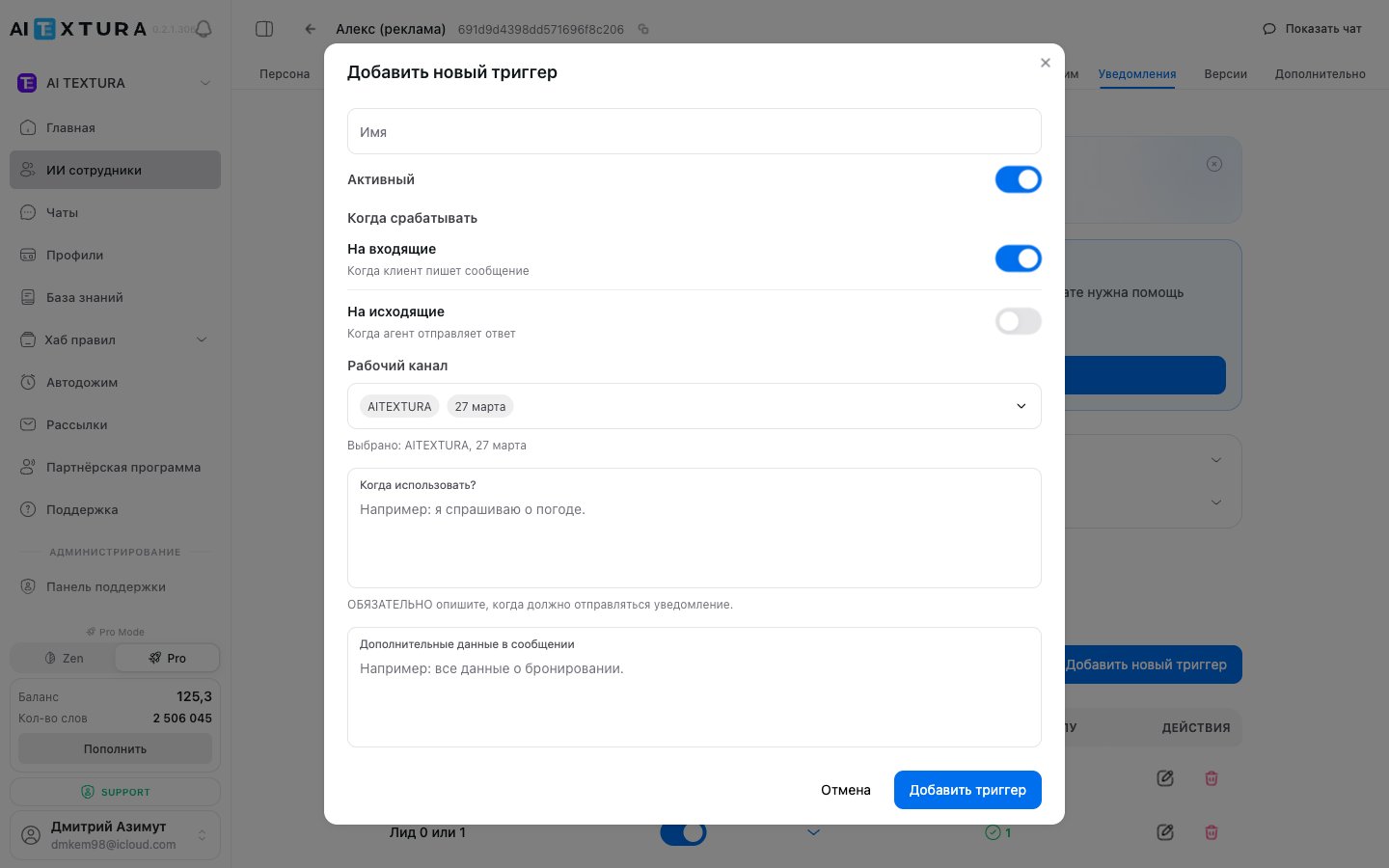
Триггер — правило, по которому отправляется уведомление. Настраивается он не на сотрудника целиком, а на канал: в каждом триггере вы выбираете, в каком канале он следит за перепиской. Пока триггеров нет, ничего приходить не будет, даже если вы подписались.
Выберите один из шаблонов — **Нужен человек**, **Бронь подтверждена**, **Агент дал обещание** — или нажмите **Добавить новый триггер**. Откроется окно настройки.
Название уведомления — вы увидите его, когда триггер сработает. Пишите так, чтобы было понятно с одного взгляда: «Требуется менеджер в чат», «Выставить счёт», «Конфликт».
Опишите своими словами момент, в который нужно уведомление. Это не ключевые слова: переписку читает отдельный ИИ, он и решает, наступило событие или нет.
> Когда клиент просит пригласить в чат человека — оператора, менеджера, администратора
> Когда клиент просит выставить счёт
Здесь вы перечисляете, что хотите видеть в самом уведомлении: все данные бронирования, фамилию, имя и отчество, сумму заказа, краткую суть обращения.
Работает это так же: ИИ читает переписку целиком и собирает из неё короткую выжимку — только те данные, которые вы попросили. Без этого поля придёт голый факт срабатывания, без контекста.
Канал, к которому привязан триггер: выбрали Telegram — он следит только за перепиской в Telegram. Пока канал не выбран, уведомление не придёт ни разу.
| Переключатель | Когда срабатывает |
| ---------------- | ------------------------ |
| **На входящие** | Клиент написал сообщение |
| **На исходящие** | Сотрудник отправил ответ |
От этого зависит формулировка условия. Для входящих — «когда клиент просит вернуть деньги», для исходящих — «когда сотрудник пообещал перезвонить».
Кроме уведомления триггер может остановить сотрудника, чтобы он не перебивал менеджера.
| Режим | Что происходит | Когда выбирать |
| ------------------------ | -------------------------------------------------------------------------------------------------------------------------------- | ------------------------------------------------------------------- |
| **Обычная пауза** | Сотрудник молчит 10–20 минут и возвращается в диалог сам, если менеджер не подключился | Информационные триггеры: бронь подтверждена, сотрудник дал обещание |
| **Принудительная пауза** | Сотрудник молчит, пока менеджер не вернёт его вручную или не отправит в чат команду [«Старт ИИ»](/ru/guides/additional-settings) | Жалобы, возвраты, эскалация — там, где ИИ не должен вмешиваться |
На один канал можно завести до 10 триггеров.
## Как проверить
Уведомления приходят только из каналов — Telegram, WhatsApp, Bitrix24, amoCRM. В тест-чате личного кабинета они не работают, поэтому проверять нужно так:
Хватит одного, быстрее всего — [Telegram-бот](/ru/channels/telegram).
Возьмите шаблон **Нужен человек** и укажите канал в поле **Рабочий канал**.
Кнопка **Получать уведомления**, дальше **Старт** в Telegram.
Или доведите разговор до момента, когда сотрудник обещает передать вопрос человеку.
В нём будет вся важная информация из переписки — и кнопка, чтобы открыть диалог.
## Частые вопросы
Сотрудник это только сказал. Фраза берётся из правил эскалации в [Персоне](/ru/guides/persona) — она отвечает за то, что клиент прочитает в чате. А передаёт диалог вам триггер, и это отдельная функция: пока триггера нет, сотрудник продолжит обещать в пустоту.
Так и должно быть: тест-чат в личном кабинете их не отправляет. Проверяйте настройку перепиской в подключённом канале — например, в Telegram-боте.
Условие описано неточно или слишком узко. Перепишите его от первого лица и подробнее: не «жалоба», а «когда я жалуюсь на качество обслуживания или угрожаю оставить негативный отзыв». Проверьте заодно, что триггер активен и выбран нужный рабочий канал.
Условие слишком общее. Добавьте уточнения: вместо «когда я задаю вопрос» — «когда я задаю вопрос, на который сотрудник не смог ответить, и выражаю недовольство».
Допишите их в поле **Дополнительные данные в сообщении**: имя, номер брони, сумму, суть обращения. ИИ добавит только то, что вы перечислили.
Напрямую — нет. Через вебхук и сервис-автоматизатор вроде Make, n8n или Zapier письмо настраивается за несколько минут.
## Что дальше
Подключить канал — без него уведомления не приходят
Правила эскалации: когда сотрудник обещает позвать человека
Типовые ситуации — заранее заготовленными ответами
Команда «Старт ИИ» и другие переключатели поведения сотрудника
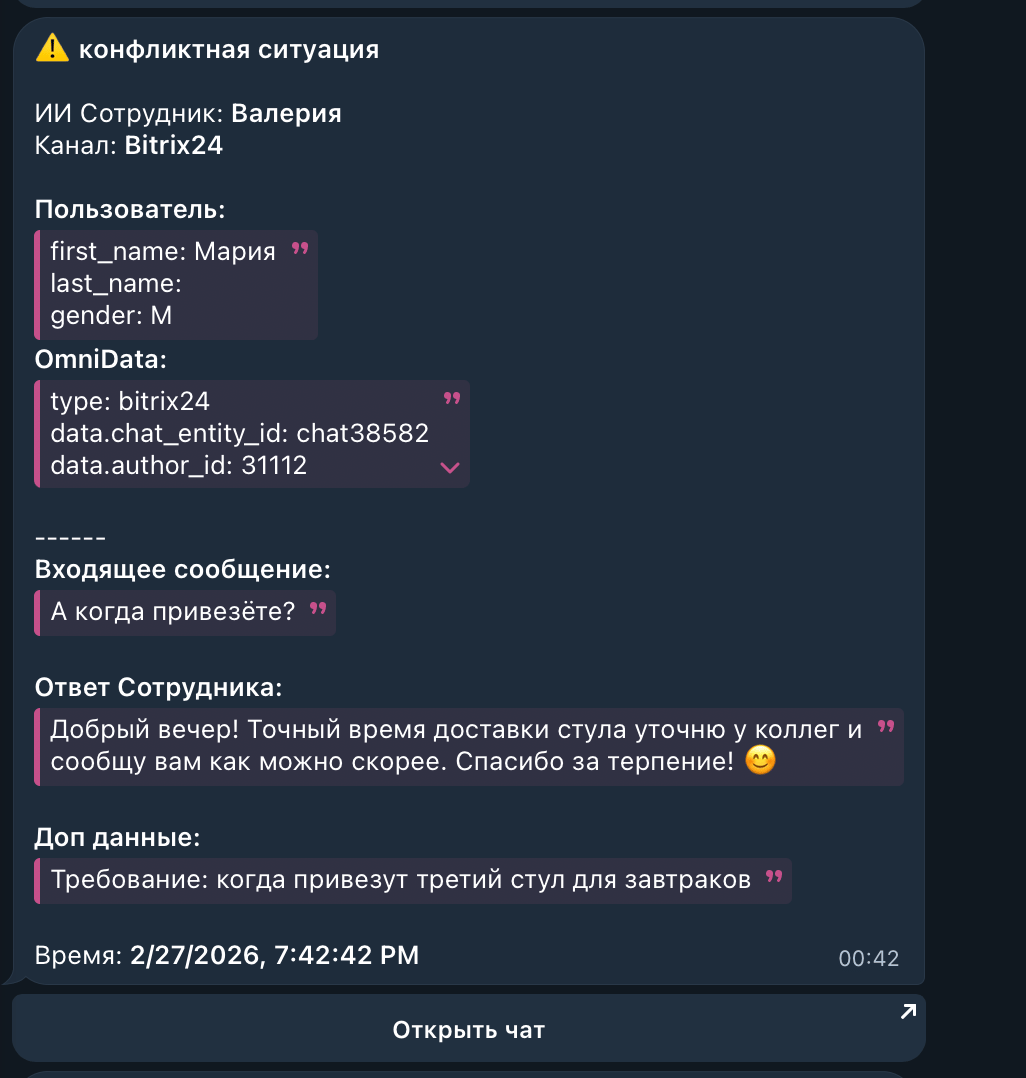 Внизу — кнопка **Открыть чат**: она ведёт прямо в этот диалог, искать его среди чатов не нужно. Один клик — и вы уже отвечаете клиенту сами.
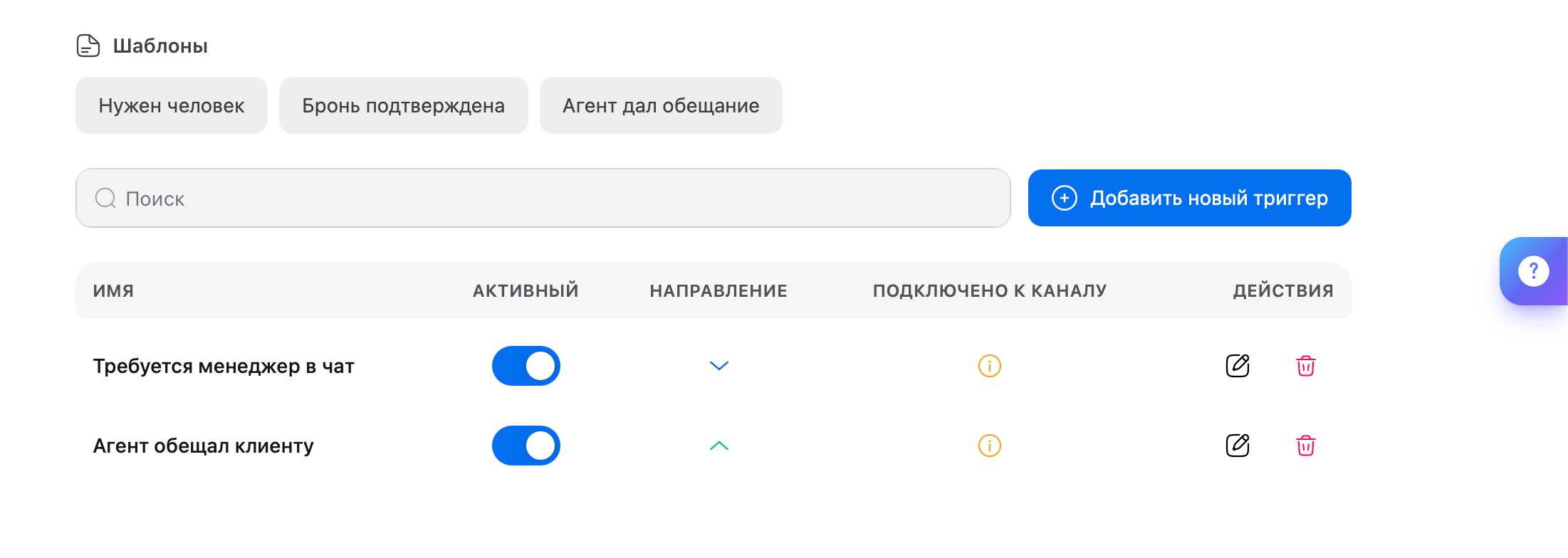 Выберите один из шаблонов — **Нужен человек**, **Бронь подтверждена**, **Агент дал обещание** — или нажмите **Добавить новый триггер**. Откроется окно настройки.