> ## Documentation Index
> Fetch the complete documentation index at: https://aitextura.mintlify.site/llms.txt
> Use this file to discover all available pages before exploring further.
# Подробная инструкция по подключению талантов
> Пошаговые инструкции по конкретным сервисам: Bitrix24, amoCRM, Travelline, Bnovo, MEWS, платежи, базы данных.
Каждый сервис подключается своими полями: одному нужен ключ, другому — вход через OAuth, третьему — идентификатор отеля. Раскройте нужную строку — внутри что понадобится, шаги и как проверить, что заработало.
**Общий порядок для любого таланта:** нажмите на карточку во вкладке **Таланты** → авторизуйтесь в сервисе или вставьте API-ключ → посмотрите список доступных инструментов → пропишите в [Персоне](/ru/guides/persona), когда сотрудник их использует → проверьте в тест-чате.
## CRM
Bitrix24 живёт в платформе дважды: [каналом](/ru/channels/bittrix24) — чтобы сообщения из Открытых линий приходили в чаты AI TEXTURA, и талантом — чтобы сотрудник создавал лиды и сделки, искал контакты и ставил задачи. Это два независимых подключения, обычно нужны оба.
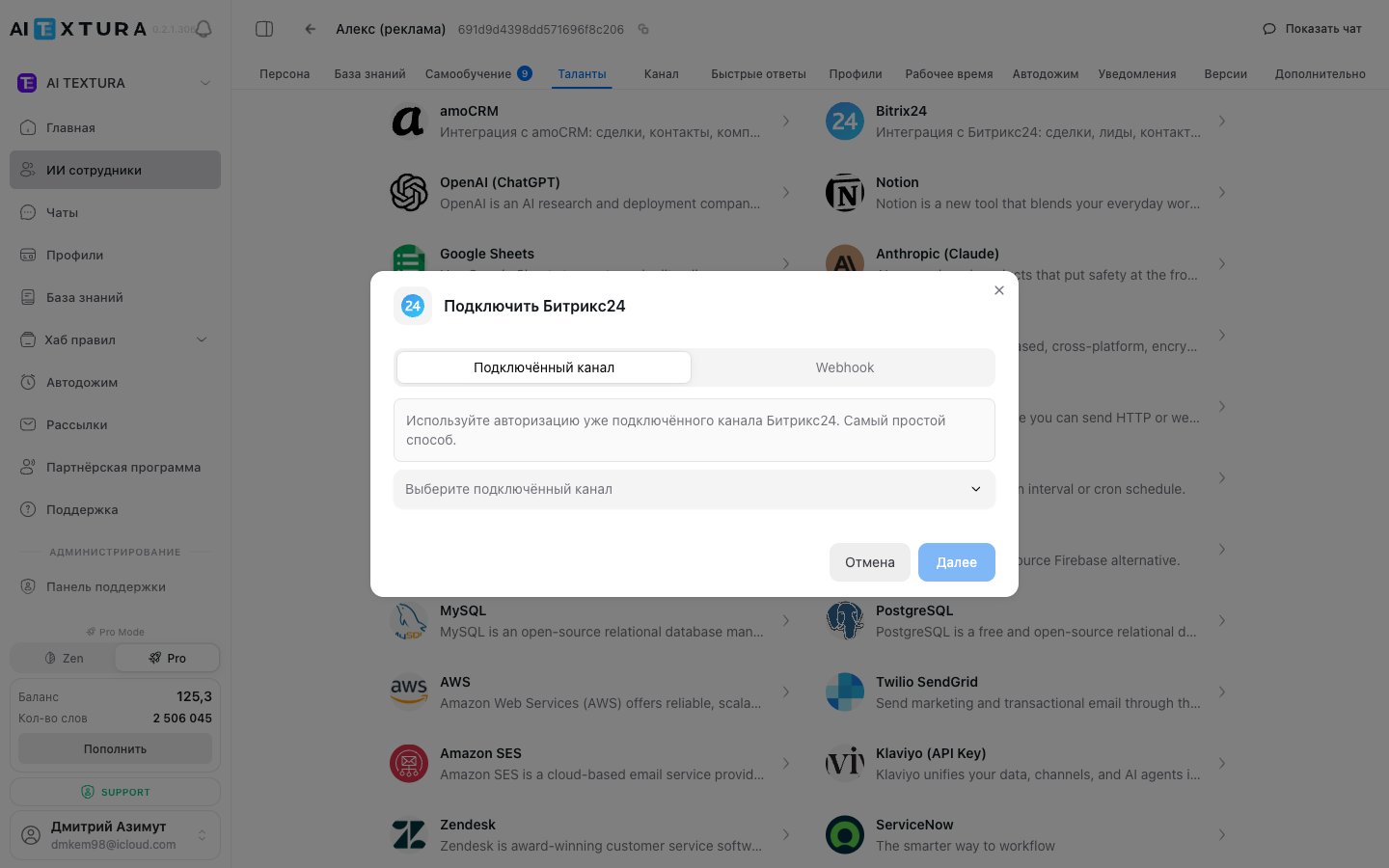
Нажмите карточку **Bitrix24** в каталоге и выберите вкладку.
Самый короткий путь: талант берёт авторизацию у канала, отдельный вебхук создавать не нужно.
В списке — каналы Bitrix24, уже подключённые к вашей организации.
Талант получит права канала и появится на подвкладке **Подключённые**.
Список пуст, если канал Bitrix24 ещё не подключён. Тогда [подключите канал](/ru/channels/bittrix24) или идите путём вебхука.
Подходит, когда канал не используется или таланту нужен отдельный набор прав.
**Приложения → Разработчикам → Другое → Входящий вебхук**.
Нужны все шесть: **CRM** (`crm`), **Пользователи** (`user`), **Задачи** (`task`), **Чат и уведомления** (`im`), **Создание и управление Чат-ботами** (`imbot`), **Открытые линии** (`imopenlines`).
Он выглядит так: `https://ваш-портал.bitrix24.ru/rest/1/abcdef0123456/`.
Вернитесь в окно таланта Bitrix24, вставьте адрес в поле и нажмите **Подключить**.
**Проверка.** Напишите в тест-чате: «Хочу оставить заявку, меня зовут Иван, телефон 900-000-00-00». В Bitrix24 должна появиться сделка или лид с этими данными.
Если её нет:
* **Сотрудник отвечает, а в CRM пусто** — в [Персоне](/ru/guides/persona) нет правила, когда создавать сделку. Допишите его явно.
* **Действие не проходит** — в вебхуке не отмечено право **CRM**. Пересоздайте вебхук со всеми шестью правами.
* **Работало и перестало** — вебхук отозван на стороне Bitrix24. Создайте новый и вставьте адрес заново.
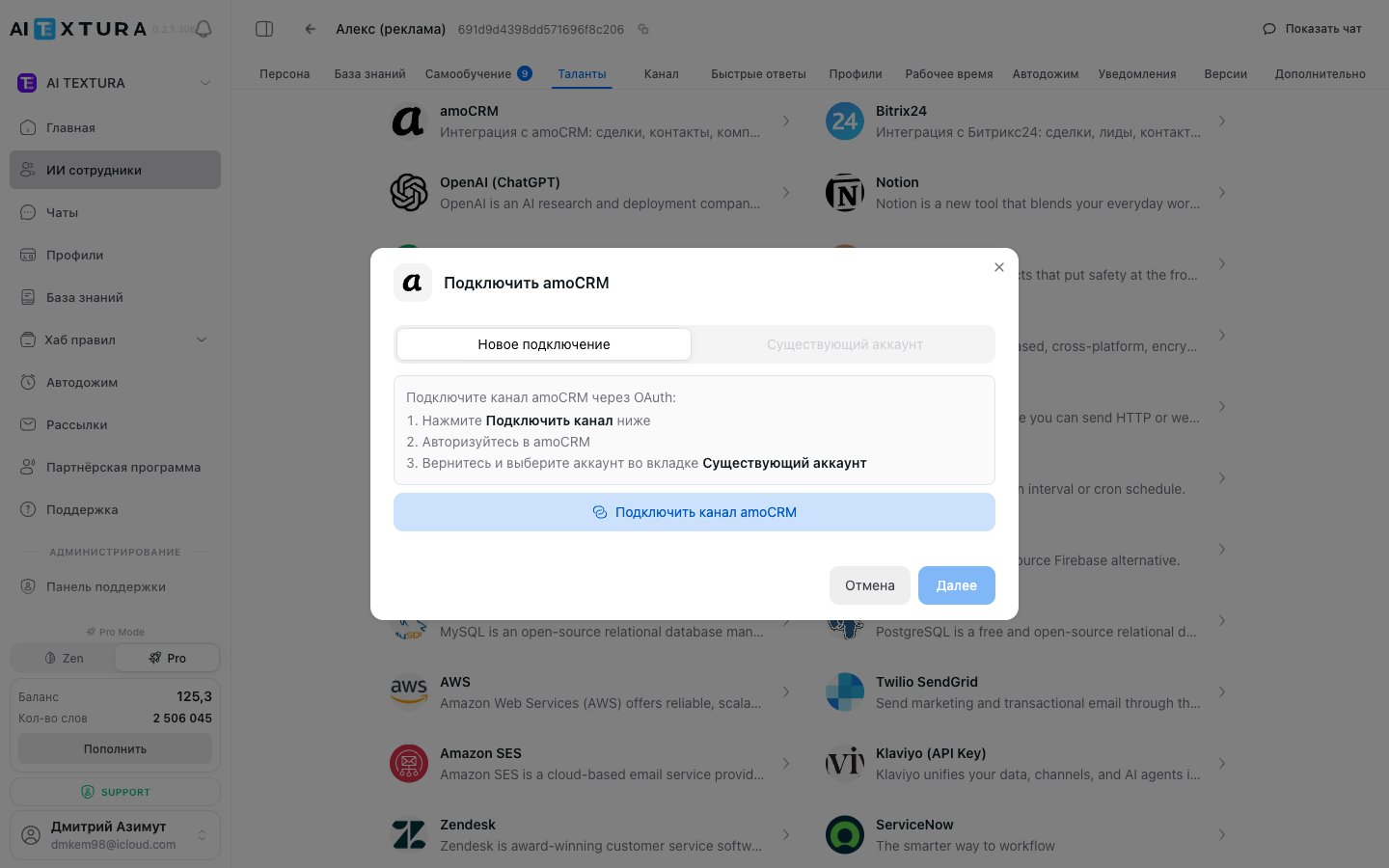
amoCRM подключается входом через OAuth — логины и ключи вводить не нужно.
В каталоге талантов найдите её поиском по названию.
**Новое подключение** — платформа перебросит вас на страницу входа amoCRM. **Существующий аккаунт** — если вы уже авторизовали amoCRM раньше, выберите его из списка.
Права таланта равны правам этой учётной записи: войдите под той, у которой есть доступ к нужной воронке.
Талант появится на подвкладке **Подключённые**.
**Проверка.** Попросите сотрудника в тест-чате оформить заявку — в amoCRM должна появиться сделка.
amoCRM, как и Bitrix24, может работать ещё и каналом — см. [Каналы](/ru/channels/amocrm). Талант отвечает только за действия в CRM.
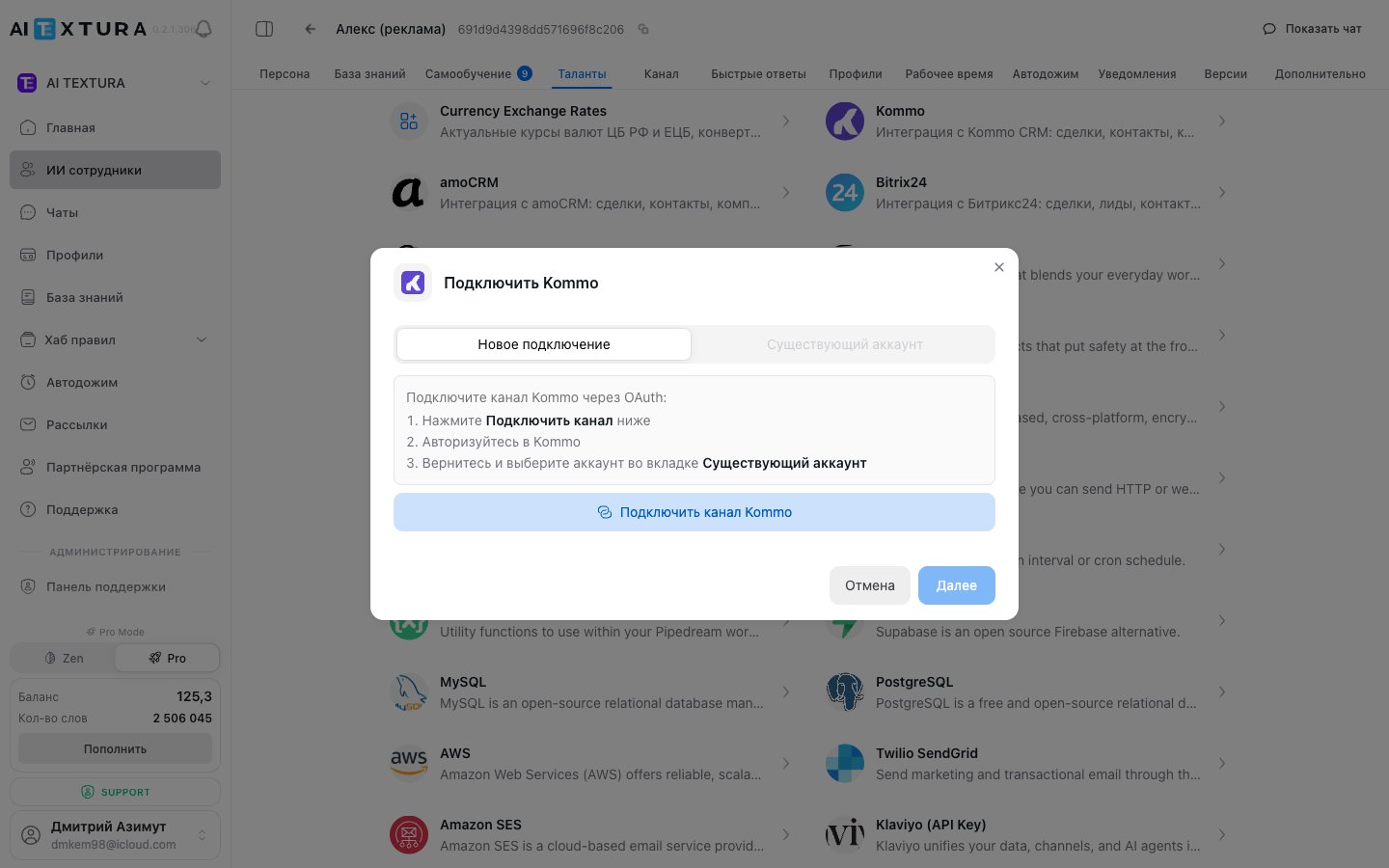
Kommo — международная версия amoCRM, подключается так же: **Новое подключение** или **Существующий аккаунт**, дальше вход через OAuth под учётной записью с доступом к воронке.
Если OAuth-сессия истечёт, талант перестанет срабатывать — переподключите его на подвкладке **Подключённые**.
Salesforce и Zoho CRM подключаются входом через OAuth, HubSpot, Zendesk и ServiceNow — API-ключом из настроек соответствующего сервиса.
Порядок общий: карточка в каталоге → авторизация или ключ → **Подключить талант**. Права таланта равны правам учётной записи или ключа, поэтому заводите отдельный технический доступ с минимально нужными правами.
## PMS — отели и апартаменты
PMS даёт сотруднику номерной фонд: свободные даты, категории, тарифы. Без неё он не ответит на «свободно ли на 5 ноября» и не оформит бронь.
| PMS | Регион | Тип объектов | Чем подключается |
| ------------------- | ----------- | ------------------------------ | ------------------------------------ |
| **MEWS** | Глобальный | Отели, сети отелей | Configuration ID + токены коннектора |
| **Travelline** | РФ, РБ, мир | Отели, гостиницы | Hotel ID + регион |
| **Bnovo** | РФ, СНГ | Малые отели, гостевые дома | Hotel ID + логин и пароль |
| **RealtyCalendar** | РФ | Апартаменты, посуточная аренда | API-ключ |
| **Bronirui Online** | РФ | Гостевые дома, мини-отели | API-ключ |
| **MeHotel** | РФ | Отели, апартаменты | API-ключ |
Карточки PMS лежат на вкладке **Таланты** → **Обзор приложений**, фильтр **Travel & Hospitality**. Подключённая PMS даёт сотруднику проверить свободные даты, показать категории и тарифы, оформить черновик брони или передать данные менеджеру, ответить по существующей броне и посмотреть заезды и выезды дня. Точный набор зависит от API конкретной системы и прав учётной записи.
Креды PMS — это доступ к бронированиям, тарифам и данным гостей. Заводите отдельную техническую учётную запись с минимально нужными правами: её можно отозвать в любой момент, не трогая рабочие.
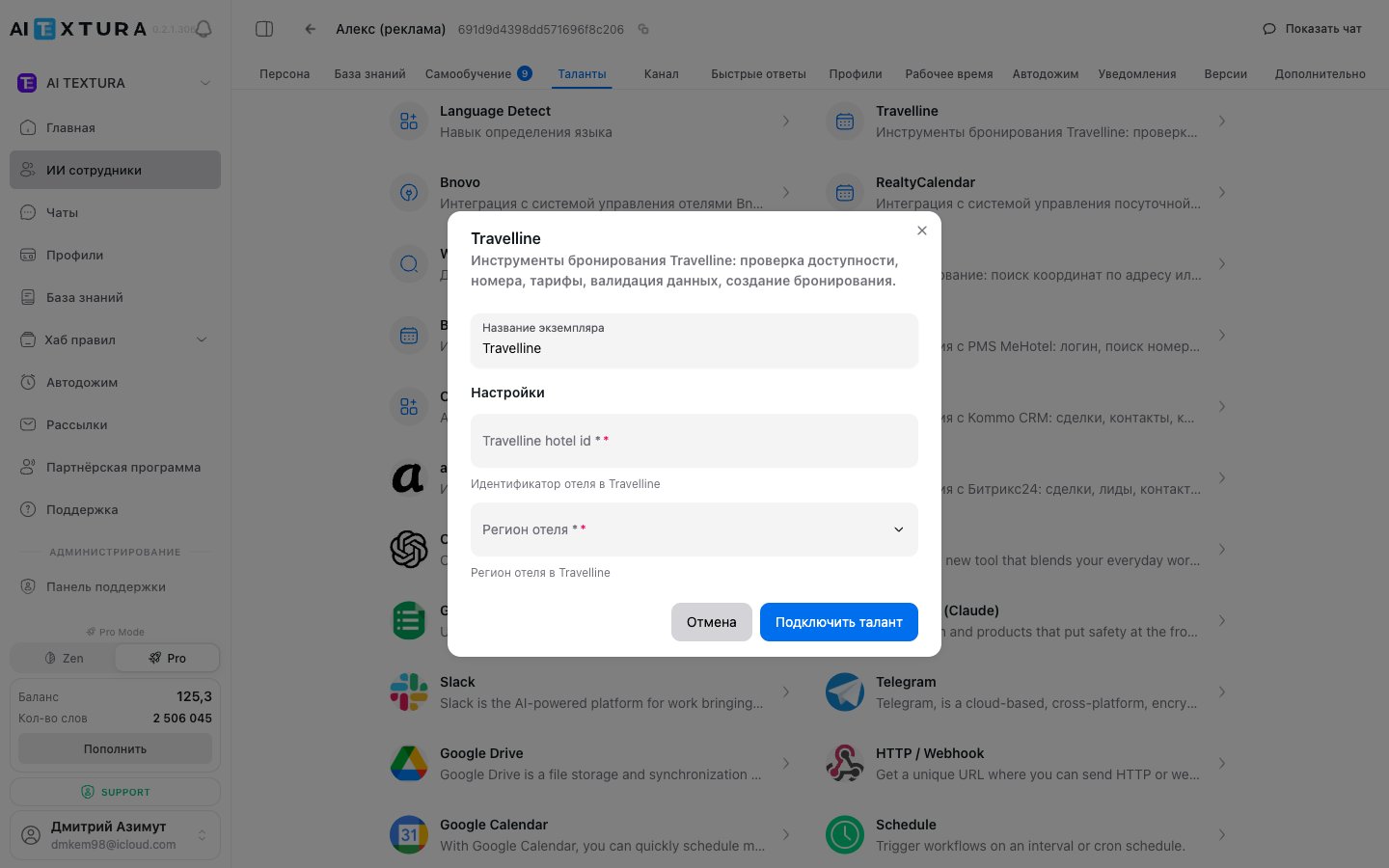
**Что понадобится:** Hotel ID из личного кабинета Travelline и регион, в котором работает отель.
Вкладка **Таланты** → **Обзор приложений** → фильтр **Travel & Hospitality** или поиск по названию.
**Hotel ID** — цифровой идентификатор из кабинета Travelline. **Регион** — `РФ`, `РБ` или `МИР`: от него зависит, к какому серверу Travelline пойдут запросы.
Если отелей несколько, название вида «Travelline — Приморский» сэкономит время потом.
Талант появится на подвкладке **Подключённые**.
Допишите в [Персону](/ru/guides/persona) правило — без него сотрудник в PMS не пойдёт:
> Когда гость спрашивает про свободные даты или стоимость номера — проверь наличие в Travelline и покажи доступные варианты с ценами.
**Проверка.** Спросите в тест-чате: «Свободен ли номер с 5 по 7 ноября?» Сотрудник должен ответить конкретными категориями и ценами.
Если ответ общими словами:
* **«Не могу проверить доступность»** — проверьте Hotel ID и регион, а заодно права учётной записи в Travelline.
* **Отвечает по ценам, но не по датам** — учётной записи не хватает прав на чтение календаря.
* **Вообще не идёт в PMS** — нет правила в Персоне.
**Что понадобится:** Hotel ID, логин и пароль учётной записи Bnovo.
Каталог талантов → поиск по названию.
**Hotel ID** — идентификатор объекта в Bnovo. **Login** и **Password** — данные учётной записи, от имени которой сотрудник будет ходить в PMS.
Талант появится на подвкладке **Подключённые**.
Заведите в Bnovo отдельную техническую учётную запись для интеграции. Так проще выдать ей ровно нужные права и отозвать доступ, не трогая рабочие аккаунты.
**Проверка.** Спросите в тест-чате про свободные даты — сотрудник должен вернуть категории и цены из Bnovo.
MEWS требует больше всего данных, и почти все выдаёт партнёр-менеджер MEWS: запросите у него конфигурацию для интеграции с AI TEXTURA.
**Что понадобится:**
| Поле | Где взять |
| -------------------------------------------------------- | ------------------------------------- |
| **Configuration ID** | Выдаёт MEWS под конкретную интеграцию |
| **Client Name** | Настройки MEWS |
| **Hotel ID** | Настройки MEWS |
| **Age Category Adult** и **Children** | Категории гостей в MEWS |
| **Hotel Timezone** | Настройки отеля |
| **Connector Client Token**, **Access Token**, **Client** | Выдаёт MEWS |
| **Enterprise ID** | Настройки MEWS, для сетей |
Заполните поля в карточке **MEWS** и нажмите **Подключить талант**. Для сети отелей заведите на каждый отель своего ИИ-сотрудника — со своими Configuration ID и Hotel ID.
Все три подключаются одинаково — API-ключом из личного кабинета соответствующей системы.
В кабинете RealtyCalendar, Bronirui Online или MeHotel — раздел настроек или интеграций.
Поле **API Key** в окне подключения.
Проверьте в тест-чате вопросом про свободные даты.
Для каждого объекта — свой экземпляр таланта и, как правило, свой ИИ-сотрудник. Один сотрудник с двумя PMS начнёт путать объекты.
Напишите в [поддержку](/ru/guides/support) — каталог расширяется. Второй путь: подключить свой MCP-сервер через **Создать талант** — тип сервера SSE или Streamable HTTP, авторизация по API-ключу или Bearer-токену.
На каждый отель — свой ИИ-сотрудник со своим PMS-талантом, своей [базой знаний](/ru/guides/knowledge) и своей [Персоной](/ru/guides/persona). Общий номер WhatsApp или один канал-агрегатор при этом использовать можно — разводятся именно сотрудники, а не каналы.
Две PMS на одного сотрудника технически подключаются, но он начнёт путать объекты. Если объектов несколько — разводите их по сотрудникам.
Да, если у таланта есть право на запись и это явно описано в [Персоне](/ru/guides/persona). Начинайте со сценария «черновик брони плюс подтверждение менеджера» и переходите к полной автоматике, когда диалоги вас устраивают.
После подключения PMS сотруднику нужны ещё три вещи: правило в [Персоне](/ru/guides/persona), когда идти в PMS; [канал](/ru/channels), чтобы разговаривать с гостем; [база знаний](/ru/guides/knowledge) с политикой отмены, завтраками и правилами — PMS отдаёт цифры по номерам, всё остальное берётся оттуда.
## Документы, платежи, базы данных
Все сервисы Google подключаются входом через OAuth: нажмите карточку, войдите в Google-аккаунт и разрешите доступ. Права таланта равны правам этого аккаунта — заведите отдельный служебный, если не хотите открывать личный диск.
Если календарей несколько — заведите на каждый своего ИИ-сотрудника: одному сотруднику один и тот же талант подключается только один раз.
Подключение через OAuth. После входа отметьте в Notion те страницы и базы, к которым открываете доступ, — сотрудник увидит только их.
Stripe подключается API-ключом из панели Stripe: **Developers → API keys**. После подключения сотрудник умеет создавать платёжные ссылки, проверять оплату и оформлять возвраты.
Ключ с правом на списание — чувствительный доступ. Используйте ключ с минимально нужными правами и опишите в [Персоне](/ru/guides/persona) точные условия, при которых сотрудник создаёт ссылку на оплату.
Все три подключаются API-ключом из личного кабинета сервиса. Домен отправителя должен быть подтверждён на стороне сервиса, иначе письма не уйдут.
Понадобятся адрес сервера, порт, имя базы, логин и пароль. Supabase подключается по URL проекта и сервисному ключу.
Дайте учётной записи доступ только на чтение, если сотрудник должен искать данные, а не менять их. Открытая база — самый дорогой способ ошибиться.
## Работают без настройки
Эти таланты от AI TEXTURA включаются одной кнопкой — ни ключей, ни аккаунтов.
| Талант | Что делает |
| ------------------------------ | ------------------------------------------------------------ |
| **Делить абзацы на сообщения** | Разбивает длинный ответ на несколько сообщений в мессенджере |
| **Спам Фильтр** | Отсеивает спам до того, как сотрудник начнёт отвечать |
| **Лимит сообщений** | Ограничивает число сообщений на одного клиента в день |
| **Language Detect** | Определяет язык входящего сообщения |
| **WebSearch** | Ищет актуальную информацию в интернете |
| **Geocode** | Превращает адрес в координаты и обратно |
| **Currency Exchange Rates** | Отдаёт курсы валют |
## Что дальше
Общий порядок подключения и что делать, если талант не срабатывает
Где описать, когда сотрудник вызывает талант
Bitrix24 и amoCRM подключаются ещё и каналом
Если сервис ведёт себя не так, как ожидалось
 **Проверка.** Напишите в тест-чате: «Хочу оставить заявку, меня зовут Иван, телефон 900-000-00-00». В Bitrix24 должна появиться сделка или лид с этими данными.
Если её нет:
* **Сотрудник отвечает, а в CRM пусто** — в [Персоне](/ru/guides/persona) нет правила, когда создавать сделку. Допишите его явно.
* **Действие не проходит** — в вебхуке не отмечено право **CRM**. Пересоздайте вебхук со всеми шестью правами.
* **Работало и перестало** — вебхук отозван на стороне Bitrix24. Создайте новый и вставьте адрес заново.
**Проверка.** Напишите в тест-чате: «Хочу оставить заявку, меня зовут Иван, телефон 900-000-00-00». В Bitrix24 должна появиться сделка или лид с этими данными.
Если её нет:
* **Сотрудник отвечает, а в CRM пусто** — в [Персоне](/ru/guides/persona) нет правила, когда создавать сделку. Допишите его явно.
* **Действие не проходит** — в вебхуке не отмечено право **CRM**. Пересоздайте вебхук со всеми шестью правами.
* **Работало и перестало** — вебхук отозван на стороне Bitrix24. Создайте новый и вставьте адрес заново.
 **Проверка.** Попросите сотрудника в тест-чате оформить заявку — в amoCRM должна появиться сделка.
 Если OAuth-сессия истечёт, талант перестанет срабатывать — переподключите его на подвкладке **Подключённые**.
 Допишите в [Персону](/ru/guides/persona) правило — без него сотрудник в PMS не пойдёт:
> Когда гость спрашивает про свободные даты или стоимость номера — проверь наличие в Travelline и покажи доступные варианты с ценами.
**Проверка.** Спросите в тест-чате: «Свободен ли номер с 5 по 7 ноября?» Сотрудник должен ответить конкретными категориями и ценами.
Если ответ общими словами:
* **«Не могу проверить доступность»** — проверьте Hotel ID и регион, а заодно права учётной записи в Travelline.
* **Отвечает по ценам, но не по датам** — учётной записи не хватает прав на чтение календаря.
* **Вообще не идёт в PMS** — нет правила в Персоне.
Допишите в [Персону](/ru/guides/persona) правило — без него сотрудник в PMS не пойдёт:
> Когда гость спрашивает про свободные даты или стоимость номера — проверь наличие в Travelline и покажи доступные варианты с ценами.
**Проверка.** Спросите в тест-чате: «Свободен ли номер с 5 по 7 ноября?» Сотрудник должен ответить конкретными категориями и ценами.
Если ответ общими словами:
* **«Не могу проверить доступность»** — проверьте Hotel ID и регион, а заодно права учётной записи в Travelline.
* **Отвечает по ценам, но не по датам** — учётной записи не хватает прав на чтение календаря.
* **Вообще не идёт в PMS** — нет правила в Персоне.
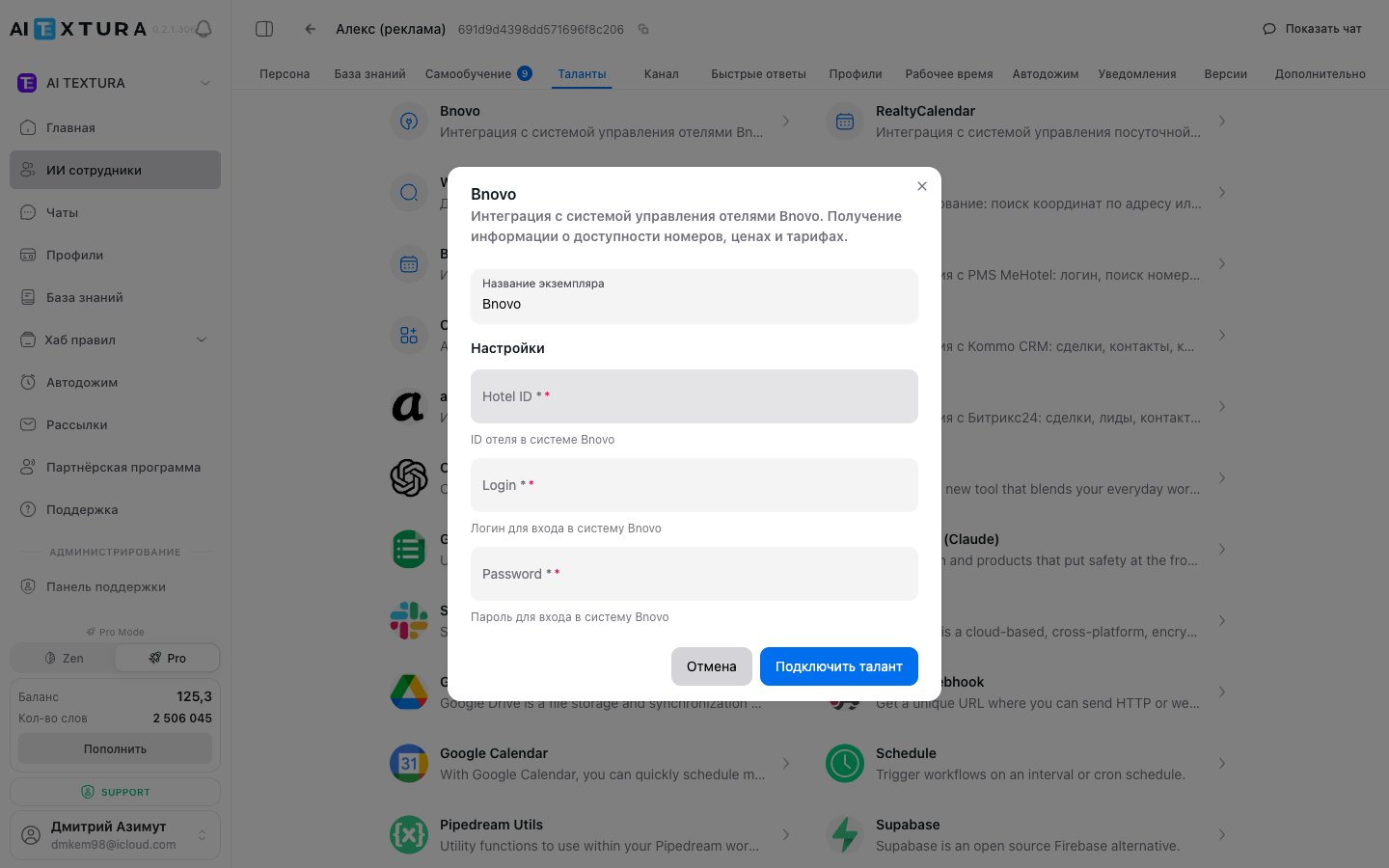
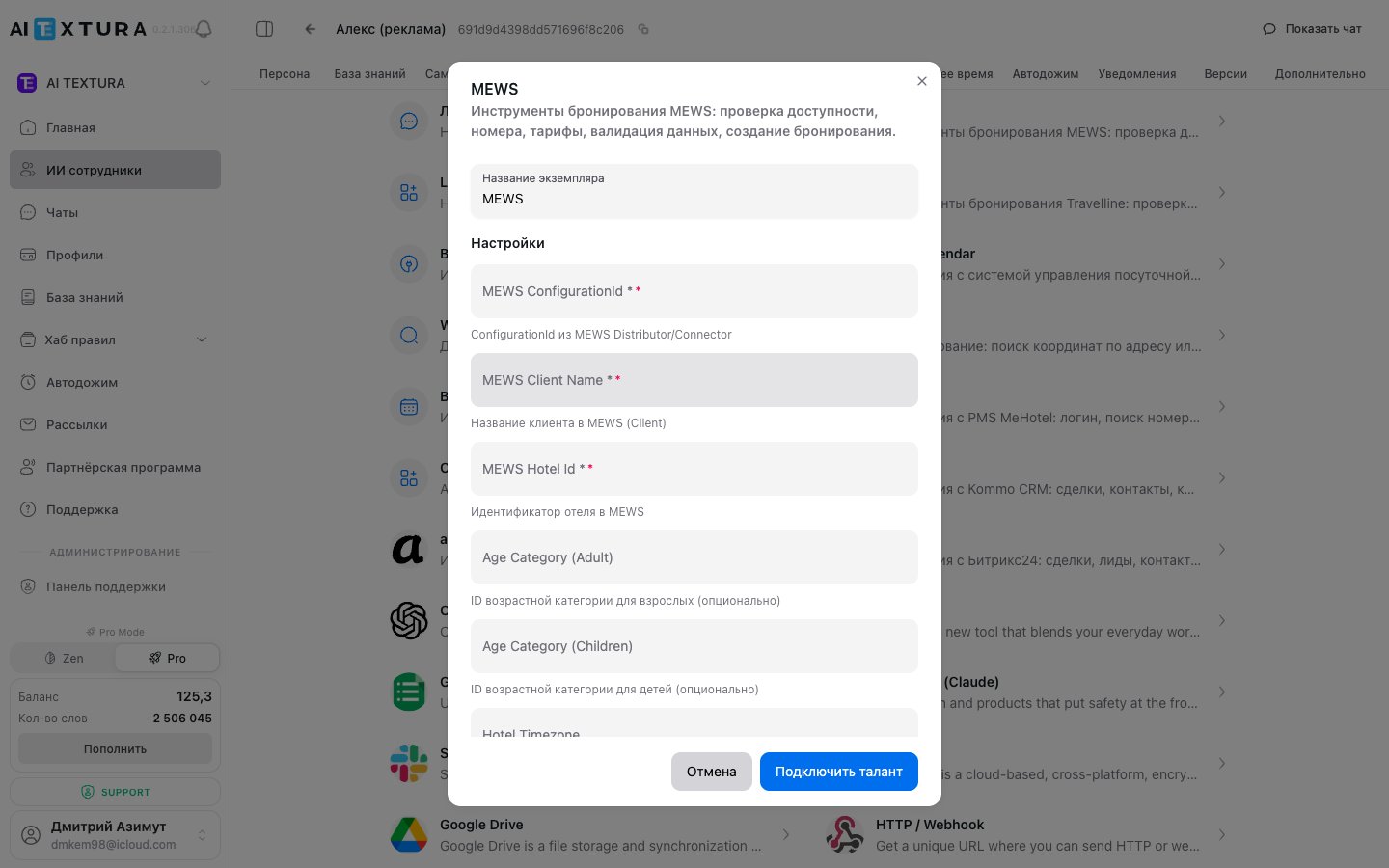 Заполните поля в карточке **MEWS** и нажмите **Подключить талант**. Для сети отелей заведите на каждый отель своего ИИ-сотрудника — со своими Configuration ID и Hotel ID.