> ## Documentation Index
> Fetch the complete documentation index at: https://aitextura.mintlify.site/llms.txt
> Use this file to discover all available pages before exploring further.
# Автодожим — автоматические follow-up напоминания
> Настройка цепочек автоматических напоминаний клиентам, которые замолчали, и мониторинг всех активных follow-up сообщений на платформе AI Textura.
Автодожим -- это механизм автоматических follow-up сообщений. Если клиент перестал отвечать, ИИ-сотрудник сам напишет ему через заданное время -- мягко, в контексте диалога, без копипасты.
**Автодожим -- это два разных места в интерфейсе.**
* **Раздел «Автодожим»** (`/followup`) в левом меню платформы -- панель мониторинга всех чатов с запланированными напоминаниями по всем сотрудникам.
* **Вкладка «Автодожим»** в настройках конкретного ИИ-сотрудника -- здесь вы включаете функцию, задаёте задержки и пишете инструкции для шагов.
Автодожим также доступен **глобально** как отдельный раздел `/followup` в боковой панели платформы — это сводная панель мониторинга по всем сотрудникам сразу (см. раздел «Панель мониторинга» ниже). Настройка цепочек делается на вкладке конкретного сотрудника.
Стиль напоминаний зависит от персоны сотрудника
Напоминания отправляются только в рабочие часы
Автодожим работает во всех подключённых каналах
Просмотр истории диалогов и напоминаний
***
## Видео-инструкция
Короткое видео: как включить автодожим, настроить цепочку шагов с задержками и разрешить ИИ самостоятельно создавать напоминания по просьбе клиента («напомни через полчаса», «перезвоните через час»).
***
## Панель мониторинга (левое меню)
Раздел **Автодожим** в левом меню -- это единая read-only панель, где отображаются все чаты с запланированными follow-up сообщениями по всем вашим ИИ-сотрудникам. Здесь вы не настраиваете цепочки, а наблюдаете за тем, что уже работает.
### Поиск
В верхней части страницы расположена строка поиска: **«Поиск по названию, сотруднику или клиенту»**. Можно искать по:
* имени клиента (например, «Михаил»)
* названию ИИ-сотрудника (например, «Алексей»)
* любому ключевому слову из названия чата
### Фильтр по сотруднику
Под строкой поиска -- выпадающий список **«Все сотрудники»**. По умолчанию отображаются чаты всех ИИ-сотрудников. Выберите конкретного сотрудника, чтобы увидеть только его чаты.
### Таблица чатов
Основная часть страницы -- таблица с двумя столбцами:
| Столбец | Что показывает |
| ------------- | ----------------------------------------------------------------- |
| **Чат** | Имя клиента или название чата, в котором активен автодожим |
| **Сотрудник** | Имя ИИ-сотрудника, который ведёт этот диалог и отправит follow-up |
Каждая строка -- один активный чат, в котором клиент замолчал и запланировано автоматическое напоминание. Нажмите на строку, чтобы открыть полную историю диалога.
Если у одного сотрудника постоянно много чатов на дожиме -- возможно, стоит проверить его [Персону](/ru/guides/persona) или доработать первый ответ.
В этом разделе отображаются только чаты, где автодожим активен. Если у сотрудника автодожим выключен -- его чаты здесь не появятся.
***
## Настройка автодожима (вкладка у сотрудника)
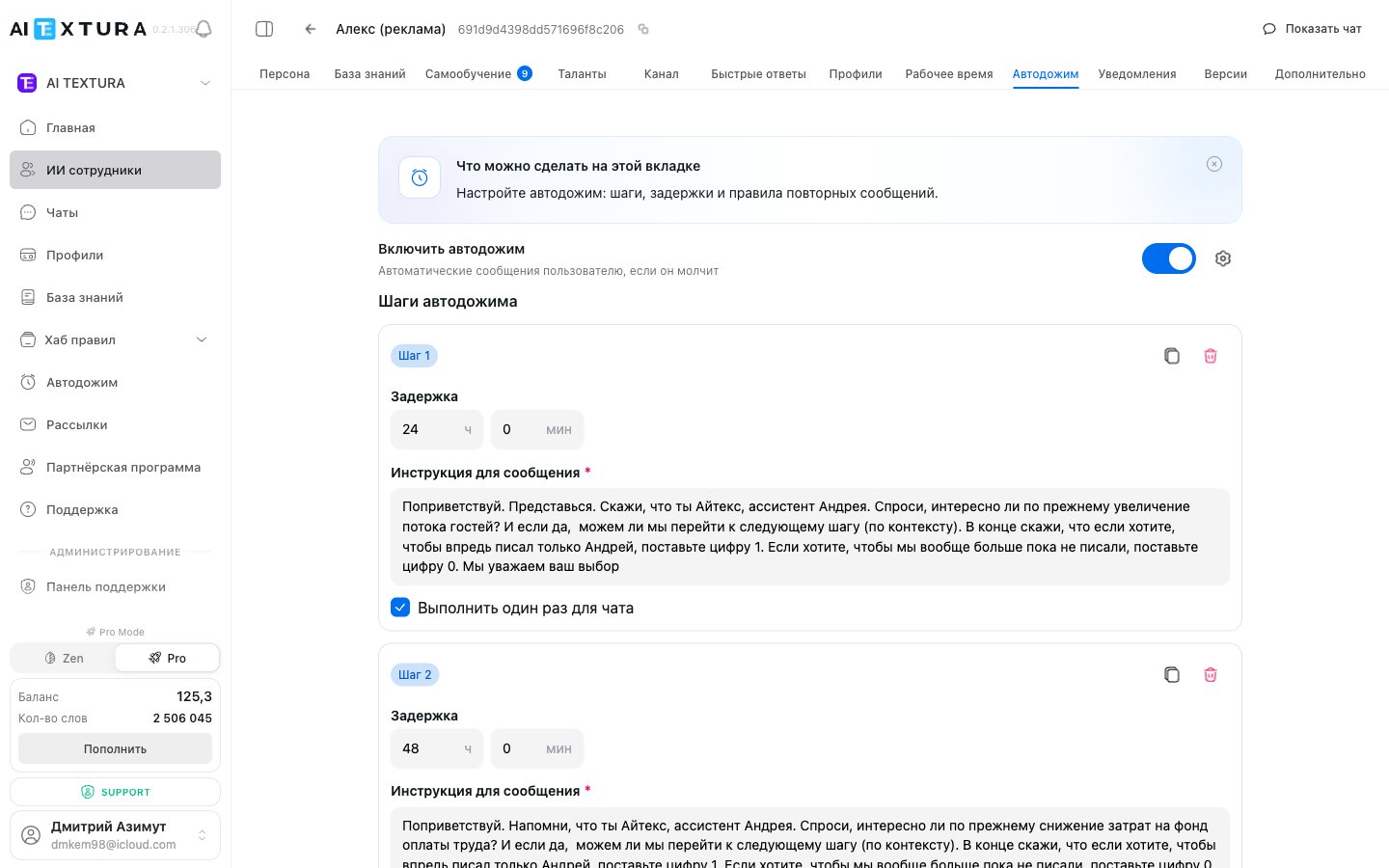
Откройте нужного ИИ-сотрудника и перейдите на вкладку **Автодожим**.
### Включение и выключение
В верхней части экрана расположен переключатель **«Включить автодожим»** -- он включает или выключает функцию целиком для данного сотрудника.
### Цепочка шагов
Под переключателем расположены **шаги** -- последовательные напоминания, которые сотрудник отправит клиенту одно за другим, если тот продолжает молчать.
#### Параметры каждого шага
| Параметр | Тип | Описание |
| ------------------------------- | ----------------------------- | ------------------------------------------------------------------------------------------------------------------------------------------ |
| **Задержка (Ч / МИН)** | Числовые поля | Время ожидания перед отправкой напоминания (часы и минуты) |
| **Инструкция для сообщения** | Текстовое поле (обязательное) | Описание того, что сотрудник должен написать клиенту. Сотрудник сформулирует текст самостоятельно на основе инструкции и контекста диалога |
| **Выполнить один раз для чата** | Чекбокс | Если включён, шаг сработает только один раз за весь чат -- даже если клиент замолчит повторно |
### Как работает цепочка
После последнего сообщения клиента запускается таймер первого шага.
Когда истекает задержка первого шага, сотрудник отправляет напоминание.
Если клиент продолжает молчать, задержка каждого следующего шага отсчитывается от момента отправки предыдущего напоминания.
Если клиент написал сообщение на любом этапе, таймер сбрасывается и цепочка начинается заново с первого шага.
### Пошаговая настройка
Перейдите в настройки нужного ИИ-сотрудника и выберите вкладку **Автодожим**.
Переведите **Включить автодожим** в активное положение.
Нажмите **Добавить шаг**, укажите задержку (часы/минуты) и напишите инструкцию для сообщения.
Добавьте несколько шагов с нарастающей задержкой для полноценной цепочки напоминаний.
Нажмите кнопку сохранения. После этого, когда клиент замолчит -- чат автоматически появится в разделе **Автодожим** в левом меню.
### Пример цепочки из трёх шагов
| Шаг | Задержка | Инструкция |
| --- | -------- | --------------------------------------------------------------------- |
| 1 | 4 часа | Напомни пользователю, что мы на связи и готовы помочь |
| 2 | 24 часа | Спроси, актуален ли ещё вопрос |
| 3 | 48 часов | Попрощайся тепло и скажи, что мы всегда рады помочь, если понадобится |
***
## Рекомендации
Не злоупотребляйте частыми напоминаниями. Рекомендуемая пауза между шагами -- **не менее 2-4 часов**. Слишком частые сообщения раздражают клиентов и могут привести к блокировке.
Инструкция -- это не готовый текст сообщения, а задание для ИИ. Сотрудник прочитает инструкцию, посмотрит на контекст диалога и сформулирует сообщение самостоятельно.
**Хорошо:**
> «Мягко напомни, что мы на связи. Спроси, остались ли вопросы. Не навязывайся.»
**Плохо:**
> «Напиши: Здравствуйте! Напоминаем вам, что вы можете...»
**Ещё примеры хороших инструкций:**
* «Уточни, удалось ли клиенту принять решение. Предложи помощь, если нужна дополнительная информация.»
* «Напомни о специальном предложении, которое обсуждали. Не дави, просто освежи в памяти.»
* «Спроси, всё ли в порядке. Если клиент не отвечает -- попрощайся тепло.»
Чем конкретнее задача -- тем лучше результат. Но не пишите готовый текст -- дайте сотруднику свободу сформулировать сообщение естественно.
**[Персона](/ru/guides/persona).** Стиль напоминаний зависит от персоны сотрудника. Если в персоне задан дружелюбный тон с обращением на «ты» -- напоминания тоже будут в этом стиле. Автодожим не перезаписывает персону, а работает поверх неё.
**[Рабочее время](/ru/guides/working-hours).** Если у сотрудника настроено расписание -- напоминания будут отправляться только в рабочие часы. Убедитесь, что задержки и расписание не конфликтуют.
**[Каналы](/ru/channels/index).** Автодожим работает во всех подключённых каналах сотрудника -- Telegram, WhatsApp, виджет на сайте и другие.
***
## Частые вопросы
Скорее всего, автодожим не включён ни у одного сотрудника. Проверьте вкладку **Автодожим** в настройках каждого сотрудника -- переключатель должен быть активен и добавлен хотя бы один шаг с инструкцией.
Таймер сбрасывается. Отсчёт начинается заново с первого шага.
Нет. Вы пишете инструкцию -- описание задачи, а сотрудник формулирует сообщение самостоятельно, учитывая контекст диалога и свою персону.
Количество шагов не ограничено. На практике 2-3 шага -- оптимальный вариант. Больше трёх напоминаний обычно воспринимаются как спам.
Только для первого шага. Задержка каждого следующего шага отсчитывается от момента отправки предыдущего напоминания.
Да, во всех подключённых каналах сотрудника.
Если у сотрудника настроено рабочее время -- напоминание будет ждать начала рабочих часов.
Да, каждое отправленное напоминание расходует токены так же, как обычный ответ сотрудника.
Нет, автодожим настраивается на уровне сотрудника и работает для всех его чатов. Если клиент просит не писать -- добавьте соответствующую инструкцию в персону.
 ### Включение и выключение
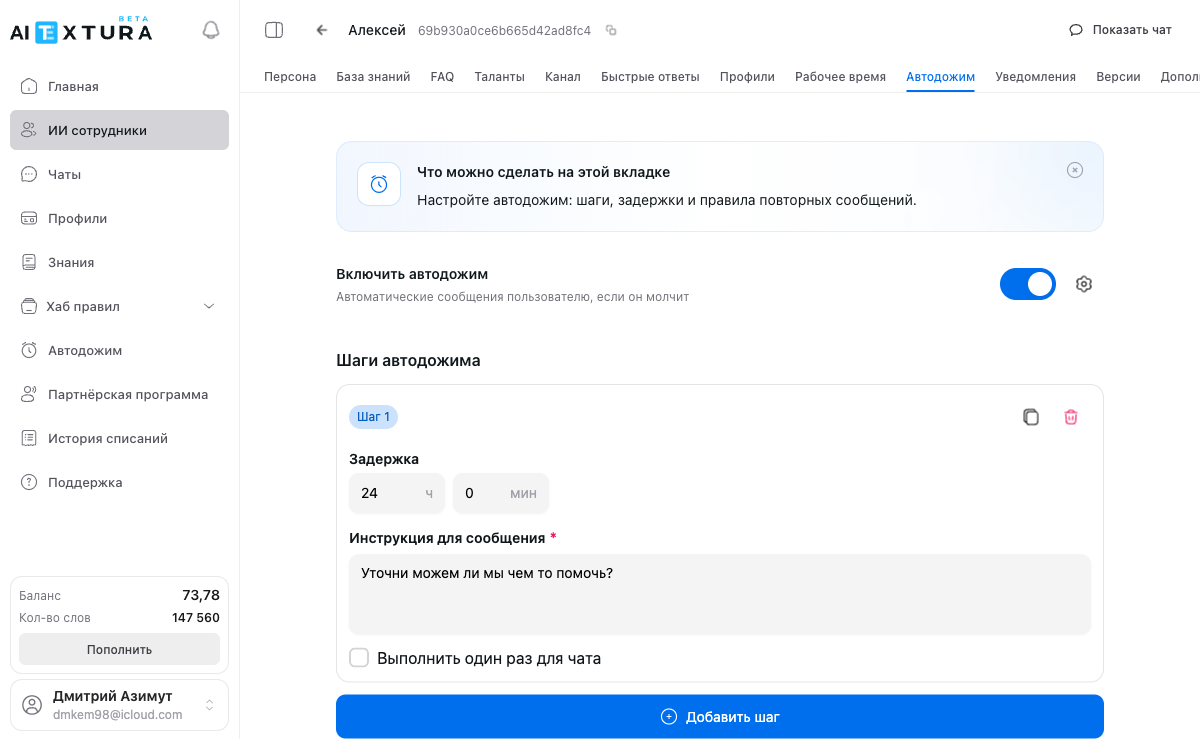
В верхней части экрана расположен переключатель **«Включить автодожим»** -- он включает или выключает функцию целиком для данного сотрудника.
### Цепочка шагов
Под переключателем расположены **шаги** -- последовательные напоминания, которые сотрудник отправит клиенту одно за другим, если тот продолжает молчать.
#### Параметры каждого шага
| Параметр | Тип | Описание |
| ------------------------------- | ----------------------------- | ------------------------------------------------------------------------------------------------------------------------------------------ |
| **Задержка (Ч / МИН)** | Числовые поля | Время ожидания перед отправкой напоминания (часы и минуты) |
| **Инструкция для сообщения** | Текстовое поле (обязательное) | Описание того, что сотрудник должен написать клиенту. Сотрудник сформулирует текст самостоятельно на основе инструкции и контекста диалога |
| **Выполнить один раз для чата** | Чекбокс | Если включён, шаг сработает только один раз за весь чат -- даже если клиент замолчит повторно |
### Как работает цепочка
### Включение и выключение
В верхней части экрана расположен переключатель **«Включить автодожим»** -- он включает или выключает функцию целиком для данного сотрудника.
### Цепочка шагов
Под переключателем расположены **шаги** -- последовательные напоминания, которые сотрудник отправит клиенту одно за другим, если тот продолжает молчать.
#### Параметры каждого шага
| Параметр | Тип | Описание |
| ------------------------------- | ----------------------------- | ------------------------------------------------------------------------------------------------------------------------------------------ |
| **Задержка (Ч / МИН)** | Числовые поля | Время ожидания перед отправкой напоминания (часы и минуты) |
| **Инструкция для сообщения** | Текстовое поле (обязательное) | Описание того, что сотрудник должен написать клиенту. Сотрудник сформулирует текст самостоятельно на основе инструкции и контекста диалога |
| **Выполнить один раз для чата** | Чекбокс | Если включён, шаг сработает только один раз за весь чат -- даже если клиент замолчит повторно |
### Как работает цепочка