> ## Documentation Index
> Fetch the complete documentation index at: https://aitextura.mintlify.site/llms.txt
> Use this file to discover all available pages before exploring further.
# ИИ сотрудники
> Управление виртуальными сотрудниками: список, создание тремя способами (вручную из библиотеки, по URL сайта, пустой агент), настройка через 12 вкладок и контроль статусов на платформе AI TEXTURA.
Раздел **ИИ сотрудники** — центр управления всеми виртуальными сотрудниками. Здесь вы видите полный список сотрудников, их статус, подключённые каналы и последнюю активность. Отсюда создаются новые сотрудники и открываются их настройки.
Характер, стиль и роль сотрудника
Документы и источники информации
Интеграции и навыки сотрудника
Подключение мессенджеров и платформ
***
## Видео-инструкция
Полный сквозной разбор: от создания ИИ-сотрудника до подключения CRM — за 30 минут. Лучшее место, чтобы быстро освоить продукт.
***
## Информер «Самообучение»
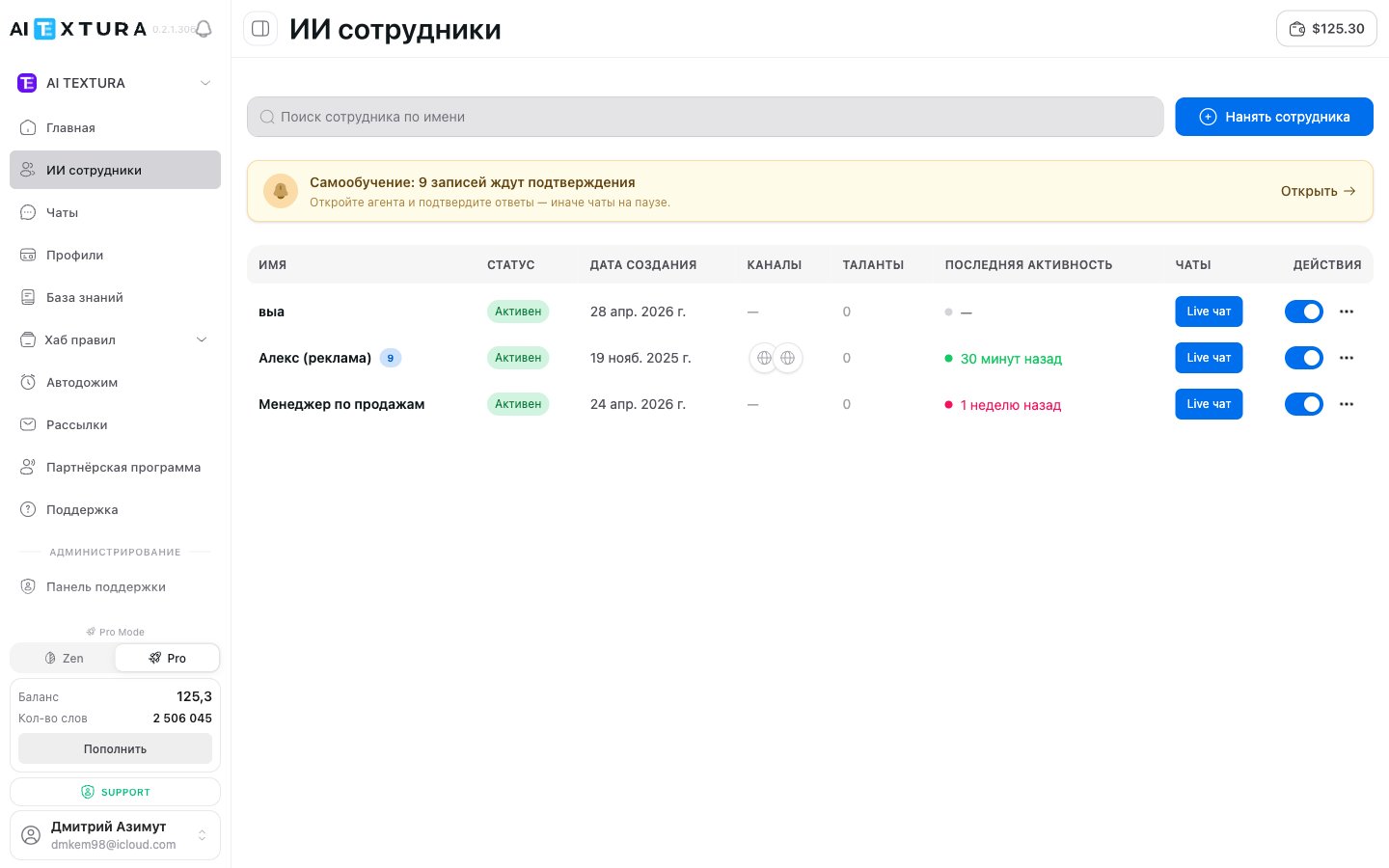
В верхней части страницы списка может появляться плашка вида:
> **Самообучение: N записей ждут подтверждения. Откройте агента и подтвердите ответы — иначе чаты на паузе.**
Это сигнал, что один или несколько сотрудников накопили обучающие записи (FAQ-самообучение), которые требуют ручного подтверждения. Пока вы их не подтвердите — соответствующие чаты ставятся на паузу. Откройте сотрудника → вкладка **Самообучение** и пройдите по записям.
Не игнорируйте этот информер. Каждое подтверждение делает сотрудника точнее, а оставленные на паузе чаты не получают ответов от ИИ до вашего решения.
Подробнее — в разделе [FAQ / Самообучение](/ru/guides/faq).
***
## Таблица сотрудников
Основная часть страницы — таблица с поиском по имени и кнопкой **Нанять сотрудника** в правом верхнем углу. Нажмите на строку, чтобы перейти в редактор сотрудника.
| Столбец | Описание |
| ------------------------ | ------------------------------------------------------------------------------------------------------------------------- |
| **Имя** | Техническое имя сотрудника. Нажмите, чтобы перейти к настройкам |
| **Статус** | Текущее состояние: зелёный бейдж **Активен** или серый **Неактивен** |
| **Каналы** | Подключённые мессенджеры и платформы (например, `@BotName · Telegram`) |
| **Таланты** | Количество активных интеграций (MCP-инструментов) |
| **Последняя активность** | Дата и время последнего действия сотрудника |
| **Live чат** | Кнопка/ссылка на публичный Live-чат `/live/:id` — удобно поделиться превью сотрудника или быстро протестировать поведение |
| **Действия** | Переключатель вкл/выкл и меню **...** с дополнительными действиями |
Поле **Live чат** ведёт на публичную страницу диалога — её можно открыть без авторизации, чтобы показать сотрудника коллегам или клиенту до полноценного подключения канала.
***
## Создание нового сотрудника
Нажмите кнопку **Нанять сотрудника** в верхней панели. Откроется модал **Новый сотрудник** с тремя способами создания.
Выберите готовый шаблон из библиотеки. Доступные пресеты:
* **Personal Assistant** — личный ассистент общего назначения
* **Learning Companion** — обучающий компаньон, тьютор
* **Creative Helper** — творческий помощник (тексты, идеи, концепты)
* **Health & Wellness** — консультант по здоровью и образу жизни
* **Task Management** — менеджер задач и планирования
* **Research Assistant** — исследовательский ассистент, аналитик
* **Other** — пустой шаблон, без предустановленных инструкций
Платформа предложит шаблон-каркас под типичную задачу — останется адаптировать под себя в [Персоне](/ru/guides/persona).
Вставьте адрес вашего сайта — платформа проанализирует содержимое, соберёт вводные (что за бизнес, услуги, тон) и подготовит стартовый профиль сотрудника. Удобно, если у вас уже есть лендинг или сайт с описанием услуг и товаров.
Никаких инструкций и шаблонов — вы настраиваете всё с нуля. Подходит опытным пользователям, которые точно знают, какой промпт хотят написать.
Если сомневаетесь — начните **Вручную** с пресета **Other** или **Personal Assistant**. Это быстрее, чем «пустой», и универсальнее, чем узкоспециализированные шаблоны.
После создания сотрудник появится в таблице. Далее настройте [Персону](/ru/guides/persona), подключите [Канал](/ru/channels/index) и добавьте нужные [Таланты](/ru/guides/talents).
***
## 12 вкладок редактора сотрудника
При нажатии на сотрудника в таблице вы попадаете в **редактор сотрудника**. В верхней навигации — 12 вкладок. Все они описаны в отдельных страницах документации.
1. [Персона](/ru/guides/persona) — техническое имя, имя для представления, аватар, инструкции по разделам (плюс Raw XML-режим)
2. [База знаний](/ru/guides/knowledge) — папки/документы/статьи, привязанные к режиму «Папки агентов»
3. [Самообучение](/ru/guides/faq) — бейдж с числом записей (`Самообучение N`), ожидающих подтверждения
4. [Таланты](/ru/guides/talents) — каталог 30+ интеграций через MCP
5. [Канал](/ru/channels/index) — подключение мессенджеров и CRM-каналов
6. [Быстрые ответы](/ru/guides/quick-answers) — шаблоны мгновенных реакций
7. [Профили](/ru/guides/profiles) — настройка полей профиля клиента
8. [Рабочее время](/ru/guides/working-hours) — расписание работы сотрудника
9. [Автодожим](/ru/guides/auto-followup) — fallback-рассылки клиентам
10. [Уведомления](/ru/guides/notifications) — триггеры оповещений
11. [Версии](/ru/guides/versions) — история версий конфигурации
12. [Дополнительно](/ru/guides/additional-settings) — язык ответа, голос (PRO/ElevenLabs), команды агента, поведенческие переключатели
В верхней части любой вкладки — переключатель **Показать чат**: открывает справа встроенный тестовый чат, в котором можно проверить поведение сотрудника без подключения реальных каналов.
Внизу — навигация **«Предыдущий шаг» / «Следующий шаг»** между вкладками и плавающая панель **«У вас есть несохранённые изменения / Отменить / Сохранить»**.
Каждое нажатие **Сохранить** создаёт новую запись в [Версиях](/ru/guides/versions) — не бойтесь экспериментировать.
***
## Включение и выключение сотрудника
В столбце **Действия** рядом с каждым сотрудником есть переключатель:
* **Включён** — сотрудник активен, принимает и обрабатывает сообщения
* **Выключен** — сотрудник приостановлен, новые сообщения не обрабатываются
При выключении сотрудника клиенты не получат ответа. Если нужно временно ограничить работу — рассмотрите настройку [Рабочего времени](/ru/guides/working-hours) вместо полного отключения.
***
## Меню действий
Кнопка **...** в столбце **Действия** содержит:
* **Редактировать настройки** — открыть редактор сотрудника
* **Дублировать сотрудника** — создать копию со всеми настройками
* **Удалить сотрудника** — безвозвратно удалить сотрудника
Удаление необратимо. Перед удалением убедитесь, что сохранили все нужные настройки.
***
## Частые вопросы
Количество зависит от вашего тарифного плана.
Самый быстрый — **Вручную** с пресетом из библиотеки (например, **Personal Assistant** или шаблон под вашу нишу). Если у вас есть сайт — попробуйте **Автоматически по URL**: платформа сама соберёт первичные инструкции из контента сайта.
Да. Нажмите **...** напротив нужного сотрудника и выберите **Дублировать**. Будет создана копия со всеми настройками.
Проверьте три вещи:
1. Статус — должен быть **Активен**
2. Подключён ли хотя бы один [Канал](/ru/channels/index)
3. Настроено ли [Рабочее время](/ru/guides/working-hours) — возможно, сотрудник сейчас не на смене
Также проверьте информер «Самообучение N записей ждут подтверждения» — если он есть, чаты могут быть на паузе из-за неподтверждённых обучающих записей.
Сотрудник будет удалён вместе со всеми настройками. Удаление необратимо.
Это публичная страница `/live/:id` — её можно открыть без авторизации, чтобы протестировать сотрудника или поделиться превью с коллегой. Реальные каналы для этого подключать не нужно.
***
## Лучшая практика
**Один сотрудник — одна задача.** Лучше создать двух узкоспециализированных сотрудников, чем одного универсального. Узкие инструкции дают более качественные ответы.
**Тестируйте через `Показать чат`.** Прежде чем подключать боевой канал, проверьте поведение в встроенном тестовом чате на странице сотрудника — это бесплатно и быстро.