> ## Documentation Index
> Fetch the complete documentation index at: https://aitextura.mintlify.site/llms.txt
> Use this file to discover all available pages before exploring further.
# Настройки аккаунта
> Управление темой, языком, командами ИИ, личными данными, безопасностью, интеграциями и экспериментальными функциями AI Textura.
Настройки аккаунта — это ваш личный пульт управления платформой. Здесь собрано всё, что касается внешнего вида, безопасности, интеграций, уведомлений, глобальных команд для ИИ-сотрудников и экспериментальных функций.
 Управление сотрудниками
Тонкая настройка сотрудника
Баланс и история списаний
Связь с командой AI Textura
## Как попасть в настройки
В нижней части боковой панели найдите блок с вашим именем и email — нажмите на него.
В открывшемся меню нажмите **Настройки**. Откроется страница с семью вкладками.
| Вкладка | Что внутри |
| ---------------------- | --------------------------------------------------------------------------------------------------------------------------------------------- |
| **Общие** | Тема (Светлая / Тёмная / Системная), язык интерфейса (English / Русский), [команды агента](#komandy-agenta) — текстовые команды управления ИИ |
| **Настройки аккаунта** | Имя, фамилия, компания, телефон, email, изменение пароля |
| **Уведомления** | Общие настройки уведомлений платформы |
| **Безопасность** | Сессии, двухфакторная аутентификация, привязанные аккаунты |
| **Интеграции** | API-ключ ElevenLabs для PRO-голосов |
| **Активность** | Лог действий в аккаунте — последние входы, изменения настроек, события безопасности |
| **Экспериментальные** | Бета-функции в стадии тестирования |
***
## 1. Общие настройки
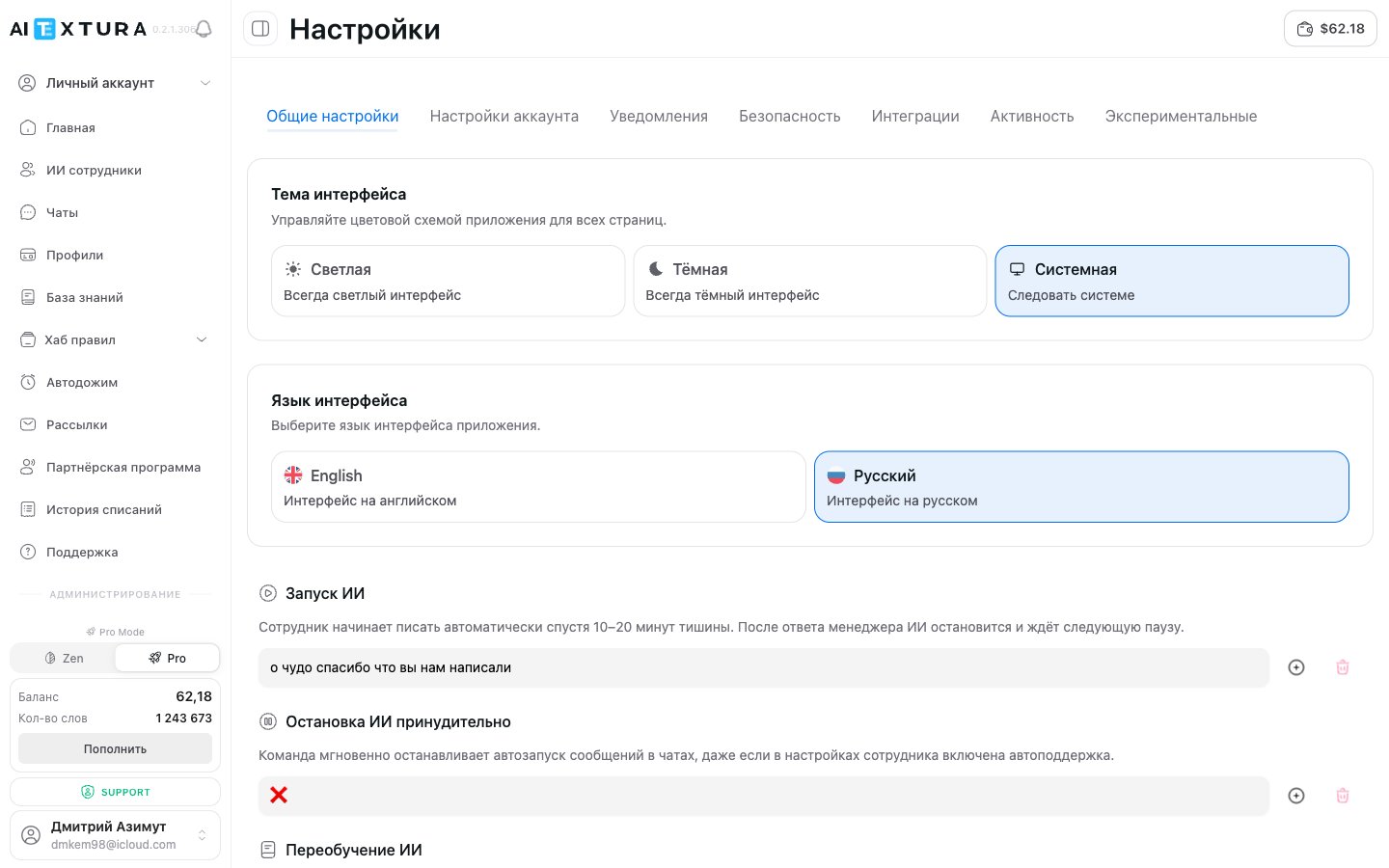
Первая вкладка, которая открывается по умолчанию. Здесь собраны параметры внешнего вида платформы и глобальные команды для управления ИИ-сотрудниками.
### Тема интерфейса
Управляйте цветовой схемой приложения. Настройка применяется ко всем страницам сразу.
| Вариант | Что делает |
| ------------- | ------------------------------------------------------------------------------------------------------- |
| **Светлая** | Всегда светлый интерфейс |
| **Тёмная** | Всегда тёмный интерфейс |
| **Системная** | Следует за настройками вашей ОС — если на устройстве включена тёмная тема, платформа тоже станет тёмной |
### Язык интерфейса
Выберите язык, на котором отображается интерфейс платформы.
| Вариант | Описание |
| ----------- | ----------------------- |
| **English** | Интерфейс на английском |
| **Русский** | Интерфейс на русском |
Язык интерфейса не влияет на язык общения ИИ-сотрудников с клиентами. Сотрудник отвечает на том языке, который задан в его [Персоне](/ru/guides/persona), или подстраивается под язык клиента.
### Команды агента
Глобальные текстовые команды, которые можно отправить прямо в чат с ИИ-сотрудником. Каждая команда — это слово, фраза или набор эмодзи, запускающий определённое действие. Текст команды можно изменить на любой удобный.
| Команда | Что делает | По умолчанию |
| ---------------------- | ------------------------------------------------------------------------------------------------------------------------------------------------------------- | -------------- |
| **Запуск ИИ** | Сотрудник начинает писать автоматически спустя 10-20 минут тишины. После ответа менеджера ИИ остановится и будет ждать следующую паузу | `😇` |
| **Остановка ИИ** | Мгновенно останавливает автозапуск сообщений, даже если в настройках сотрудника включена автоподдержка | `❌` |
| **Переобучение ИИ** | Сотрудник перечитает инструкции и знания, включая подключённые документы. Можно отправить из любого чата | `📚📕📙📗📓📖` |
| **Управление защитой** | Включает и выключает корпоративную защиту во всех чатах одновременно | `🔒🔒🔒🔒🔒🔒` |
| **Стереть память** | Полностью очищает историю активного диалога. Используйте для тестирования знаний с чистого листа | `delete all` |
| **Отчёт всех** | Формирует полный отчёт по диалогу со всеми сообщениями, включая архивные. Тот же отчёт доступен в [меню действий чата](/ru/guides/chats#menyu-deystviy-chata) | задаётся вами |
| **Отчёт без архива** | Сокращённый отчёт — только активные сообщения, без удалённых и архивных | задаётся вами |
Команда **Стереть память** полностью удаляет переписку из контекста сотрудника. Отменить действие нельзя.
Чтобы изменить команду, введите новый текст в поле рядом с описанием и нажмите **Сохранить команды**. Кнопка **Сбросить** вернёт все команды к значениям по умолчанию.
Команды **Отчёт всех** и **Отчёт без архива** удобны при обращении в [Поддержку](/ru/guides/support): отправьте команду в чат — получите сформированный отчёт прямо в мессенджере, не открывая платформу.
***
## 2. Настройки аккаунта
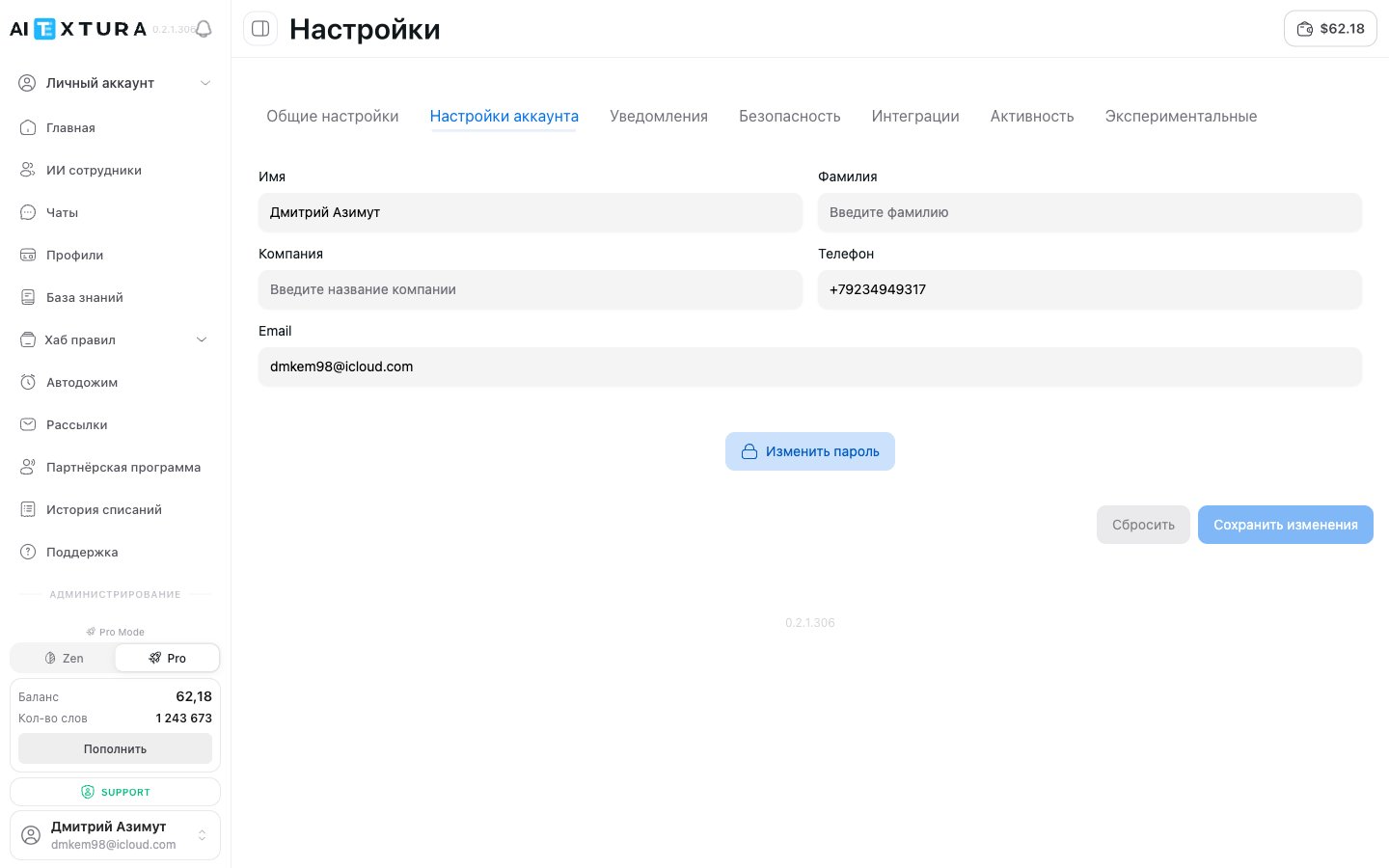
Здесь хранятся ваши личные данные. Информация используется для идентификации в системе и отображается в интерфейсе — например, в боковой панели и в тикетах поддержки.
### Поля профиля
| Поле | Описание | Обязательное |
| ------------ | ----------------------------------- | ------------ |
| **Имя** | Отображается в интерфейсе | Да |
| **Фамилия** | Отображается рядом с именем | Нет |
| **Компания** | Название вашей компании или проекта | Нет |
| **Телефон** | Контактный номер телефона | Нет |
| **Email** | Адрес для входа и уведомлений | Да |
После внесения изменений нажмите **Сохранить изменения**. Кнопка **Сбросить** отменит несохранённые правки.
### Изменение пароля
На этой же вкладке расположена кнопка **Изменить пароль**. При нажатии откроется форма: введите текущий пароль и новый пароль дважды, затем подтвердите.
Используйте надёжный пароль длиной не менее 8 символов, с буквами разного регистра и цифрами. Если вы входите через привязанный аккаунт (Apple, Google и др.), установить пароль для дополнительной безопасности всё равно стоит.
Управление сотрудниками
Тонкая настройка сотрудника
Баланс и история списаний
Связь с командой AI Textura
## Как попасть в настройки
В нижней части боковой панели найдите блок с вашим именем и email — нажмите на него.
В открывшемся меню нажмите **Настройки**. Откроется страница с семью вкладками.
| Вкладка | Что внутри |
| ---------------------- | --------------------------------------------------------------------------------------------------------------------------------------------- |
| **Общие** | Тема (Светлая / Тёмная / Системная), язык интерфейса (English / Русский), [команды агента](#komandy-agenta) — текстовые команды управления ИИ |
| **Настройки аккаунта** | Имя, фамилия, компания, телефон, email, изменение пароля |
| **Уведомления** | Общие настройки уведомлений платформы |
| **Безопасность** | Сессии, двухфакторная аутентификация, привязанные аккаунты |
| **Интеграции** | API-ключ ElevenLabs для PRO-голосов |
| **Активность** | Лог действий в аккаунте — последние входы, изменения настроек, события безопасности |
| **Экспериментальные** | Бета-функции в стадии тестирования |
***
## 1. Общие настройки
Первая вкладка, которая открывается по умолчанию. Здесь собраны параметры внешнего вида платформы и глобальные команды для управления ИИ-сотрудниками.
### Тема интерфейса
Управляйте цветовой схемой приложения. Настройка применяется ко всем страницам сразу.
| Вариант | Что делает |
| ------------- | ------------------------------------------------------------------------------------------------------- |
| **Светлая** | Всегда светлый интерфейс |
| **Тёмная** | Всегда тёмный интерфейс |
| **Системная** | Следует за настройками вашей ОС — если на устройстве включена тёмная тема, платформа тоже станет тёмной |
### Язык интерфейса
Выберите язык, на котором отображается интерфейс платформы.
| Вариант | Описание |
| ----------- | ----------------------- |
| **English** | Интерфейс на английском |
| **Русский** | Интерфейс на русском |
Язык интерфейса не влияет на язык общения ИИ-сотрудников с клиентами. Сотрудник отвечает на том языке, который задан в его [Персоне](/ru/guides/persona), или подстраивается под язык клиента.
### Команды агента
Глобальные текстовые команды, которые можно отправить прямо в чат с ИИ-сотрудником. Каждая команда — это слово, фраза или набор эмодзи, запускающий определённое действие. Текст команды можно изменить на любой удобный.
| Команда | Что делает | По умолчанию |
| ---------------------- | ------------------------------------------------------------------------------------------------------------------------------------------------------------- | -------------- |
| **Запуск ИИ** | Сотрудник начинает писать автоматически спустя 10-20 минут тишины. После ответа менеджера ИИ остановится и будет ждать следующую паузу | `😇` |
| **Остановка ИИ** | Мгновенно останавливает автозапуск сообщений, даже если в настройках сотрудника включена автоподдержка | `❌` |
| **Переобучение ИИ** | Сотрудник перечитает инструкции и знания, включая подключённые документы. Можно отправить из любого чата | `📚📕📙📗📓📖` |
| **Управление защитой** | Включает и выключает корпоративную защиту во всех чатах одновременно | `🔒🔒🔒🔒🔒🔒` |
| **Стереть память** | Полностью очищает историю активного диалога. Используйте для тестирования знаний с чистого листа | `delete all` |
| **Отчёт всех** | Формирует полный отчёт по диалогу со всеми сообщениями, включая архивные. Тот же отчёт доступен в [меню действий чата](/ru/guides/chats#menyu-deystviy-chata) | задаётся вами |
| **Отчёт без архива** | Сокращённый отчёт — только активные сообщения, без удалённых и архивных | задаётся вами |
Команда **Стереть память** полностью удаляет переписку из контекста сотрудника. Отменить действие нельзя.
Чтобы изменить команду, введите новый текст в поле рядом с описанием и нажмите **Сохранить команды**. Кнопка **Сбросить** вернёт все команды к значениям по умолчанию.
Команды **Отчёт всех** и **Отчёт без архива** удобны при обращении в [Поддержку](/ru/guides/support): отправьте команду в чат — получите сформированный отчёт прямо в мессенджере, не открывая платформу.
***
## 2. Настройки аккаунта
Здесь хранятся ваши личные данные. Информация используется для идентификации в системе и отображается в интерфейсе — например, в боковой панели и в тикетах поддержки.
### Поля профиля
| Поле | Описание | Обязательное |
| ------------ | ----------------------------------- | ------------ |
| **Имя** | Отображается в интерфейсе | Да |
| **Фамилия** | Отображается рядом с именем | Нет |
| **Компания** | Название вашей компании или проекта | Нет |
| **Телефон** | Контактный номер телефона | Нет |
| **Email** | Адрес для входа и уведомлений | Да |
После внесения изменений нажмите **Сохранить изменения**. Кнопка **Сбросить** отменит несохранённые правки.
### Изменение пароля
На этой же вкладке расположена кнопка **Изменить пароль**. При нажатии откроется форма: введите текущий пароль и новый пароль дважды, затем подтвердите.
Используйте надёжный пароль длиной не менее 8 символов, с буквами разного регистра и цифрами. Если вы входите через привязанный аккаунт (Apple, Google и др.), установить пароль для дополнительной безопасности всё равно стоит.
 ***
## 3. Уведомления
Общие настройки уведомлений платформы — управление каналами доставки и категориями оповещений на уровне аккаунта.
***
## 3. Уведомления
Общие настройки уведомлений платформы — управление каналами доставки и категориями оповещений на уровне аккаунта.
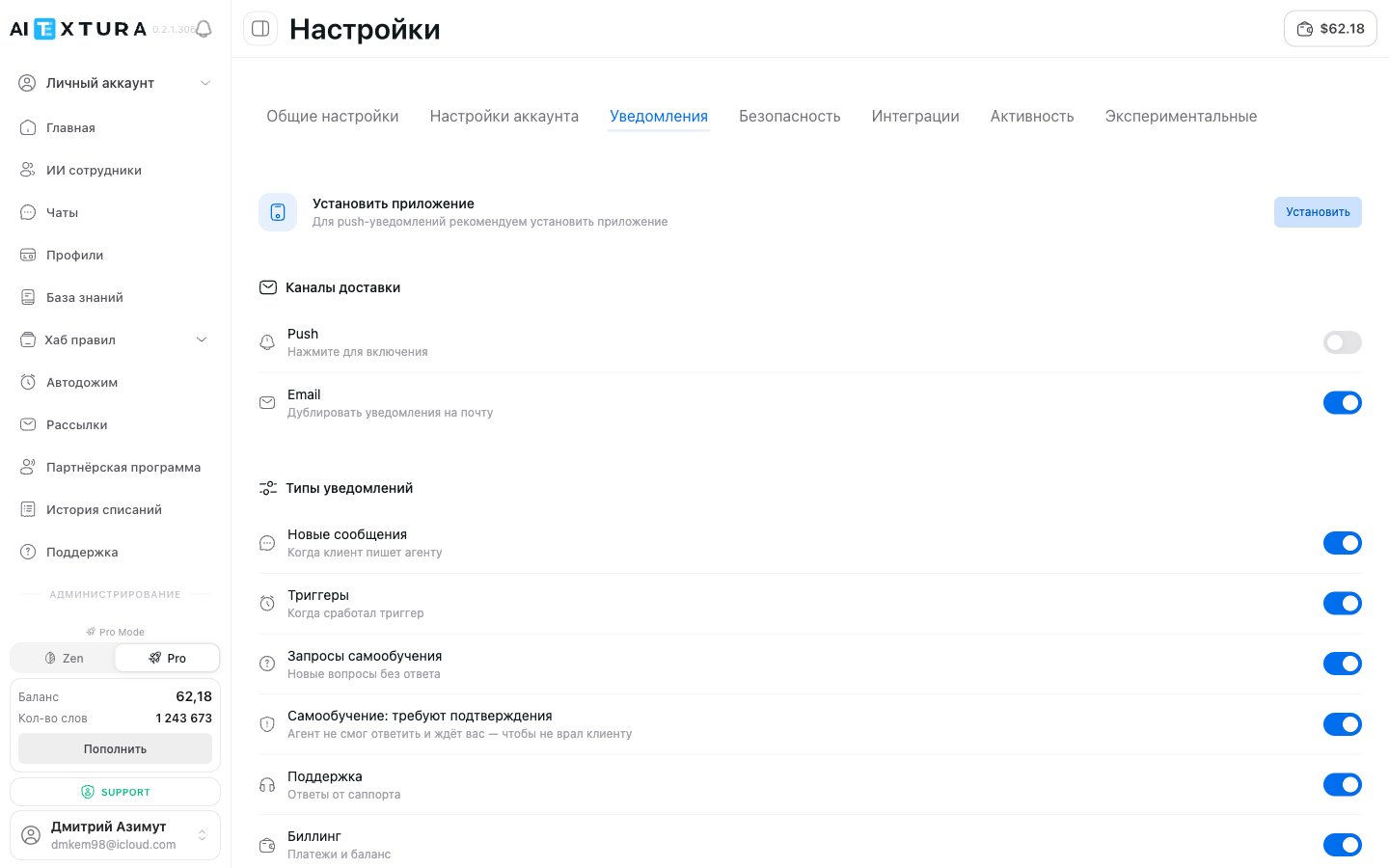 Эти настройки относятся к **уведомлениям платформы** (новости, обновления, события аккаунта). Настройки **триггеров эскалации** для конкретных ИИ-сотрудников — отдельный раздел: [Уведомления](/ru/guides/notifications) во вкладке агента.
***
## 4. Безопасность
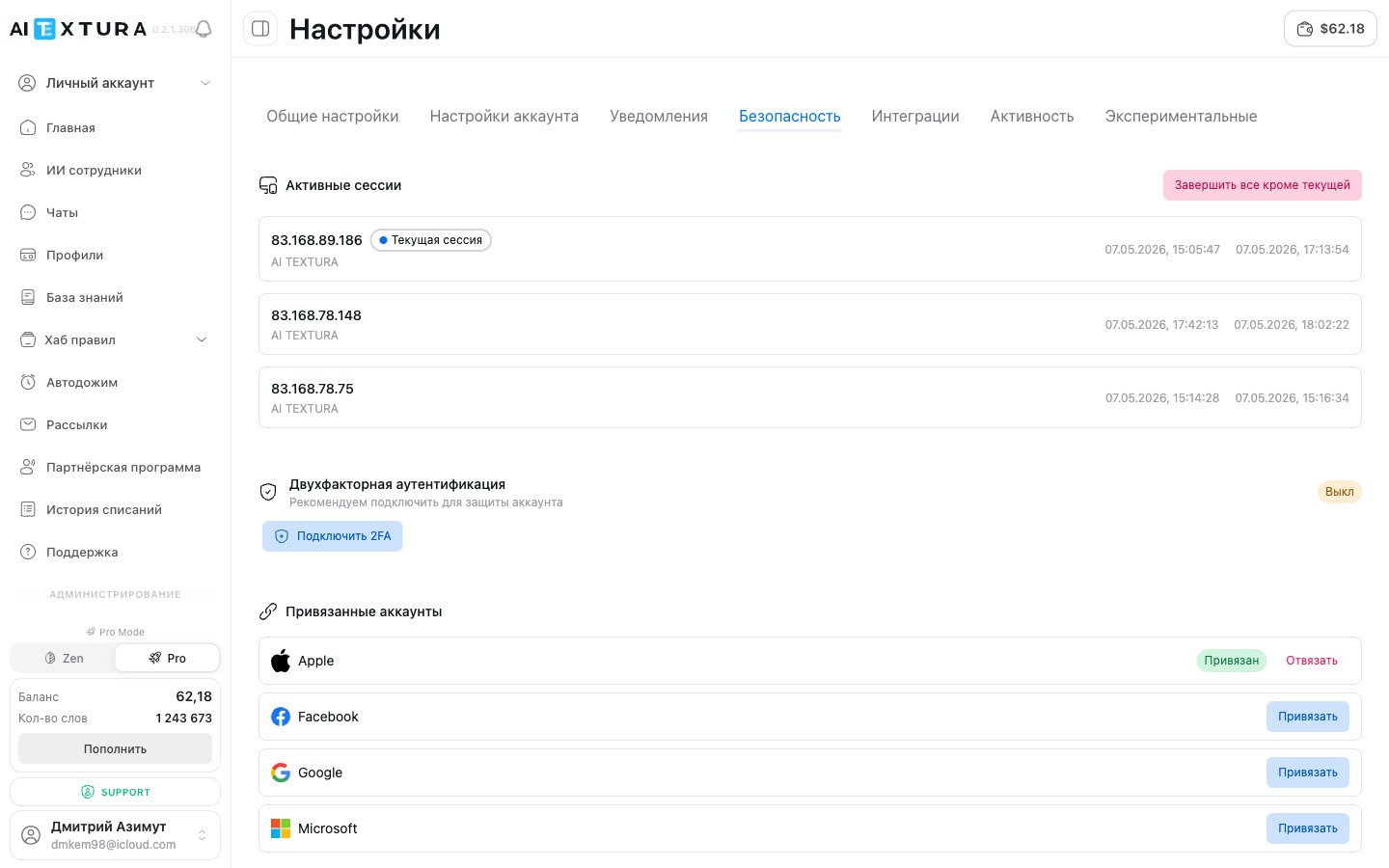
Вкладка для контроля над аккаунтом. Здесь три блока: активные сессии, двухфакторная аутентификация и привязанные аккаунты.
Эти настройки относятся к **уведомлениям платформы** (новости, обновления, события аккаунта). Настройки **триггеров эскалации** для конкретных ИИ-сотрудников — отдельный раздел: [Уведомления](/ru/guides/notifications) во вкладке агента.
***
## 4. Безопасность
Вкладка для контроля над аккаунтом. Здесь три блока: активные сессии, двухфакторная аутентификация и привязанные аккаунты.
 ### Активные сессии
Список всех устройств и браузеров, с которых выполнен вход в ваш аккаунт.
| Параметр | Что показывает |
| ------------------------ | -------------------------------------------- |
| **IP-адрес** | Адрес, с которого выполнен вход |
| **Метка** | Текущая сессия отмечена как «Текущая сессия» |
| **Платформа** | Название приложения — AI TEXTURA |
| **Дата создания** | Когда сессия была открыта |
| **Последняя активность** | Когда сессия использовалась в последний раз |
Если вы видите незнакомую сессию — немедленно смените пароль и включите двухфакторную аутентификацию.
### Двухфакторная аутентификация (2FA)
Дополнительный уровень защиты. При входе система запросит одноразовый код из приложения-аутентификатора (Google Authenticator, Authy и др.).
Кнопка находится в блоке двухфакторной аутентификации.
Откройте приложение-аутентификатор на телефоне и отсканируйте QR-код с экрана.
Введите одноразовый код из приложения для завершения настройки.
Настоятельно рекомендуем подключить 2FA, особенно если вы работаете с платными тарифами и у вас на балансе есть средства. Это защитит аккаунт даже в случае утечки пароля.
### Привязанные аккаунты
Привяжите внешние аккаунты для быстрого входа без пароля. Поддерживаются четыре сервиса:
| Сервис | Действие |
| ------------- | -------------------- |
| **Apple** | Привязать / Отвязать |
| **Facebook** | Привязать / Отвязать |
| **Google** | Привязать / Отвязать |
| **Microsoft** | Привязать / Отвязать |
Если аккаунт привязан, рядом отображается статус **Привязан** и кнопка **Отвязать**. Если нет — кнопка **Привязать**, которая перенаправит на страницу авторизации сервиса.
Привязка внешнего аккаунта удобна для быстрого входа, но не заменяет пароль. Рекомендуем иметь и пароль, и привязанный аккаунт — так вы не потеряете доступ, если что-то случится с одним из способов входа.
***
## 5. Интеграции
На этой вкладке настраиваются подключения к внешним сервисам, расширяющим возможности платформы.
### Активные сессии
Список всех устройств и браузеров, с которых выполнен вход в ваш аккаунт.
| Параметр | Что показывает |
| ------------------------ | -------------------------------------------- |
| **IP-адрес** | Адрес, с которого выполнен вход |
| **Метка** | Текущая сессия отмечена как «Текущая сессия» |
| **Платформа** | Название приложения — AI TEXTURA |
| **Дата создания** | Когда сессия была открыта |
| **Последняя активность** | Когда сессия использовалась в последний раз |
Если вы видите незнакомую сессию — немедленно смените пароль и включите двухфакторную аутентификацию.
### Двухфакторная аутентификация (2FA)
Дополнительный уровень защиты. При входе система запросит одноразовый код из приложения-аутентификатора (Google Authenticator, Authy и др.).
Кнопка находится в блоке двухфакторной аутентификации.
Откройте приложение-аутентификатор на телефоне и отсканируйте QR-код с экрана.
Введите одноразовый код из приложения для завершения настройки.
Настоятельно рекомендуем подключить 2FA, особенно если вы работаете с платными тарифами и у вас на балансе есть средства. Это защитит аккаунт даже в случае утечки пароля.
### Привязанные аккаунты
Привяжите внешние аккаунты для быстрого входа без пароля. Поддерживаются четыре сервиса:
| Сервис | Действие |
| ------------- | -------------------- |
| **Apple** | Привязать / Отвязать |
| **Facebook** | Привязать / Отвязать |
| **Google** | Привязать / Отвязать |
| **Microsoft** | Привязать / Отвязать |
Если аккаунт привязан, рядом отображается статус **Привязан** и кнопка **Отвязать**. Если нет — кнопка **Привязать**, которая перенаправит на страницу авторизации сервиса.
Привязка внешнего аккаунта удобна для быстрого входа, но не заменяет пароль. Рекомендуем иметь и пароль, и привязанный аккаунт — так вы не потеряете доступ, если что-то случится с одним из способов входа.
***
## 5. Интеграции
На этой вкладке настраиваются подключения к внешним сервисам, расширяющим возможности платформы.
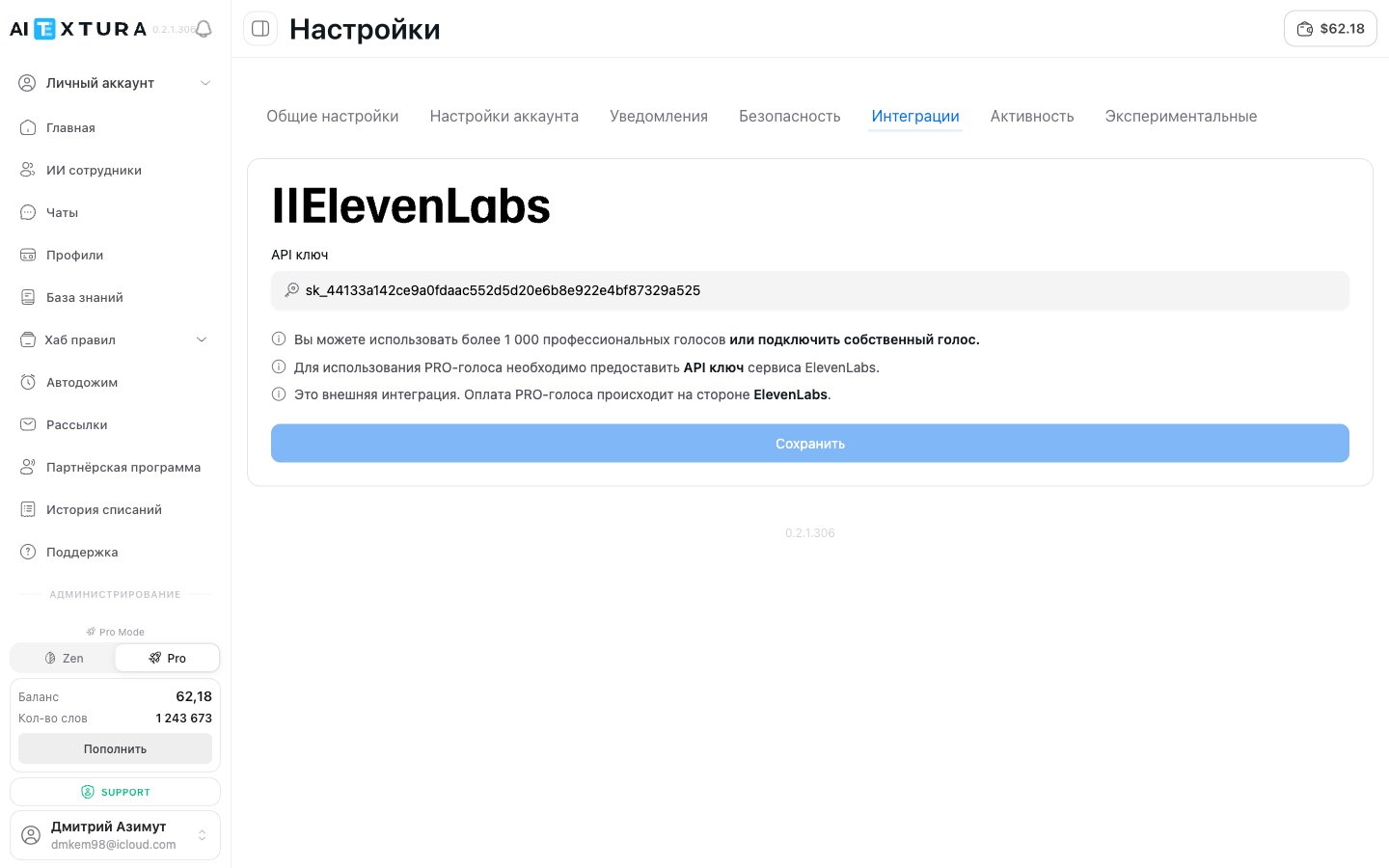 ### API-ключ ElevenLabs
AI Textura поддерживает PRO-голоса через интеграцию с **ElevenLabs** — более 1 000 профессиональных голосов, а также возможность подключить собственный голос.
Зарегистрируйтесь на сайте [ElevenLabs](https://elevenlabs.io) и получите API-ключ в личном кабинете.
Перейдите в **Настройки** → **Интеграции**.
Вставьте ключ в поле **API ключ** и нажмите **Сохранить**.
После этого PRO-голоса станут доступны в настройках голосовых сотрудников.
Это внешняя интеграция. Оплата PRO-голосов происходит на стороне ElevenLabs — стоимость зависит от вашего тарифа в их сервисе. AI Textura не взимает дополнительную плату за использование PRO-голосов.
Если вы не используете голосовых сотрудников или вас устраивают встроенные голоса — эту вкладку можно пропустить. Встроенные голоса (категория «Обычный») доступны без ключа и без дополнительной оплаты.
***
## 6. Активность
Лог действий в вашем аккаунте: входы, изменения настроек, события безопасности, добавление и удаление [ИИ-сотрудников](/ru/guides/ai-employees), подключение [каналов](/ru/channels/index) и [талантов](/ru/guides/talents).
### API-ключ ElevenLabs
AI Textura поддерживает PRO-голоса через интеграцию с **ElevenLabs** — более 1 000 профессиональных голосов, а также возможность подключить собственный голос.
Зарегистрируйтесь на сайте [ElevenLabs](https://elevenlabs.io) и получите API-ключ в личном кабинете.
Перейдите в **Настройки** → **Интеграции**.
Вставьте ключ в поле **API ключ** и нажмите **Сохранить**.
После этого PRO-голоса станут доступны в настройках голосовых сотрудников.
Это внешняя интеграция. Оплата PRO-голосов происходит на стороне ElevenLabs — стоимость зависит от вашего тарифа в их сервисе. AI Textura не взимает дополнительную плату за использование PRO-голосов.
Если вы не используете голосовых сотрудников или вас устраивают встроенные голоса — эту вкладку можно пропустить. Встроенные голоса (категория «Обычный») доступны без ключа и без дополнительной оплаты.
***
## 6. Активность
Лог действий в вашем аккаунте: входы, изменения настроек, события безопасности, добавление и удаление [ИИ-сотрудников](/ru/guides/ai-employees), подключение [каналов](/ru/channels/index) и [талантов](/ru/guides/talents).
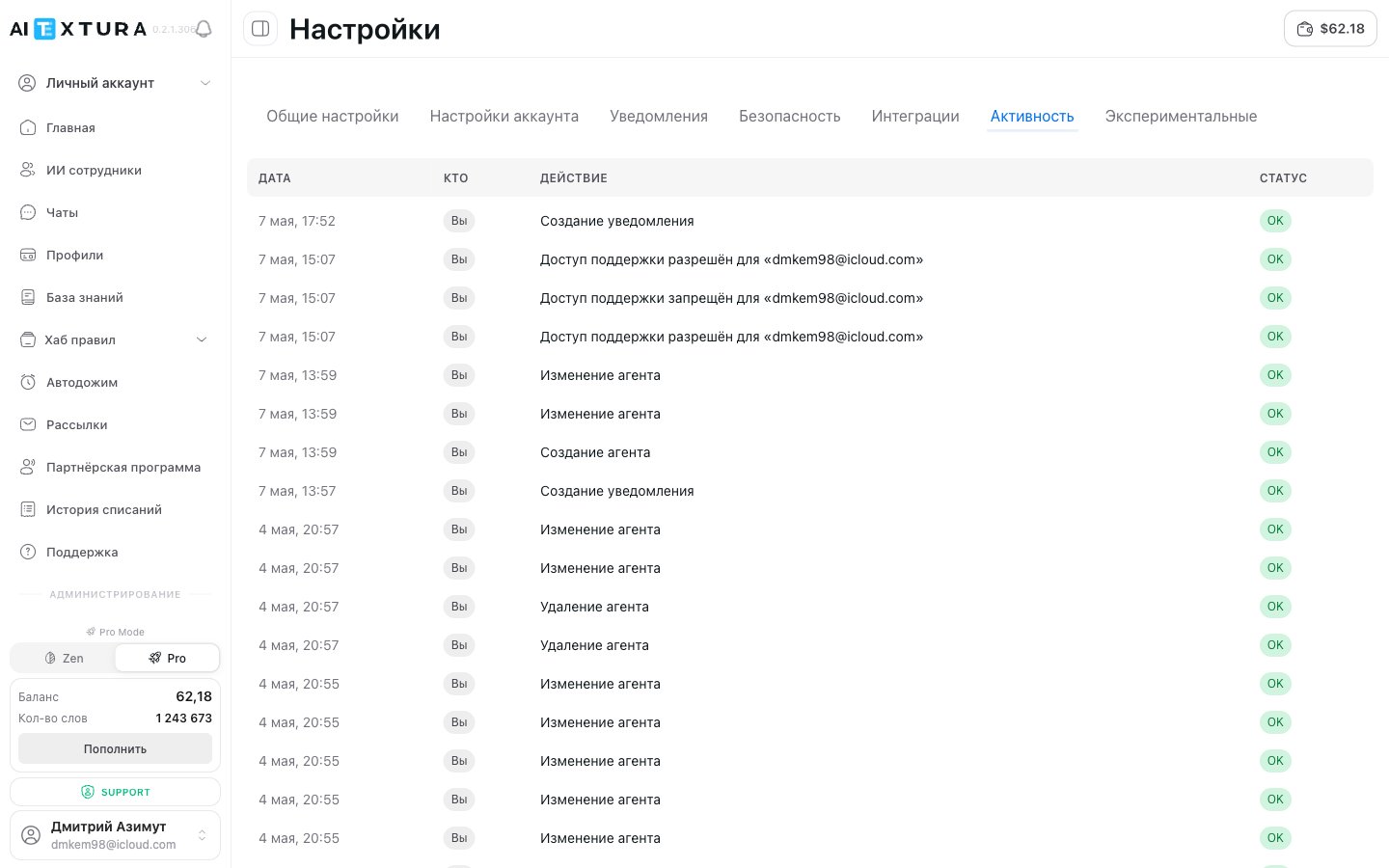 | Поле | Что показывает |
| ---------------- | ----------------------------------------------------------------------------- |
| **Дата и время** | Когда произошло событие |
| **Действие** | Что сделано (вход в аккаунт, изменение настроек, добавление сотрудника и др.) |
| **IP-адрес** | С какого адреса выполнено действие |
| **Платформа** | Браузер или приложение |
Заглядывайте в лог при подозрении на несанкционированный доступ — там видны все входы. Если есть незнакомые события, смените пароль на вкладке **Настройки аккаунта** и включите 2FA на вкладке **Безопасность**.
***
## 7. Экспериментальные
Функции в стадии тестирования. Они могут работать нестабильно или измениться в будущих обновлениях, но попробовать их можно уже сейчас.
| Поле | Что показывает |
| ---------------- | ----------------------------------------------------------------------------- |
| **Дата и время** | Когда произошло событие |
| **Действие** | Что сделано (вход в аккаунт, изменение настроек, добавление сотрудника и др.) |
| **IP-адрес** | С какого адреса выполнено действие |
| **Платформа** | Браузер или приложение |
Заглядывайте в лог при подозрении на несанкционированный доступ — там видны все входы. Если есть незнакомые события, смените пароль на вкладке **Настройки аккаунта** и включите 2FA на вкладке **Безопасность**.
***
## 7. Экспериментальные
Функции в стадии тестирования. Они могут работать нестабильно или измениться в будущих обновлениях, но попробовать их можно уже сейчас.
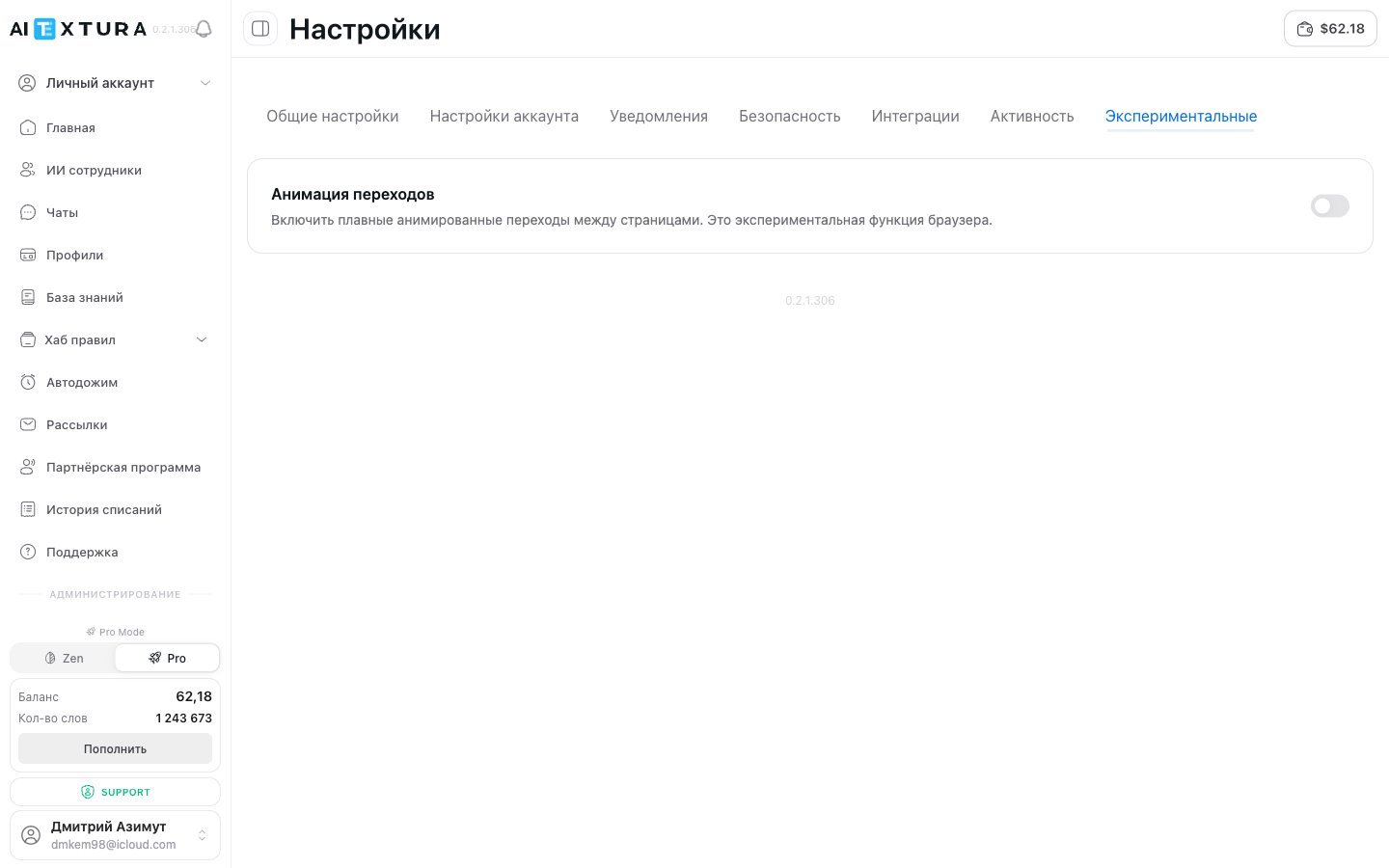 ### Анимация переходов
Включает плавные анимированные переходы между страницами платформы. Экспериментальная функция браузера — делает навигацию визуально более гладкой, но в редких случаях может вызывать подтормаживания на слабых устройствах.
| Параметр | Описание |
| ----------------- | -------------------------------------------- |
| **Переключатель** | Вкл / Выкл — включает или отключает анимацию |
По умолчанию анимация выключена. Включите, если хотите попробовать — отключить можно в любой момент.
Раздел «Экспериментальные» со временем будет пополняться новыми функциями. Заглядывайте сюда после обновлений платформы.
***
## Частые вопросы
Нажмите на своё имя и email в нижней части боковой панели. В открывшемся меню выберите **Настройки**.
После смены email убедитесь, что вы сохранили изменения кнопкой **Сохранить изменения**. Если проблема сохраняется — обратитесь в поддержку через раздел [Поддержка](/ru/guides/support) в левом меню.
Да. Если вы зарегистрировались через внешний сервис, можете входить только через него. Но для дополнительной безопасности рекомендуем установить пароль на вкладке **Настройки аккаунта**.
Немедленно смените пароль на вкладке **Настройки аккаунта** → **Изменить пароль**. Затем включите двухфакторную аутентификацию. При подозрении на несанкционированный доступ — свяжитесь с поддержкой.
Только для PRO-голосов. Если вы не используете голосовых сотрудников или вас устраивают встроенные голоса — ключ не нужен.
Да. Команды, настроенные на вкладке **Общие настройки**, действуют глобально — во всех чатах со всеми ИИ-сотрудниками вашего аккаунта.
Сотрудник перечитает все свои инструкции, [базу знаний](/ru/guides/knowledge) и подключённые документы. Полезно, если вы обновили данные и хотите, чтобы сотрудник сразу начал их использовать.
Нет. Все функции в разделе «Экспериментальные» бесплатны. Это бета-возможности, которые команда AI Textura тестирует перед полноценным запуском.
### Анимация переходов
Включает плавные анимированные переходы между страницами платформы. Экспериментальная функция браузера — делает навигацию визуально более гладкой, но в редких случаях может вызывать подтормаживания на слабых устройствах.
| Параметр | Описание |
| ----------------- | -------------------------------------------- |
| **Переключатель** | Вкл / Выкл — включает или отключает анимацию |
По умолчанию анимация выключена. Включите, если хотите попробовать — отключить можно в любой момент.
Раздел «Экспериментальные» со временем будет пополняться новыми функциями. Заглядывайте сюда после обновлений платформы.
***
## Частые вопросы
Нажмите на своё имя и email в нижней части боковой панели. В открывшемся меню выберите **Настройки**.
После смены email убедитесь, что вы сохранили изменения кнопкой **Сохранить изменения**. Если проблема сохраняется — обратитесь в поддержку через раздел [Поддержка](/ru/guides/support) в левом меню.
Да. Если вы зарегистрировались через внешний сервис, можете входить только через него. Но для дополнительной безопасности рекомендуем установить пароль на вкладке **Настройки аккаунта**.
Немедленно смените пароль на вкладке **Настройки аккаунта** → **Изменить пароль**. Затем включите двухфакторную аутентификацию. При подозрении на несанкционированный доступ — свяжитесь с поддержкой.
Только для PRO-голосов. Если вы не используете голосовых сотрудников или вас устраивают встроенные голоса — ключ не нужен.
Да. Команды, настроенные на вкладке **Общие настройки**, действуют глобально — во всех чатах со всеми ИИ-сотрудниками вашего аккаунта.
Сотрудник перечитает все свои инструкции, [базу знаний](/ru/guides/knowledge) и подключённые документы. Полезно, если вы обновили данные и хотите, чтобы сотрудник сразу начал их использовать.
Нет. Все функции в разделе «Экспериментальные» бесплатны. Это бета-возможности, которые команда AI Textura тестирует перед полноценным запуском.