> ## Documentation Index
> Fetch the complete documentation index at: https://aitextura.mintlify.site/llms.txt
> Use this file to discover all available pages before exploring further.
# Telegram
> Самый простой и бесплатный способ подключить ИИ-сотрудника: создайте бота в один клик или подключите своего, а при желании — переведите ответы на ваш личный аккаунт.
Telegram — самый простой и бесплатный способ дать ИИ-сотруднику клиентов. Общение идёт через Telegram-бота: платформа создаёт его за вас или принимает вашего, а позже того же бота можно перевести на личный аккаунт, чтобы сотрудник отвечал прямо от вашего имени.
Эта страница — про личные чаты. Бот в общем чате настраивается иначе: [Telegram в группах](/ru/channels/telegram-groups).
## Подключите бота
Откройте ИИ-сотрудника → вкладка **Канал** → **Подключить новый** → **Telegram**.
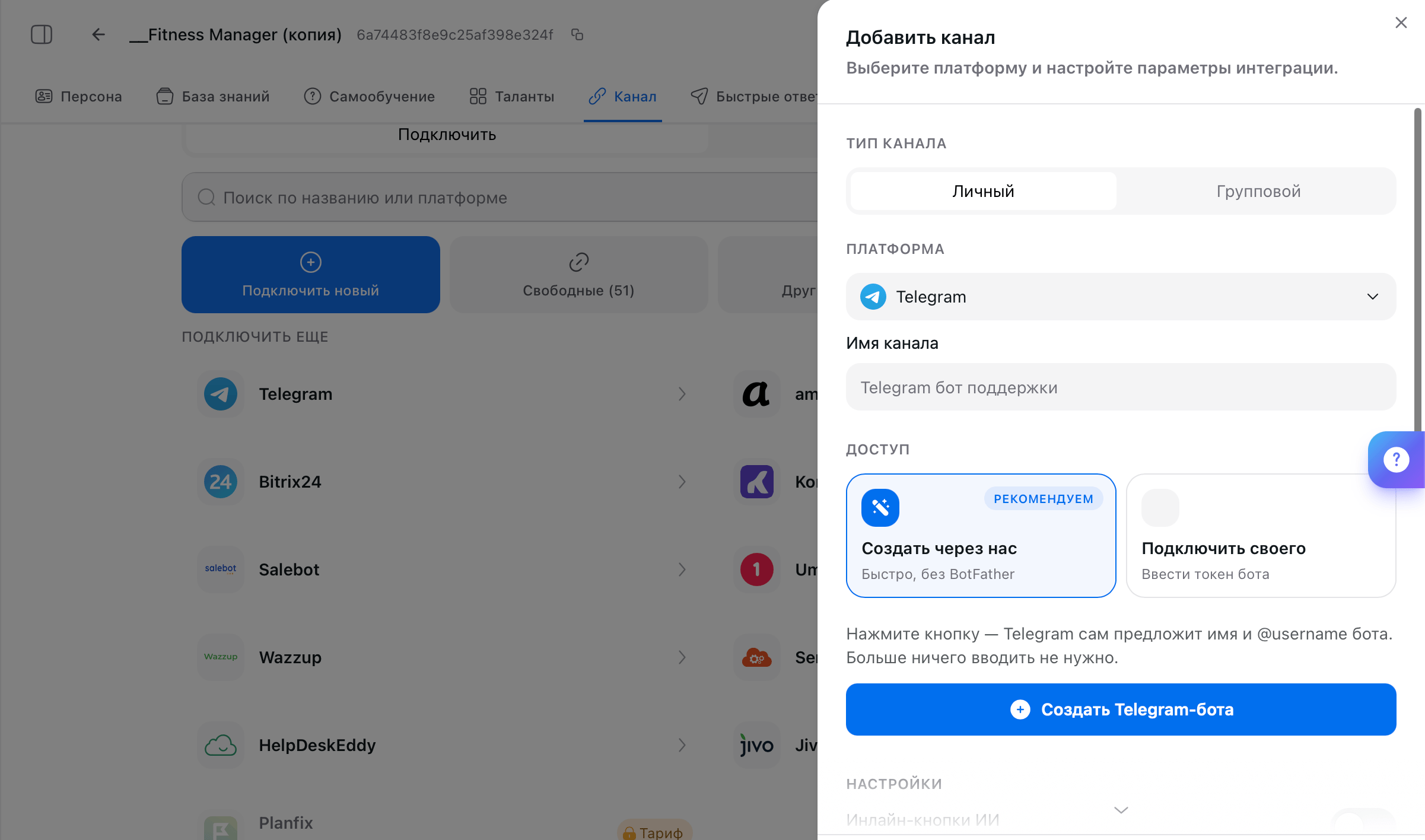 Оставьте выбранным **Создать через нас** и нажмите синюю кнопку **Создать Telegram-бота**. Платформа откроет Telegram, сама предложит имя и `@username` — вводить ничего не нужно, бот вернётся в AI TEXTURA уже готовым.
Название и оформление меняются потом: у созданного бота есть кнопка **Настроить**.
Если бот у вас уже есть, выберите **Подключить своего** и вставьте его токен в поле **Токен бота** — сотрудник начнёт отвечать через него.
Токен выдаёт **@BotFather**: команда `/mybots` → ваш бот → **API Token**.
Заполните **Имя канала** — его видите только вы, оно нужно, чтобы различать подключения в списке. Нажмите **Создать**: канал появится на вкладке **Подключённые** и начнёт принимать сообщения.
## Ответы от вашего аккаунта
Сотрудник может отвечать не от бота, а от вашего личного или рабочего аккаунта — клиент видит привычный профиль и не понимает, что пишет ИИ. Бот при этом остаётся: он работает движком под аккаунтом.
Подключение бесплатное и делается на телефоне: **Настройки** → **Telegram для бизнеса** → **Чат-боты** → вставьте адрес вашего бота. После этого сотрудник отвечает через бота, но уже в вашем аккаунте.
Telegram отдаёт бизнес-режим только по подписке. Без неё аккаунт подключается через [менеджер каналов](/ru/channels/messengers) — Wazzup, Umnico и другие: они забирают сообщения из вашего Telegram и передают их сотруднику.
## Настройки канала
Раскрываются внизу той же панели при создании канала и доступны позже — по клику на канал во вкладке **Подключённые**.
Оставьте выбранным **Создать через нас** и нажмите синюю кнопку **Создать Telegram-бота**. Платформа откроет Telegram, сама предложит имя и `@username` — вводить ничего не нужно, бот вернётся в AI TEXTURA уже готовым.
Название и оформление меняются потом: у созданного бота есть кнопка **Настроить**.
Если бот у вас уже есть, выберите **Подключить своего** и вставьте его токен в поле **Токен бота** — сотрудник начнёт отвечать через него.
Токен выдаёт **@BotFather**: команда `/mybots` → ваш бот → **API Token**.
Заполните **Имя канала** — его видите только вы, оно нужно, чтобы различать подключения в списке. Нажмите **Создать**: канал появится на вкладке **Подключённые** и начнёт принимать сообщения.
## Ответы от вашего аккаунта
Сотрудник может отвечать не от бота, а от вашего личного или рабочего аккаунта — клиент видит привычный профиль и не понимает, что пишет ИИ. Бот при этом остаётся: он работает движком под аккаунтом.
Подключение бесплатное и делается на телефоне: **Настройки** → **Telegram для бизнеса** → **Чат-боты** → вставьте адрес вашего бота. После этого сотрудник отвечает через бота, но уже в вашем аккаунте.
Telegram отдаёт бизнес-режим только по подписке. Без неё аккаунт подключается через [менеджер каналов](/ru/channels/messengers) — Wazzup, Umnico и другие: они забирают сообщения из вашего Telegram и передают их сотруднику.
## Настройки канала
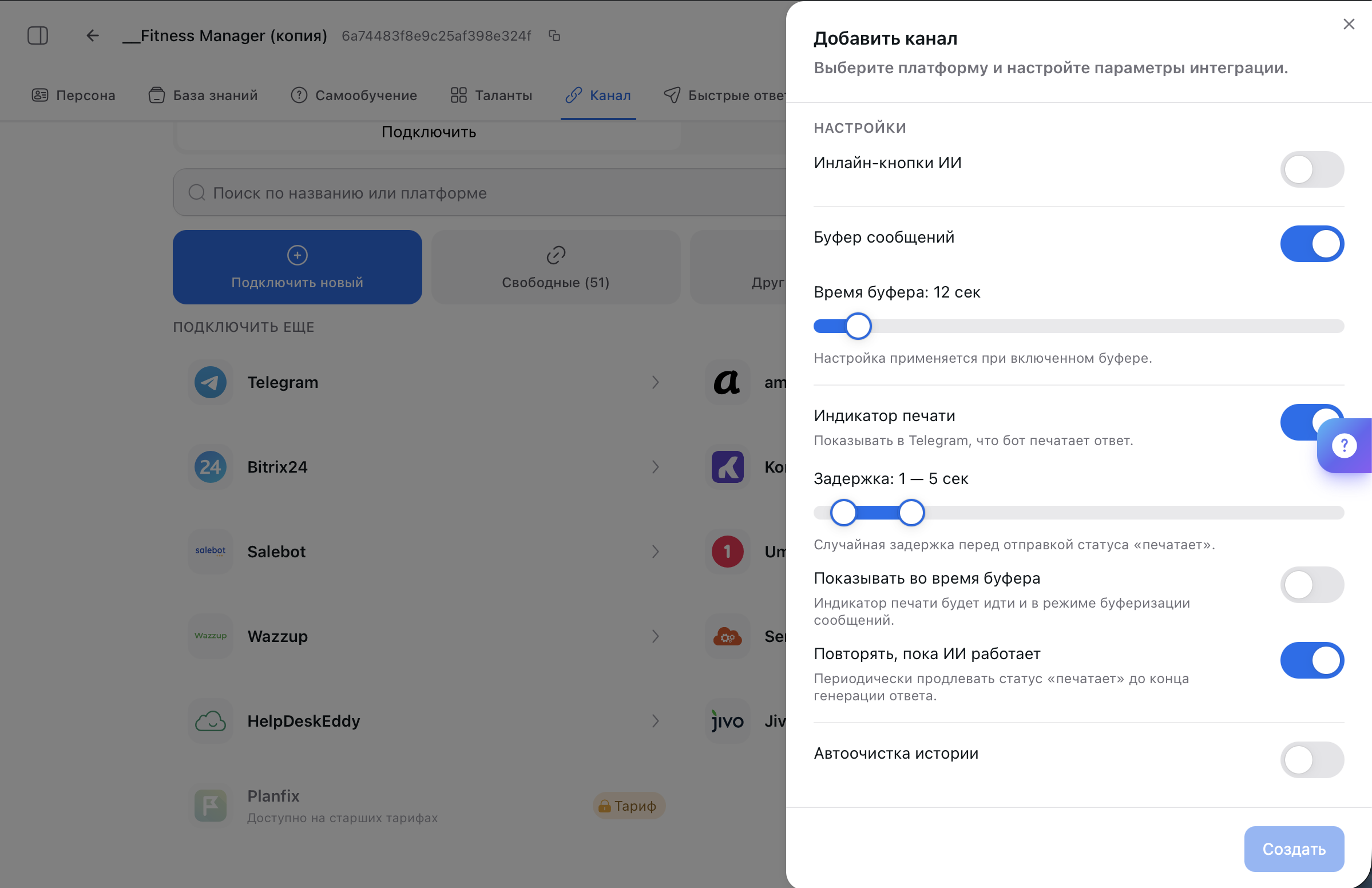
Раскрываются внизу той же панели при создании канала и доступны позже — по клику на канал во вкладке **Подключённые**.
 | Настройка | Что делает |
| ----------------------- | ---------------------------------------------------------------------------------------------------------------------------------------------------------------------------------------------------------------------------------- |
| **Инлайн-кнопки ИИ** | Сотрудник не только отвечает текстом, но и сам собирает под ответом кнопки с вариантами. Общаться клиенту проще, конверсия выше — но сразу видно, что отвечает не человек |
| **Буфер сообщений** | Сотрудник ждёт, прежде чем отвечать: люди часто дробят один вопрос на несколько сообщений. **Время буфера** — от нескольких секунд до 2 минут, рабочее значение 8–16 секунд |
| **Индикатор печати** | В чате идёт статус «печатает». **Задержка** — через сколько он появится, **Показывать во время буфера** — идёт ли он, пока сотрудник ждёт остальные сообщения, **Повторять, пока ИИ работает** — продлевать статус до конца ответа |
| **Автоочистка истории** | Переписка удаляется по расписанию — например раз в сутки |
Автоочистка удаляет сообщения без возможности восстановления. Прежде чем включать, убедитесь, что важное уходит в [Профили](/ru/guides/profiles) или CRM.
## Голосовые сообщения
Telegram — единственный канал, где сотрудник понимает голосовые: он расшифровывает их и отвечает текстом. Если в настройках сотрудника включена озвучка, ответ придёт ещё и голосом.
## Что дальше
Бот в общем чате: упоминания, AI-триггер, дайджест
WhatsApp, Instagram, VK, Avito — через менеджер каналов
Как сотрудник ведёт диалог и каким тоном говорит
Узнавайте о важных событиях вовремя
| Настройка | Что делает |
| ----------------------- | ---------------------------------------------------------------------------------------------------------------------------------------------------------------------------------------------------------------------------------- |
| **Инлайн-кнопки ИИ** | Сотрудник не только отвечает текстом, но и сам собирает под ответом кнопки с вариантами. Общаться клиенту проще, конверсия выше — но сразу видно, что отвечает не человек |
| **Буфер сообщений** | Сотрудник ждёт, прежде чем отвечать: люди часто дробят один вопрос на несколько сообщений. **Время буфера** — от нескольких секунд до 2 минут, рабочее значение 8–16 секунд |
| **Индикатор печати** | В чате идёт статус «печатает». **Задержка** — через сколько он появится, **Показывать во время буфера** — идёт ли он, пока сотрудник ждёт остальные сообщения, **Повторять, пока ИИ работает** — продлевать статус до конца ответа |
| **Автоочистка истории** | Переписка удаляется по расписанию — например раз в сутки |
Автоочистка удаляет сообщения без возможности восстановления. Прежде чем включать, убедитесь, что важное уходит в [Профили](/ru/guides/profiles) или CRM.
## Голосовые сообщения
Telegram — единственный канал, где сотрудник понимает голосовые: он расшифровывает их и отвечает текстом. Если в настройках сотрудника включена озвучка, ответ придёт ещё и голосом.
## Что дальше
Бот в общем чате: упоминания, AI-триггер, дайджест
WhatsApp, Instagram, VK, Avito — через менеджер каналов
Как сотрудник ведёт диалог и каким тоном говорит
Узнавайте о важных событиях вовремя