> ## Documentation Index
> Fetch the complete documentation index at: https://aitextura.mintlify.site/llms.txt
> Use this file to discover all available pages before exploring further.
# Создайте агента
> Мастер из трёх шагов: выбрать роль, выбрать движок, дождаться разворачивания. Агент готов к работе примерно за минуту.
Поднимать сервер и настраивать окружение не нужно: вы выбираете роль из готового списка, платформа разворачивает контейнер и сама пишет агенту характер. От нажатия кнопки до первого сообщения — около минуты.
## Нанять агента
Раздел **Агенты** в левом меню — общий список всех агентов и ИИ-сотрудников аккаунта.
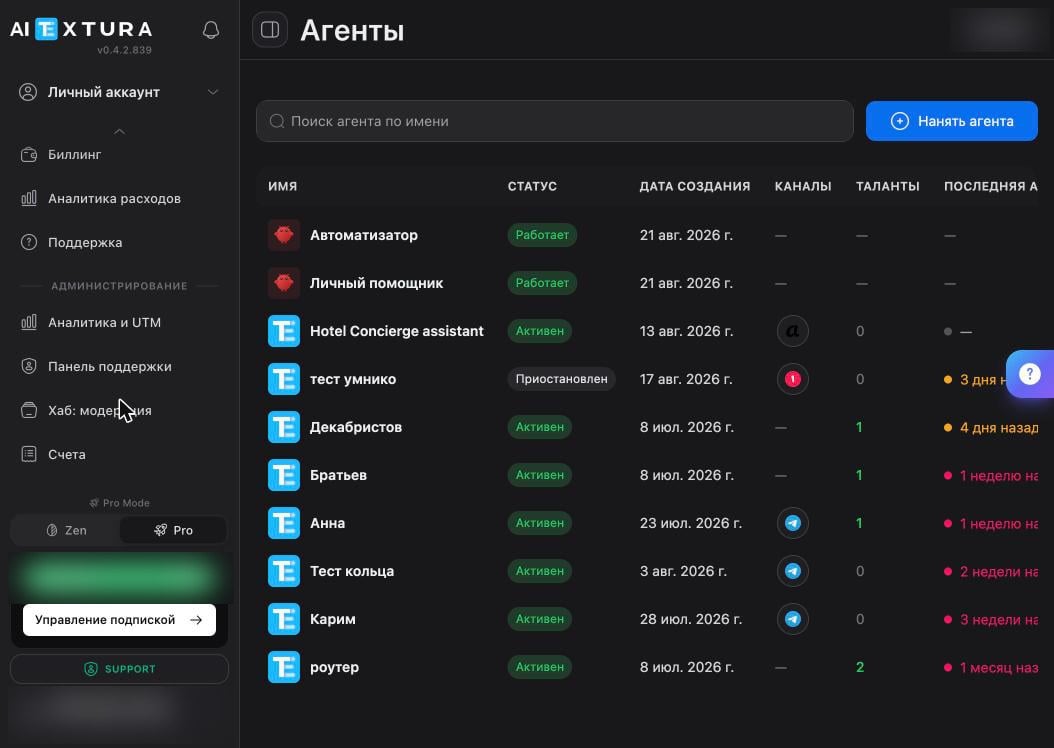 | Колонка | Что показывает |
| ------------------------ | ------------------------------------------- |
| **Имя** | Название агента, клик открывает его кабинет |
| **Статус** | Работает · Активен · Приостановлен |
| **Каналы** | Иконки подключённых мессенджеров |
| **Таланты** | Сколько подключено персон и навыков |
| **Последняя активность** | Когда агент в последний раз что-то делал |
| **Live чат** | Открывает переписку прямо из списка |
Справа в каждой строке — тумблер включения и меню `...` с действиями, включая удаление. Сверху — поиск по имени и синяя кнопка **+ Нанять агента**, с неё всё и начинается.
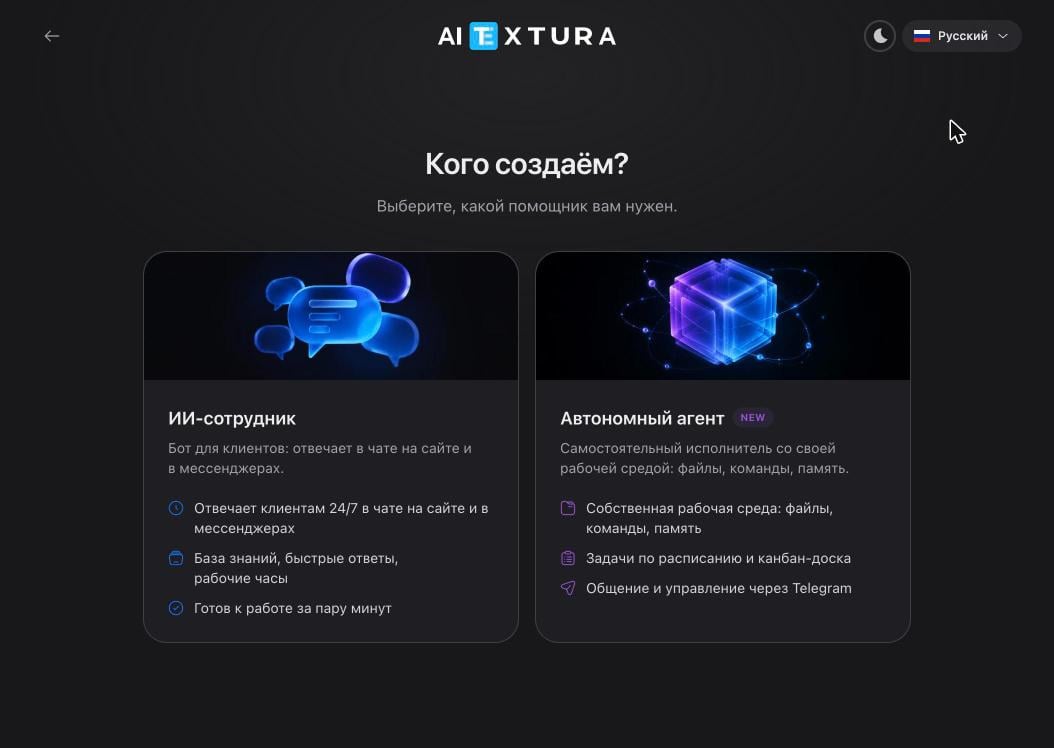
Первый шаг мастера — **«Кого создаём?»** с двумя карточками: **ИИ-сотрудник** (бот для клиентов) и **Автономный агент** (самостоятельный исполнитель со своей рабочей средой). Нажмите вторую.
| Колонка | Что показывает |
| ------------------------ | ------------------------------------------- |
| **Имя** | Название агента, клик открывает его кабинет |
| **Статус** | Работает · Активен · Приостановлен |
| **Каналы** | Иконки подключённых мессенджеров |
| **Таланты** | Сколько подключено персон и навыков |
| **Последняя активность** | Когда агент в последний раз что-то делал |
| **Live чат** | Открывает переписку прямо из списка |
Справа в каждой строке — тумблер включения и меню `...` с действиями, включая удаление. Сверху — поиск по имени и синяя кнопка **+ Нанять агента**, с неё всё и начинается.
Первый шаг мастера — **«Кого создаём?»** с двумя карточками: **ИИ-сотрудник** (бот для клиентов) и **Автономный агент** (самостоятельный исполнитель со своей рабочей средой). Нажмите вторую.
 Шаг **«С чего начнём?»** — готовые роли, у каждой уже прописан характер и порядок работы. Видно шесть карточек, ссылка **Показать ещё** разворачивает все 25.
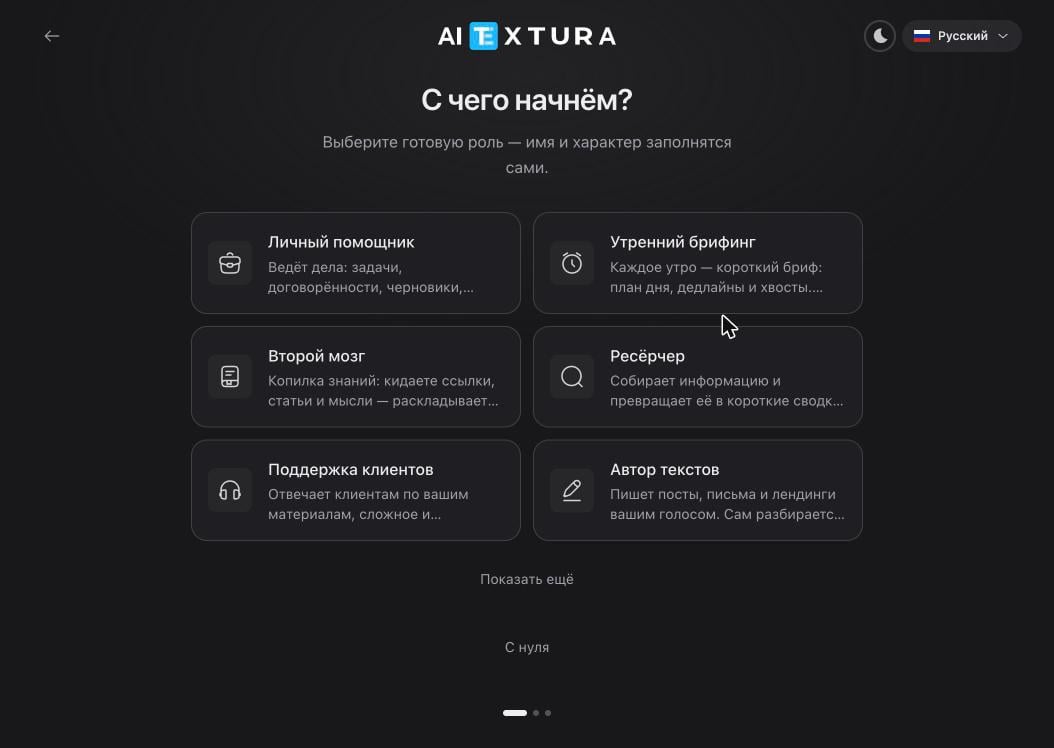 Ссылка **С нуля** под списком создаёт агента без пресета — имя и характер тогда придётся написать самому. Полный список ролей и что они умеют — [Роли](/ru/agents/roles).
Шаг **«Настроим агента»**. Поле **Название** уже заполнено именем роли, его можно поменять. Ниже — выбор движка.
Ссылка **С нуля** под списком создаёт агента без пресета — имя и характер тогда придётся написать самому. Полный список ролей и что они умеют — [Роли](/ru/agents/roles).
Шаг **«Настроим агента»**. Поле **Название** уже заполнено именем роли, его можно поменять. Ниже — выбор движка.
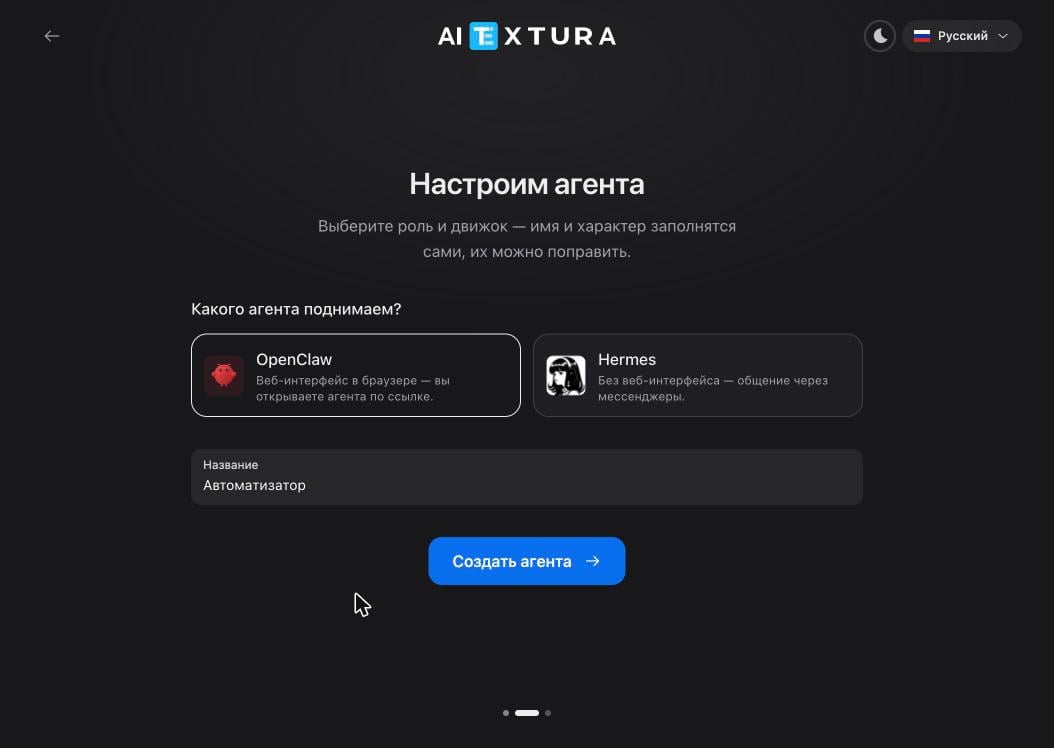 | Движок | Что это значит |
| ------------ | ------------------------------------------------------------------------------------------------------------------- |
| **OpenClaw** | У агента есть собственный веб-интерфейс — вы открываете его по ссылке и видите кабинет целиком. Выбран по умолчанию |
| **Hermes** | Без веб-интерфейса: всё общение и управление идёт через мессенджеры |
Нажмите **Создать агента →**.
Сразу после создания платформа предложит подключить Telegram — токен для этого не нужен, бот создаётся в пару нажатий. Можно отложить: ссылка **Пропустить пока** ведёт дальше, а подключить канал вы успеете из кабинета.
Подробно — [Связь](/ru/agents/connect).
Экран **«Разворачиваем агента»** с таймером и пятью этапами: поднимаем контейнер → готовим рабочую среду → подключаем инструменты → настраиваем правила работы → финальные проверки.
| Движок | Что это значит |
| ------------ | ------------------------------------------------------------------------------------------------------------------- |
| **OpenClaw** | У агента есть собственный веб-интерфейс — вы открываете его по ссылке и видите кабинет целиком. Выбран по умолчанию |
| **Hermes** | Без веб-интерфейса: всё общение и управление идёт через мессенджеры |
Нажмите **Создать агента →**.
Сразу после создания платформа предложит подключить Telegram — токен для этого не нужен, бот создаётся в пару нажатий. Можно отложить: ссылка **Пропустить пока** ведёт дальше, а подключить канал вы успеете из кабинета.
Подробно — [Связь](/ru/agents/connect).
Экран **«Разворачиваем агента»** с таймером и пятью этапами: поднимаем контейнер → готовим рабочую среду → подключаем инструменты → настраиваем правила работы → финальные проверки.
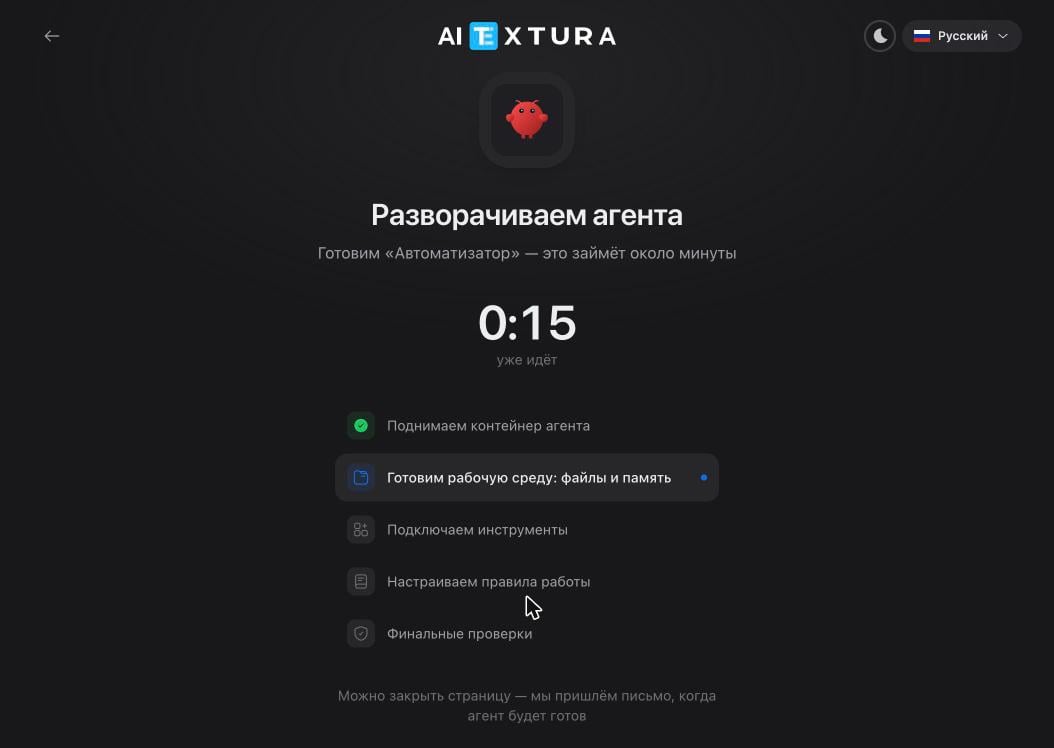 В нашем прогоне это заняло 55 секунд. Страницу можно закрыть — платформа пришлёт письмо, когда агент будет готов.
 ## Проверьте
Откройте агента и нажмите **Чат** в правом верхнем углу кабинета — откроется боковая панель с диалогом.
## Проверьте
Откройте агента и нажмите **Чат** в правом верхнем углу кабинета — откроется боковая панель с диалогом.
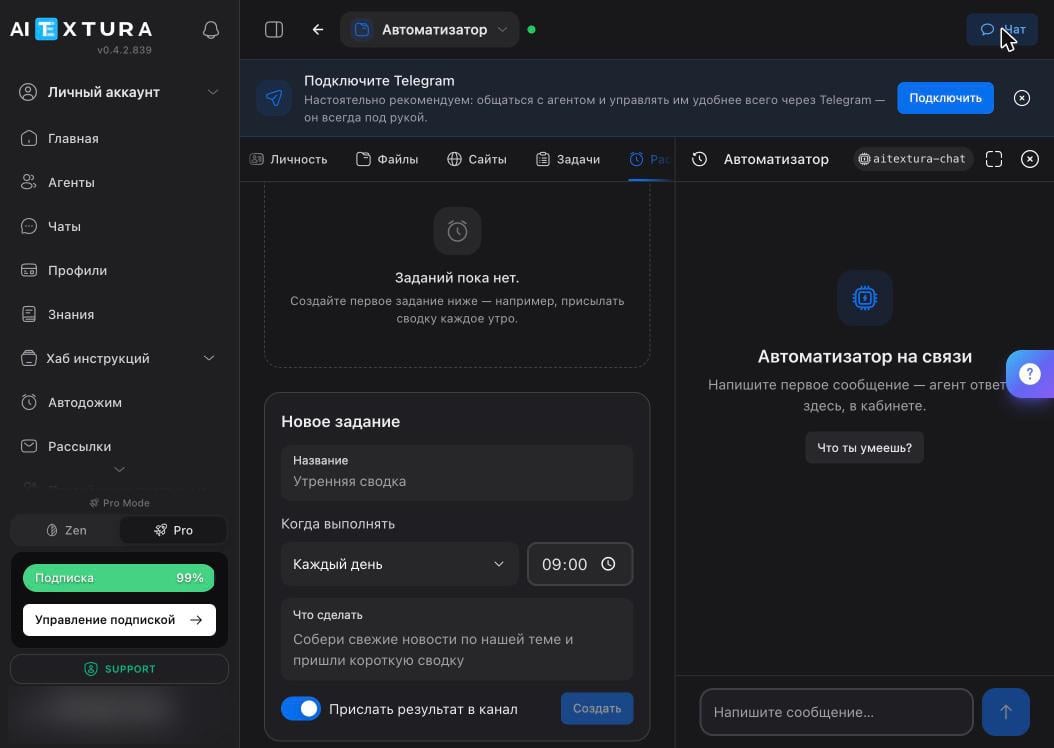 Напишите «Привет». Свежий агент ответит не дежурной фразой, а начнёт знакомство: спросит, как к вам обращаться, и предложит себе имя. Это [первый запуск](/ru/agents/first-run) — он записан у агента в файле и выполняется один раз.
Зелёная точка рядом с именем агента вверху означает, что контейнер работает. Если точка не зелёная — загляните в [Обслуживание](/ru/agents/maintenance), там есть перезапуск и диагностика.
## Ограничение по количеству
Одновременно на аккаунте может быть развёрнуто **не больше двух агентов**. При попытке создать третьего платформа покажет предупреждение и дальше не пустит.
Чтобы освободить место: **Агенты** → меню `...` у ненужного агента → **Удалить** → подтвердить, вписав его имя. После этого мастер создания снова работает.
Удаление безвозвратно: вместе с агентом уходят его файлы, память и переписка. Если данные ещё нужны, сначала скачайте [бэкап](/ru/agents/maintenance).
## Частые вопросы
Оставьте **OpenClaw** — он выбран по умолчанию и даёт агенту собственный веб-интерфейс, который открывается по ссылке. Hermes нужен, когда веб-интерфейс не нужен вовсе и всё общение идёт через мессенджер.
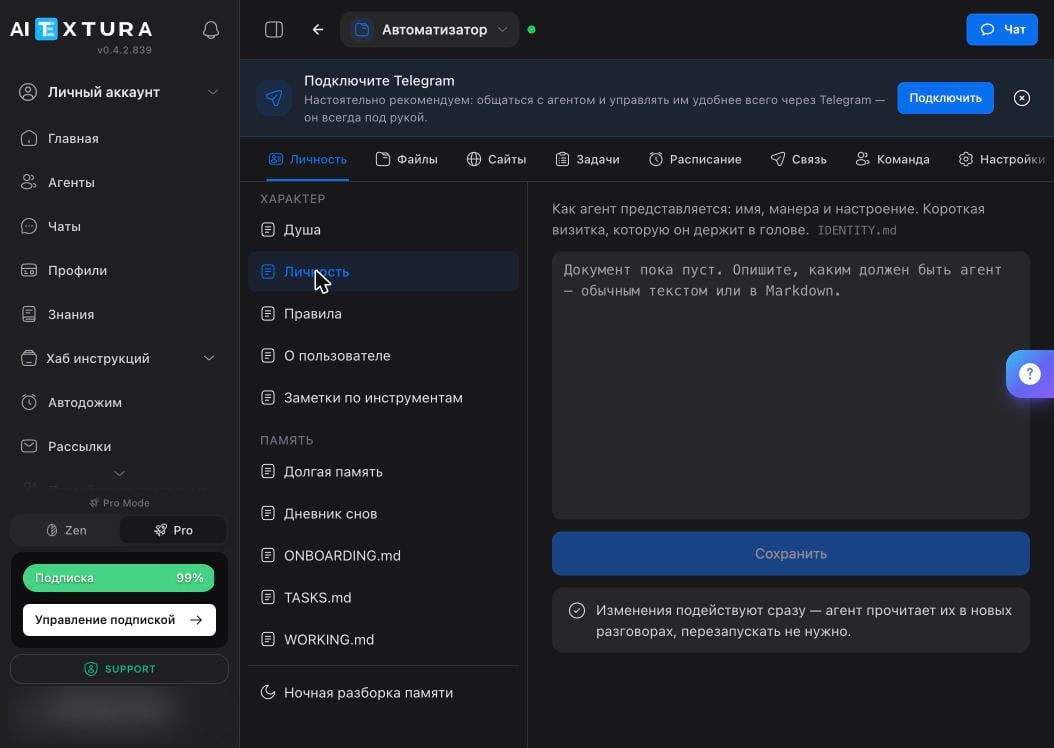
Нет. Роль — это стартовый текст характера, а не жёсткая настройка: откройте [Личность](/ru/agents/personality) и перепишите документ **Душа** под свою задачу. Изменения подействуют сразу, перезапускать агента не нужно.
Дождитесь письма — страницу можно закрыть, процесс идёт на стороне платформы. Если агент так и не появился в списке, откройте [Поддержку](/ru/guides/support).
Да, нажмите **Пропустить пока**. Общаться с агентом можно прямо в кабинете через кнопку **Чат**. Telegram подключается позже на вкладке [Связь](/ru/agents/connect) — и нужен он в первую очередь для того, чтобы получать результаты с телефона.
Проверьте статус: зелёная точка рядом с именем означает работающий контейнер. Если агента только что перезапускали или меняли настройки, требующие перезапуска, подождите 20–30 секунд. Дальше — **Настройки → Управление → Диагностика**.
## Что дальше
Что агент спросит в первом разговоре и как ему отвечать
Подключите Telegram — и управляйте агентом с телефона
Файлы характера и памяти: что в них лежит и что стоит дописать
25 готовых ролей и что каждая умеет
Напишите «Привет». Свежий агент ответит не дежурной фразой, а начнёт знакомство: спросит, как к вам обращаться, и предложит себе имя. Это [первый запуск](/ru/agents/first-run) — он записан у агента в файле и выполняется один раз.
Зелёная точка рядом с именем агента вверху означает, что контейнер работает. Если точка не зелёная — загляните в [Обслуживание](/ru/agents/maintenance), там есть перезапуск и диагностика.
## Ограничение по количеству
Одновременно на аккаунте может быть развёрнуто **не больше двух агентов**. При попытке создать третьего платформа покажет предупреждение и дальше не пустит.
Чтобы освободить место: **Агенты** → меню `...` у ненужного агента → **Удалить** → подтвердить, вписав его имя. После этого мастер создания снова работает.
Удаление безвозвратно: вместе с агентом уходят его файлы, память и переписка. Если данные ещё нужны, сначала скачайте [бэкап](/ru/agents/maintenance).
## Частые вопросы
Оставьте **OpenClaw** — он выбран по умолчанию и даёт агенту собственный веб-интерфейс, который открывается по ссылке. Hermes нужен, когда веб-интерфейс не нужен вовсе и всё общение идёт через мессенджер.
Нет. Роль — это стартовый текст характера, а не жёсткая настройка: откройте [Личность](/ru/agents/personality) и перепишите документ **Душа** под свою задачу. Изменения подействуют сразу, перезапускать агента не нужно.
Дождитесь письма — страницу можно закрыть, процесс идёт на стороне платформы. Если агент так и не появился в списке, откройте [Поддержку](/ru/guides/support).
Да, нажмите **Пропустить пока**. Общаться с агентом можно прямо в кабинете через кнопку **Чат**. Telegram подключается позже на вкладке [Связь](/ru/agents/connect) — и нужен он в первую очередь для того, чтобы получать результаты с телефона.
Проверьте статус: зелёная точка рядом с именем означает работающий контейнер. Если агента только что перезапускали или меняли настройки, требующие перезапуска, подождите 20–30 секунд. Дальше — **Настройки → Управление → Диагностика**.
## Что дальше
Что агент спросит в первом разговоре и как ему отвечать
Подключите Telegram — и управляйте агентом с телефона
Файлы характера и памяти: что в них лежит и что стоит дописать
25 готовых ролей и что каждая умеет