> ## Documentation Index
> Fetch the complete documentation index at: https://aitextura.mintlify.site/llms.txt
> Use this file to discover all available pages before exploring further.
# Связь с агентом
> Подключение Telegram и других мессенджеров к автономному агенту: бот создаётся без токена, писать агенту смогут только те, кого вы укажете.
Агент полезен ровно настолько, насколько он под рукой: задачу быстрее бросить с телефона по дороге, чем открывать кабинет. Вкладка **Связь** подключает мессенджеры, в которых с агентом переписываются как с обычным человеком.
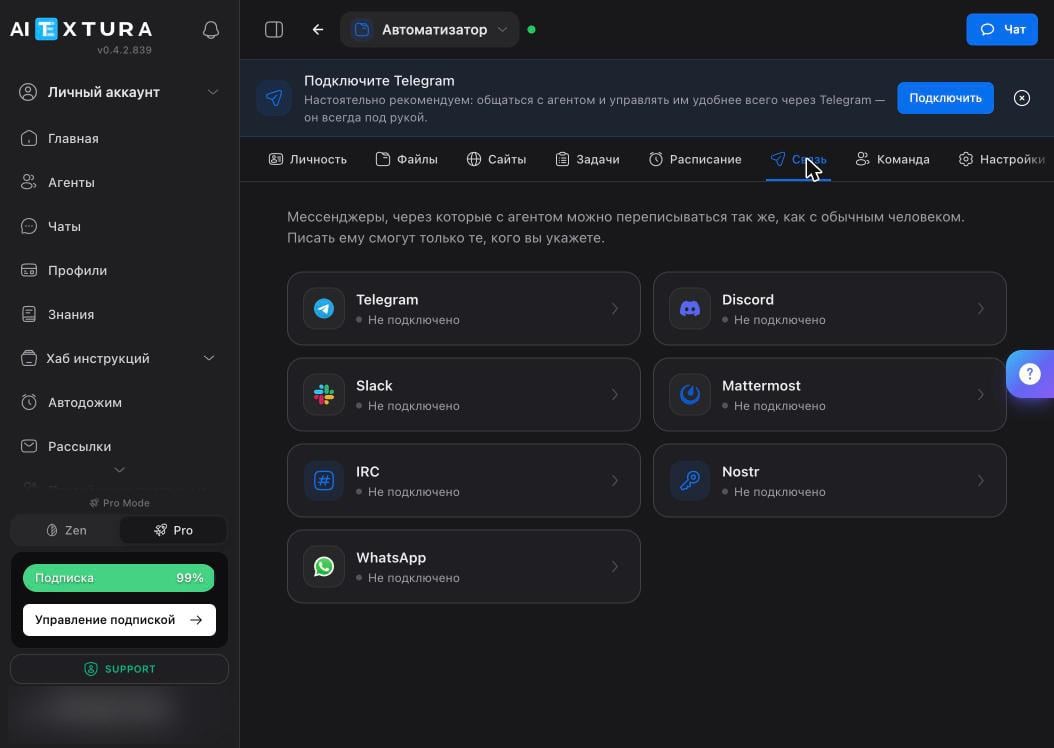 | Мессенджер | Комментарий |
| ---------------------------------------- | ---------------------------------------------------------------------- |
| **Telegram** | Основной способ. Бота можно создать прямо из платформы, токен не нужен |
| **Discord** · **Slack** · **Mattermost** | Для команд, которые уже там работают |
| **IRC** · **Nostr** | Для тех, кто знает, зачем они им |
| **WhatsApp** | Подключается по тому же принципу |
Это каналы агента, а не [каналы ИИ-сотрудника](/ru/channels). Здесь общаетесь вы, а не ваши клиенты, и настраиваются они отдельно у каждого агента.
## Что понадобится
* Аккаунт в Telegram — на телефоне или в десктопном приложении.
* Ваш Telegram ID, если подключаете бота своим токеном. Узнать: напишите боту `@userinfobot`, он ответит числом.
* Ничего больше: сервер, домен и токен от платформы не нужны.
## Подключите Telegram
Нажмите карточку **Telegram** — откроется панель с двумя вкладками.
| Мессенджер | Комментарий |
| ---------------------------------------- | ---------------------------------------------------------------------- |
| **Telegram** | Основной способ. Бота можно создать прямо из платформы, токен не нужен |
| **Discord** · **Slack** · **Mattermost** | Для команд, которые уже там работают |
| **IRC** · **Nostr** | Для тех, кто знает, зачем они им |
| **WhatsApp** | Подключается по тому же принципу |
Это каналы агента, а не [каналы ИИ-сотрудника](/ru/channels). Здесь общаетесь вы, а не ваши клиенты, и настраиваются они отдельно у каждого агента.
## Что понадобится
* Аккаунт в Telegram — на телефоне или в десктопном приложении.
* Ваш Telegram ID, если подключаете бота своим токеном. Узнать: напишите боту `@userinfobot`, он ответит числом.
* Ничего больше: сервер, домен и токен от платформы не нужны.
## Подключите Telegram
Нажмите карточку **Telegram** — откроется панель с двумя вкладками.
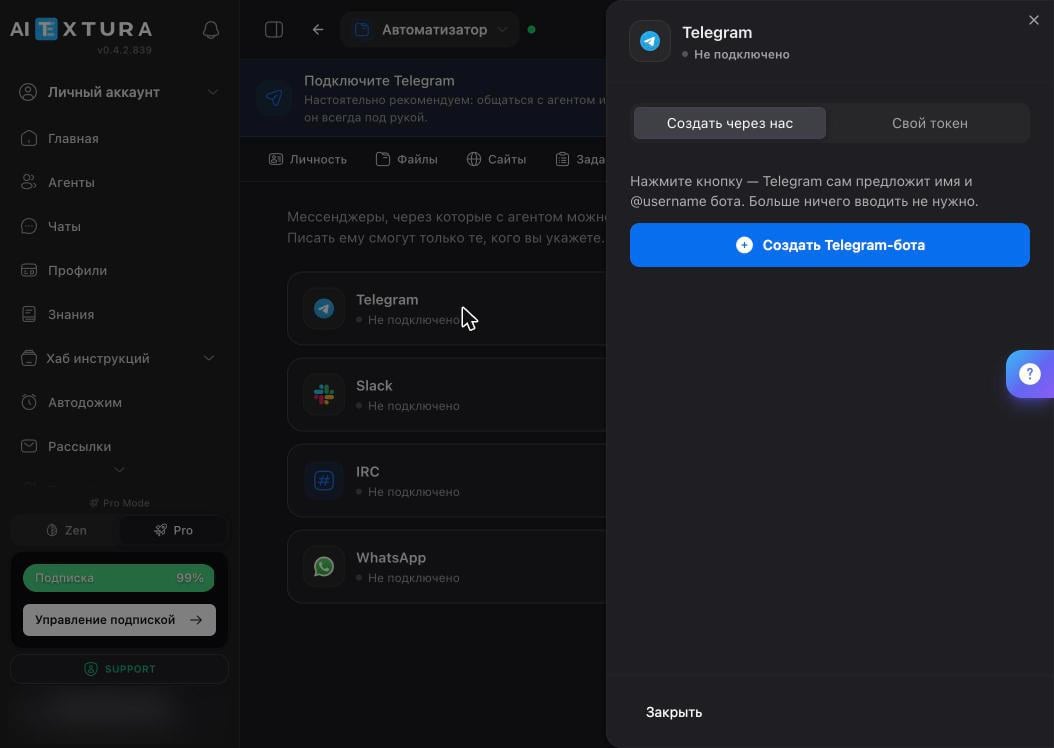 Платформа откроет `t.me`. Браузер спросит разрешение открыть приложение Telegram — разрешите.
В Telegram откроется служебный экран **Создание бота**: **НАЗВАНИЕ БОТА** — как он будет подписан в переписке, **ИМЯ ПОЛЬЗОВАТЕЛЯ** — уникальный адрес, обязан заканчиваться на `bot`. Нажмите **Создать**.
Откроется чат с новым ботом. Обязательно нажмите **Начать** (команда `/start`) — без этого платформа не свяжется с ботом.
Подходит, если бот уже создан у `@BotFather`.
Платформа откроет `t.me`. Браузер спросит разрешение открыть приложение Telegram — разрешите.
В Telegram откроется служебный экран **Создание бота**: **НАЗВАНИЕ БОТА** — как он будет подписан в переписке, **ИМЯ ПОЛЬЗОВАТЕЛЯ** — уникальный адрес, обязан заканчиваться на `bot`. Нажмите **Создать**.
Откроется чат с новым ботом. Обязательно нажмите **Начать** (команда `/start`) — без этого платформа не свяжется с ботом.
Подходит, если бот уже создан у `@BotFather`.
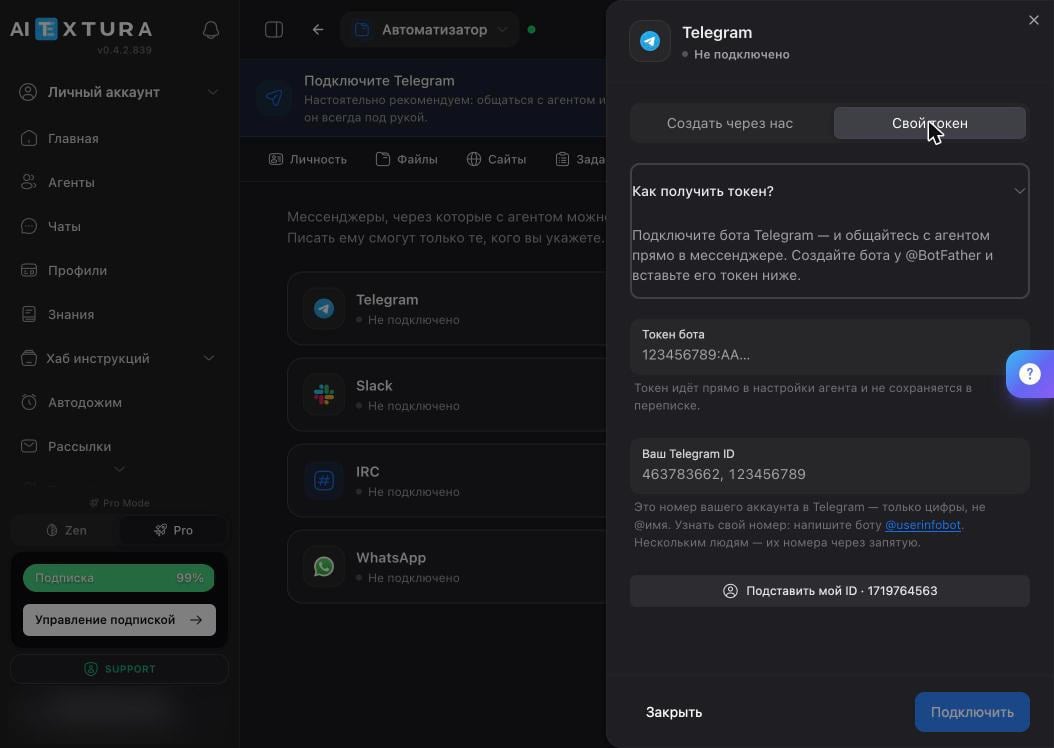 Поле **Токен бота** — строка вида `123456789:AA...` от `@BotFather`. Токен уходит прямо в настройки агента, не сохраняется в переписке и в браузер больше не возвращается.
Поле **Ваш Telegram ID** — числовые ID через запятую. Кнопка **Подставить мой ID** вписывает ваш автоматически. Чужой ID узнаётся тем же `@userinfobot`.
Статус карточки Telegram сменится на **Подключено**.
## Кто может писать агенту
Отвечать агент будет только тем, чьи Telegram ID перечислены в настройке. Все остальные, кто найдёт бота, получат тишину.
Это единственный барьер между вашим агентом и посторонними. У агента есть доступ к вашим файлам, почте и командной строке — не добавляйте ID людей, которым не доверяете этот доступ целиком. Подробнее — [Безопасность и доступы](/ru/agents/security).
Чтобы подключить коллегу — узнайте его ID через `@userinfobot` и допишите через запятую в то же поле.
## Проверьте
Напишите боту «Привет». Свежий агент ответит знакомством — спросит, как к вам обращаться, и предложит себе имя. Уже настроенный ответит по делу.
Если вы ещё не проходили [первый запуск](/ru/agents/first-run), сейчас самое время: то, что вы расскажете о себе, он запишет в свои файлы.
## Если не заработало
| Симптом | Причина и что сделать |
| ------------------------------------ | ------------------------------------------------------------------------------------ |
| Бот молчит на любое сообщение | Не нажата кнопка **Начать** в чате с ботом. Откройте чат и нажмите её |
| Бот молчит только у коллеги | Его Telegram ID не добавлен в поле **Ваш Telegram ID** |
| «Токен недействителен» | Токен скопирован с лишним пробелом или уже отозван в `@BotFather` — выпустите новый |
| Бот отвечает, но не тому агенту | Один бот работает с одним агентом. Для второго агента создайте отдельного бота |
| Ответы приходят с задержкой в минуты | Контейнер перезапускался. Проверьте статус агента и [Журнал](/ru/agents/maintenance) |
## Частые вопросы
Да. Кнопка **Чат** в кабинете открывает тот же диалог с агентом. Telegram нужен ради телефона: ставить задачи по дороге и получать [плановые сводки](/ru/agents/schedule) вы будете именно там.
Напишите боту `@userinfobot` — он ответит числом. Это не `@имя`, а именно цифры. Свой ID можно не искать: кнопка **Подставить мой ID** вписывает его сама.
Добавьте их ID через запятую. Каждый пишет агенту лично; общий групповой чат — это другой сценарий, и для клиентских групп есть [ИИ-сотрудник](/ru/channels/telegram-groups).
Откройте карточку мессенджера на вкладке **Связь** и очистите поле токена. Пустое поле отключает подключение.
Discord, Slack, Mattermost, IRC, Nostr и WhatsApp подключаются по тому же принципу: карточка → панель подключения → данные доступа. Ограничение «кто может писать» работает и там.
## Что дальше
Первый разговор с агентом в подключённом мессенджере
Сводки, которые будут приходить в этот же чат
Кому давать доступ к агенту, а кому нет
Отдельный бот для каждой персоны агента
Поле **Токен бота** — строка вида `123456789:AA...` от `@BotFather`. Токен уходит прямо в настройки агента, не сохраняется в переписке и в браузер больше не возвращается.
Поле **Ваш Telegram ID** — числовые ID через запятую. Кнопка **Подставить мой ID** вписывает ваш автоматически. Чужой ID узнаётся тем же `@userinfobot`.
Статус карточки Telegram сменится на **Подключено**.
## Кто может писать агенту
Отвечать агент будет только тем, чьи Telegram ID перечислены в настройке. Все остальные, кто найдёт бота, получат тишину.
Это единственный барьер между вашим агентом и посторонними. У агента есть доступ к вашим файлам, почте и командной строке — не добавляйте ID людей, которым не доверяете этот доступ целиком. Подробнее — [Безопасность и доступы](/ru/agents/security).
Чтобы подключить коллегу — узнайте его ID через `@userinfobot` и допишите через запятую в то же поле.
## Проверьте
Напишите боту «Привет». Свежий агент ответит знакомством — спросит, как к вам обращаться, и предложит себе имя. Уже настроенный ответит по делу.
Если вы ещё не проходили [первый запуск](/ru/agents/first-run), сейчас самое время: то, что вы расскажете о себе, он запишет в свои файлы.
## Если не заработало
| Симптом | Причина и что сделать |
| ------------------------------------ | ------------------------------------------------------------------------------------ |
| Бот молчит на любое сообщение | Не нажата кнопка **Начать** в чате с ботом. Откройте чат и нажмите её |
| Бот молчит только у коллеги | Его Telegram ID не добавлен в поле **Ваш Telegram ID** |
| «Токен недействителен» | Токен скопирован с лишним пробелом или уже отозван в `@BotFather` — выпустите новый |
| Бот отвечает, но не тому агенту | Один бот работает с одним агентом. Для второго агента создайте отдельного бота |
| Ответы приходят с задержкой в минуты | Контейнер перезапускался. Проверьте статус агента и [Журнал](/ru/agents/maintenance) |
## Частые вопросы
Да. Кнопка **Чат** в кабинете открывает тот же диалог с агентом. Telegram нужен ради телефона: ставить задачи по дороге и получать [плановые сводки](/ru/agents/schedule) вы будете именно там.
Напишите боту `@userinfobot` — он ответит числом. Это не `@имя`, а именно цифры. Свой ID можно не искать: кнопка **Подставить мой ID** вписывает его сама.
Добавьте их ID через запятую. Каждый пишет агенту лично; общий групповой чат — это другой сценарий, и для клиентских групп есть [ИИ-сотрудник](/ru/channels/telegram-groups).
Откройте карточку мессенджера на вкладке **Связь** и очистите поле токена. Пустое поле отключает подключение.
Discord, Slack, Mattermost, IRC, Nostr и WhatsApp подключаются по тому же принципу: карточка → панель подключения → данные доступа. Ограничение «кто может писать» работает и там.
## Что дальше
Первый разговор с агентом в подключённом мессенджере
Сводки, которые будут приходить в этот же чат
Кому давать доступ к агенту, а кому нет
Отдельный бот для каждой персоны агента